De nuevo aquí!, te traigo una nueva publicación sobre temática del gran sistema operativo Windows.
Vamos!
Ya estamos en 2016. Básicamente, estamos casi a la mitad de la oferta de actualización de un año, gratuita y sin ataduras que Microsoft ha puesto a disposición de todos los clientes que ejecutan una copia legítima de Windows 7 y Windows 8.1. Personalmente, recomiendo actualizar a Windows 10, pero también entiendo que algunos de ustedes pueden tener algunas razones legítimas para evitar la última versión de Windows.
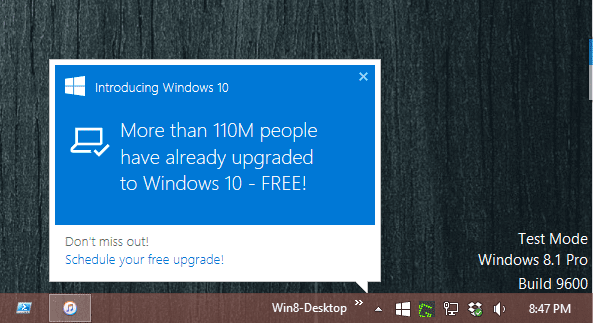
Para aquellos que no pueden aprovechar esta oferta gratuita, las solicitudes de actualización continua son molestas y deben bloquearse. Aquí hay un proceso de 30 segundos que puede hacer que esas indicaciones desaparezcan. Y solo implica 2 ediciones de registro simples. Gracias a Ed Bott’s consejos sobre ZDnet.
Primer paso: deshabilite las actualizaciones automáticas a través de Windows Update
Para lograr esto, debe navegar hasta la siguiente tecla:
HKLMSOFTWAREMicrosoftWindowsCurrentVersionWindowsUpdateOSUpgrade
Encuentra el AllowOSUpgrade value y cámbielo de 1 a 0. Si el valor no existe, deberá crearlo como un valor DWORD.

También puede deshabilitarlo a través de la Política de grupo para administradores de red en una red corporativa grande. La configuración se llama “Desactive la actualización a la última versión de Windows a través de Windows Update“Y se encuentra en
Computer Configurateion → Administrative Templates → Windows Components → Windows Update

Segundo paso: deshabilite el icono de GWX con las notificaciones persistentes de la barra de tareas
Para hacer esto, necesita crear la siguiente clave:
HKLMSOFTWAREPoliciesMicrosoftWindowsGWX
Luego cree un valor DWORD llamado DisableGWX y configúrelo en 1.

Reinicie su computadora y el ícono GWX debería desaparecer. El cambio se ha probado en equipos con Windows 7 y 8.1 sin problemas.