
Buenas! volvemos de nuevo con este post que esperamos que te sea de gran utilidad y solucione tus cuestiones ¡Vamos a ello!
Las notificaciones de Windows 10 son importantes, pero algunas personas las encuentran molestas. Afortunadamente, deshacerse de estas ventanas emergentes es tan fácil como editar algunas configuraciones.
Este artículo le mostrará cómo puede ajustar los tipos de notificaciones que ve para una experiencia de Windows más agradable.
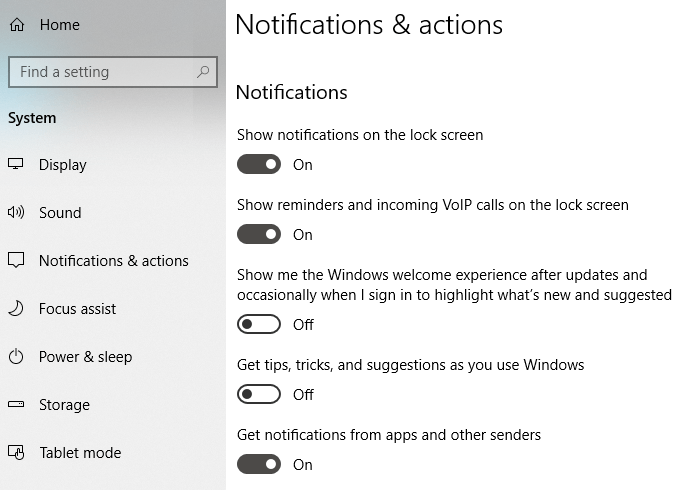
Para desactivar las notificaciones, debe ir a Configuración de Windows > Sistema > Notificaciones y acciones. Bajo la Notificaciones sección, desactive todas las notificaciones que desee evitar que aparezcan.
Puede seleccionar la configuración que desea activar o desactivar:
- Mostrar notificaciones en la pantalla de bloqueo
- Mostrar recordatorios y llamadas VoIP entrantes en la pantalla de bloqueo
- Muéstrame la experiencia de bienvenida de Windows después de las actualizaciones y ocasionalmente cuando inicio sesión para resaltar las novedades y sugerencias
- Obtenga consejos, trucos y sugerencias mientras usa Windows
- Recibe notificaciones de aplicaciones y otros remitentes
Alternativamente, puede desactivar las notificaciones de aplicaciones específicas. Esto le ayudará a seleccionar qué aplicaciones pueden enviarle notificaciones.
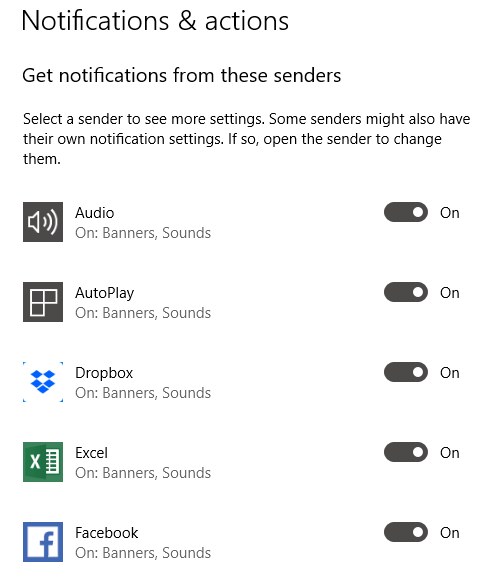
Si no desea recibir ninguna notificación, apague todo antes de salir.
También hay una forma para que los usuarios oculten las notificaciones en lugar de desactivarlas por completo. Esto se puede lograr a través de Focus Assist.
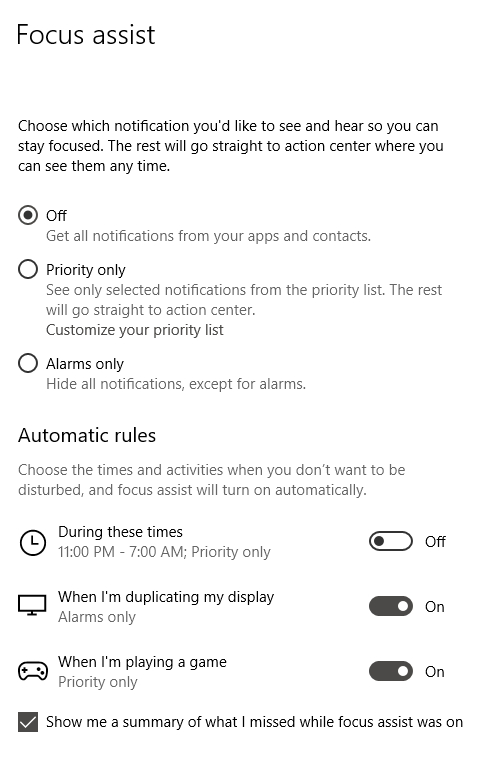
Ir Configuración de Windows > Asistente de enfoque. Esto abrirá un conjunto de opciones que le permite configurar qué tipos de notificaciones recibe. También puede establecer la hora a la que Windows debe dejar de molestarlo.
Focus Assist también se puede configurar para ocultar notificaciones cuando juegas o cuando estás duplicando tu pantalla.
Es importante tener en cuenta que Focus Assist no eliminará sus notificaciones. Se almacenarán en el Centro de actividades y permanecerán allí hasta que se eliminen.
¿Debería ocultar las notificaciones o deshabilitarlas por completo? Bueno, todo depende del tipo de aplicaciones con las que esté trabajando.
Las aplicaciones de redes sociales pueden ser agresivas con notificaciones automáticas. Pero la mayoría de esas configuraciones se pueden administrar desde la propia aplicación. Facebook, por ejemplo, le permite elegir qué tipo de acciones de notificaciones se le envían.
Si necesita evitar que Windows interrumpa, durante unas horas, ocultar las notificaciones tiene más sentido.
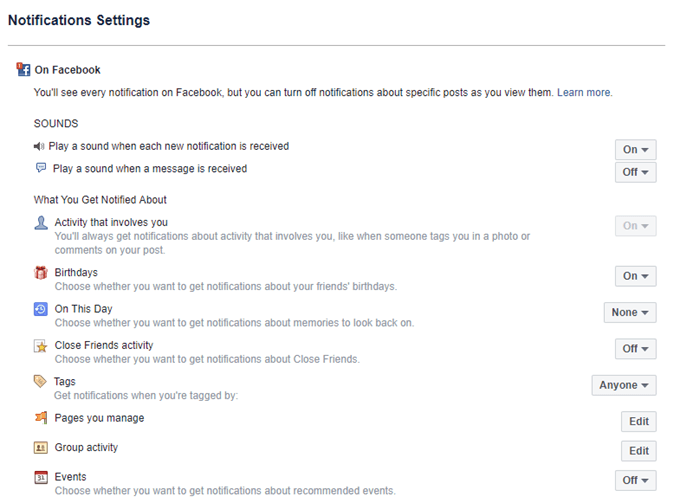
Pero si usa principalmente su computadora en el trabajo, entonces querrá mantener las notificaciones privadas. Desactivar todas las notificaciones de las redes sociales sería la mejor opción.
A veces, lo que crees que son notificaciones son anuncios disfrazados. Algunos anuncios desaparecen en el momento en que desactiva todas las notificaciones. Sin embargo, algunos anuncios siguen apareciendo en otros lugares, como la pantalla de bloqueo.
Si bien no se consideran necesariamente pancartas de notificación, ¿no sería bueno deshacerse de esos molestos anuncios de pantalla de bloqueo? Así es cómo:

Ir Configuración de Windows > Personalización > Bloquear pantalla. Debajo Antecedentes, Seleccione Imagen o Diapositivas en el menú desplegable.
Windows Spotlight muestra fondos de pantalla geniales, pero ocasionalmente lanzaba un anuncio de juegos y otros artículos a la venta en la Tienda Windows. La elección de Imagen o Presentación de diapositivas evita que esto suceda.
Nota: también puede desactivar los anuncios en el menú Inicio. Ir Configuración de Windows > Personalización
> comienzo.
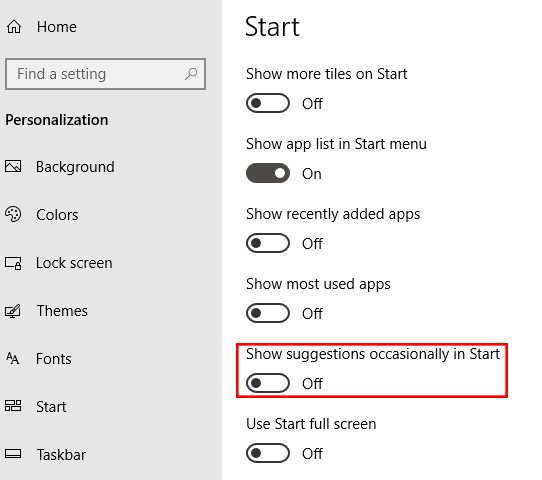
Apagar Mostrar sugerencias de vez en cuando en Inicio.