
Hola! volvemos otra vez con un nuevo artículo que esperamos que te sea práctico y resuelva tus preguntas ¡Comenzamos!
Entre los códigos de error que encuentran los usuarios en Windows 7, el código 0x80070422 es bastante común.
Este error puede ocurrir cuando el servicio de inicio de Windows Update está configurado en cualquier cosa que no sea automática. Aprenda a corregir el código de error 0x80070422 con unos pocos clics del mouse.
Actualización de Windows y código de error 0x80070422
Windows Update puede ser un poco quisquilloso cuando se trata de funcionar de la forma en que fue diseñado. No hace falta mucho para que algo no esté alineado y cause problemas.
El código de error de Windows 0x80070422 se refiere a la incapacidad de Windows 7 para iniciar el servicio de actualización de Windows para que su computadora pueda conectarse a los servidores de actualización de Microsoft. El mensaje que acompaña al código de error dice:
80070422 SelfUpdate Failure Software Synchronization Windows Update Client failed to detect with error 0×80070422
La parte frustrante de este error es que todo lo relacionado con el servicio de actualización puede funcionar muy bien un día y luego causar errores al siguiente. No se preocupe demasiado si recibe este error; Es muy común. Afortunadamente, una solución rápida le permite continuar descargando e instalando actualizaciones para Windows 7. Simplemente necesita editar una opción asociada con el servicio de actualización.
Reparar el error de actualización de Windows 7 0x80070422
Haga clic en comienzo y escriba Administración en el Buscar caja. presione el Entrar y Windows 7 abre la Herramientas administrativas ventana. Haga clic en Servicios.

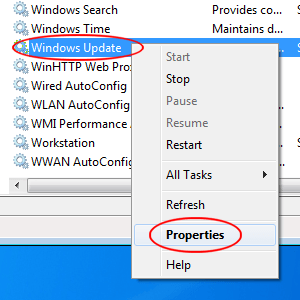
Ahora deberías estar mirando el Servicios ventana. En el panel de la derecha, busque un servicio titulado actualizacion de Windows. Haga clic derecho en el actualizacion de Windows servicio y elegir Propiedades del menú.
Ahora deberías estar mirando el Propiedades de Windows Update (computadora local) ventana. Haga clic en el General pestaña, busque una opción etiquetada Tipo de inicioy observe la configuración de la opción actual. Si la opción está configurada en Manual o Discapacitado, eso es lo que está causando el error. Establezca la opción en Automático (inicio retrasado).

Sin embargo, es posible que la opción ya esté configurada en Automático o Automático (inicio retrasado). Esto también puede causar el error 0x80070422. Si tiene la opción establecida en Automático, configúralo en Automático (inicio retrasado). Del mismo modo, si se establece en Automático (inicio retrasado), configúralo en Automático. Cuando haga su selección, haga clic en el Okay botón.
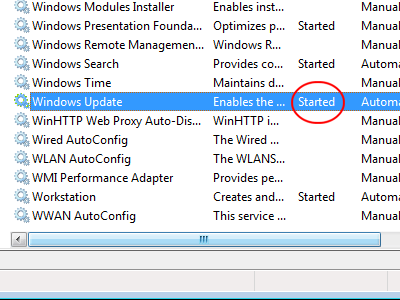
De vuelta en el Servicios ventana, asegúrese de Estado de actualización de Windows es Empezado. Si está configurado en Empezado, cierra la ventana y listo. Si se establece en cualquier cosa excepto Empezado, cierre la ventana y reinicie su computadora.
El error 0x80070422 de Windows 7 ocurre cuando el servicio de actualización de Windows no está configurado para iniciarse automáticamente. Mientras está deshabilitado, el servicio no se puede ejecutar y los usuarios de la PC no pueden descargar actualizaciones de Windows 7 o actualizaciones del software instalado en la computadora. Un cambio rápido de opción en el servicio Windows Update corrige el error y permite que Windows Update continúe funcionando normalmente.
Tenga en cuenta que las otras opciones de configuración Manual y Deshabilitado no son en sí mismas el error.
Algunos administradores prefieren utilizar esta configuración para que el servicio de actualización de Windows controle cómo y si los usuarios de una PC pueden iniciar la instalación y descarga de actualizaciones.
La mayoría de los usuarios domésticos, sin embargo, deben configurar el servicio en una de las configuraciones automáticas.