
Bienvenido! volvemos otra vez con este post que nos gustaría que te sea de gran utilidad y solucione tus cuestiones ¡Empezamos!
Puede pensar que necesita reiniciar su computadora para que se realicen cambios en el registro. No necesariamente. Reiniciando el explorer.exe El proceso realiza la misma función.
Explorer.exe es el componente del programa en Windows que proporciona el Shell de Windows. Windows Shell o Explorer crea y presenta toda la interfaz de usuario de Windows, como la barra de tareas, el escritorio, el Explorador de Windows, el área de notificación (bandeja del sistema), comienzo menú, cuadros de diálogo y controles de interfaz.
Es posible que haya escuchado acerca de terminar el explorer.exe proceso usando el Administrador de tareas. Utilizando el Administrador de tareas puede ser eficaz, pero está matando a la fuerza el proceso en lugar de finalizarlo correctamente, lo que le da al proceso el cambio para salir de forma segura y completa. En Windows 10, usa el administrador de tareas para finalizar el proceso. Hay una opción oculta en el comienzo en Windows 7 y Vista y una función adicional en el Apagar menú de Windows XP que le permite terminar y reiniciar el explorer.exe Procesar correctamente.
Windows 10
En Windows 10, primero debe abrir el Administrador de tareas presionando CTRL + MAYÚS + ESC en su teclado o escribiendo en el administrador de tareas después de hacer clic en Inicio.
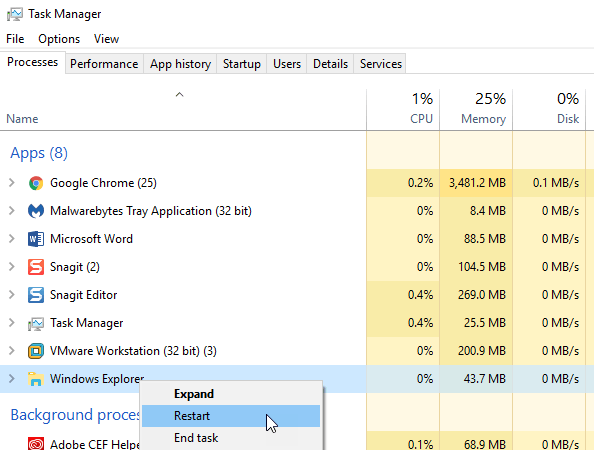
Arriba en la parte superior donde dice Aplicaciones, busque el Explorador de Windows y haga clic derecho en él. Una de las opciones será Reiniciar. En Windows 10, el proceso se mata y luego se reinicia automáticamente. No tienes que ir a Archivo: ejecutar nueva tarea para iniciarlo de nuevo como lo hace en Windows 7 y versiones anteriores.
Windows 7 y Vista
Para apagar correctamente el explorer.exe proceso en Windows 7 y Windows Vista, abra el comienzo menú. Mantenga presionado el Ctrl y Cambio teclas y haga clic derecho en cualquier espacio vacío en el comienzo menú. Aparece un breve menú emergente con dos opciones. Selecciona el Salir del explorador opción.
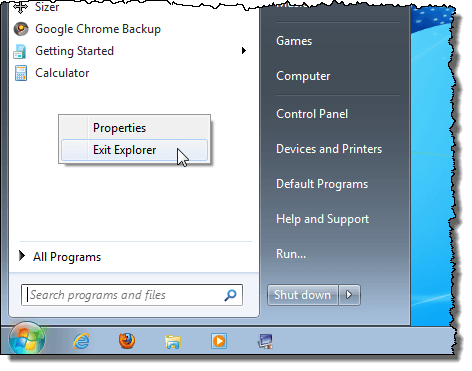
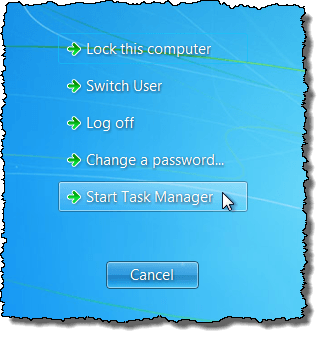
La barra de tareas desaparece y los iconos del escritorio parecen desaparecer. Para acceder al Administrador de tareas para reiniciar el explorer.exe proceso, presione Ctrl + Alt + Suprimir. Aparece una pantalla con cinco opciones. Seleccione Iniciar Administrador de tareas.
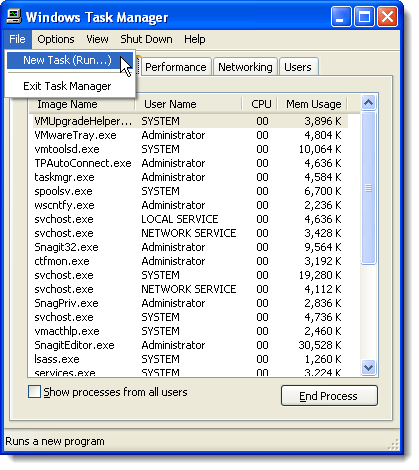
En el Administrador de tareas, Seleccione Nueva tarea (Ejecutar…) desde el Expediente menú.
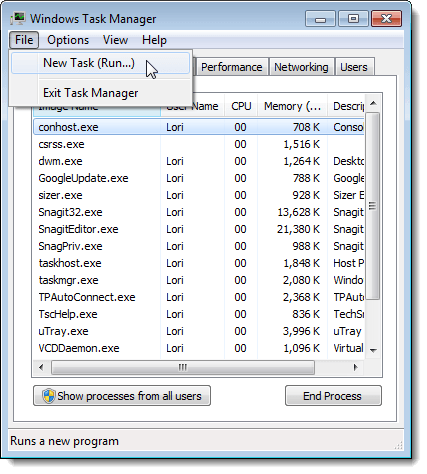
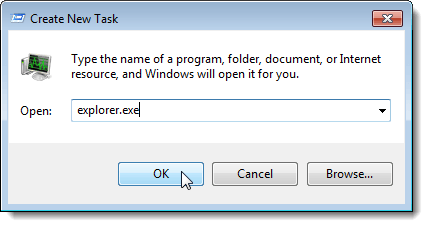
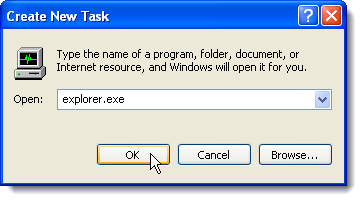
los Crear nueva tarea Aparece el cuadro de diálogo. Tipo “explorer.exe“(Sin las comillas) en el Abierto cuadro de edición y haga clic en Okay. Se restauran la barra de tareas, el escritorio y otros componentes de Windows.
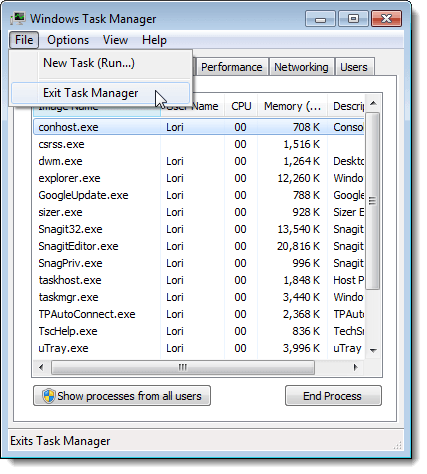
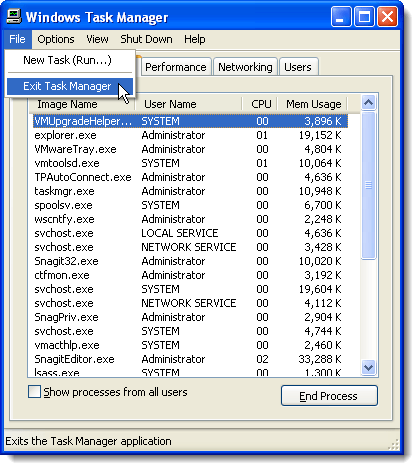
Para cerrar el Administrador de tareas, Seleccione Salir del Administrador de tareas desde el Expediente menú.
Windows XP
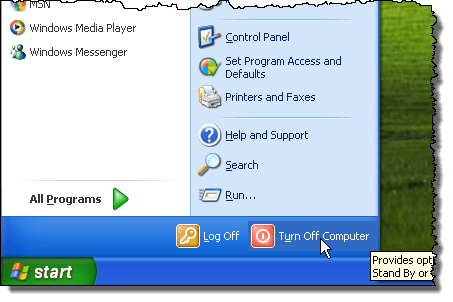
Para apagar correctamente el explorer.exe proceso en Windows 7 y Windows Vista, abra el comienzo menú y haga clic en el Apague la computadora en la parte inferior del menú.
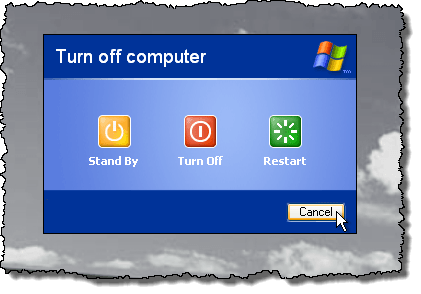
El escritorio se vuelve gris en el fondo y el Apaga la computadora Aparece un cuadro de diálogo con tres opciones y un Cancelar botón. presione y mantenga Ctrl + Alt + Mayús y haga clic en el Cancelar botón.
Al igual que en Windows 7, la barra de tareas desaparece y los iconos del escritorio parecen desaparecer. Para acceder al Administrador de tareas para reiniciar el explorer.exe proceso, presione Ctrl + Alt + Suprimir. En el Administrador de tareas, Seleccione Nueva tarea (Ejecutar…) desde el Expediente menú.
los Crear nueva tarea Aparece el cuadro de diálogo. Tipo “explorer.exe“(Sin las comillas) en el Abierto cuadro de edición y haga clic en Okay. Se restauran la barra de tareas, el escritorio y otros componentes de Windows.
Para cerrar el Administrador de tareas, Seleccione Salir del Administrador de tareas desde el Expediente menú.
Salir del proceso de Explorer limpiamente le permite cerrar Explorer sin correr el riesgo de bloquear su sesión de Windows si mata a la fuerza a la explorer.exe proceso usando el Administrador de tareas o la Taskkill mando. ¡Disfrutar!