
Buenas! volvemos otra vez con un nuevo contenido que esperamos que te sea de gran utilidad y dé respuesta a tus preguntas ¡Empezamos!
A partir de Windows 7, Microsoft agregó Aero Snap, una parte de la experiencia Aero Desktop que no se encuentra en Aero Desktop de Windows Vista. Con Aero Snap, los usuarios pueden arrastrar cualquier ventana hacia el lado superior, izquierdo o derecho de la pantalla para maximizar la ventana de una manera especial.
Arrastrar una ventana hacia la parte superior maximiza la ventana a pantalla completa mientras que arrastrarla hacia la izquierda o hacia la derecha maximiza la ventana a la mitad de la pantalla según el lado hacia el que la arrastre.
Aunque es útil para cuando desea ver dos ventanas al mismo tiempo, algunos usuarios encuentran que la función Aero Snap es un poco demasiado agresiva, maximizando las ventanas cuando el usuario no tenía la intención de hacerlo.
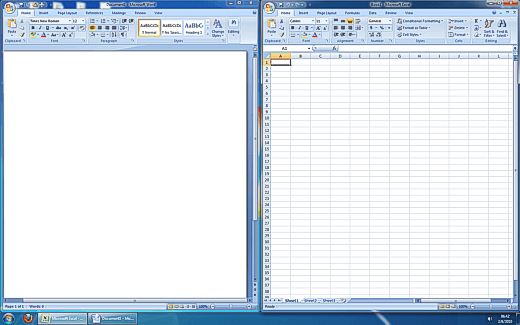
Afortunadamente, Microsoft le permite detener el funcionamiento de la función Aero Snap sin tener que deshabilitar Aero Desktop por completo o realizar una entrada complicada en el Registro.
Desactive la función Aero Snap en Windows 7/8/10
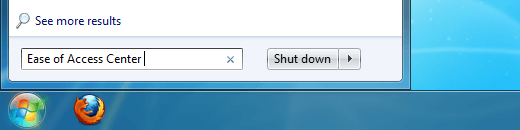
Para desactivar la función Aero Snap, comience haciendo clic en comienzo y luego entrar Centro de accesibilidad en el Buscar programas y archivos caja de búsqeda. prensa Entrar.
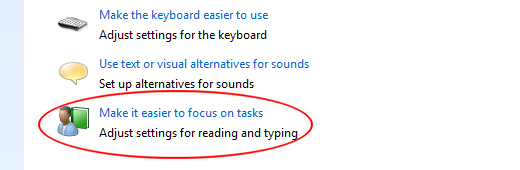
Como era de esperar, ahora debería estar mirando el Centro de accesibilidad, que es una ubicación central para todas las opciones de facilidad de acceso disponibles en Windows 7/8/10. Al final de la lista hay una opción titulada Facilite la concentración en las tareas. Haga clic en esta opción y verá el Facilite la concentración en las tareas ventana.
Cerca de la parte inferior de la ventana, verá una opción titulada Facilite la administración de Windows. En esta opción, marque la casilla titulada Evite que las ventanas se organicen automáticamente cuando se mueven al borde de la pantalla.
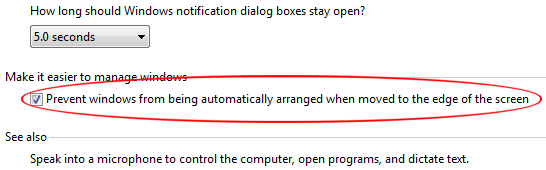
Curiosamente, Microsoft no solo llamó a esta opción Desactivar Aero Snap como probablemente debería haberlo hecho. Hacerlo habría facilitado mucho la búsqueda y desactivación de esta función.
¿Por qué deshabilitar Aero Snap de Windows 7/8/10?
Aunque es una característica aparentemente útil, algunos usuarios encuentran la implementación de Aero Snap más una molestia que una característica útil.
Los usuarios de versiones anteriores de Windows podían organizar dos ventanas una al lado de la otra haciendo clic derecho en la barra de tareas y eligiendo una opción de menú.
Desafortunadamente, este método resultaba frustrante cuando los usuarios tenían más de dos ventanas minimizadas en la barra de tareas.
Si a menudo tiene varias aplicaciones abiertas, como Word y Excel, mientras trabaja, probablemente dedique mucho tiempo a mover ventanas para ver qué sucede. A menudo, esto incluye mover una ventana parcialmente fuera del escritorio para ver lo que hay debajo.
Esto suele ser más rápido que minimizar la ventana en la barra de tareas durante unos segundos antes de tener que restaurar la ventana nuevamente.
Con Aero Snap habilitado, muchos usuarios descubren que esta función en realidad los ralentiza cuando accidentalmente mueven una ventana demasiado hacia la parte superior, izquierda o derecha de la pantalla. ¡Disfrutar!