
Bienvenido! volvemos de nuevo con un nuevo post que deseamos que te sea práctico y solucione tus preguntas ¡Empezamos!
La barra de tareas de Windows 10 que no funciona es uno de los problemas comunes que puede encontrar al usar su computadora con Windows. Cuando ocurre, encontrará que su barra de tareas simplemente deja de responder a sus acciones. A veces, también puede congelarse y ni siquiera podrá llevar el cursor allí.
Si está experimentando el problema de que la barra de tareas de Windows 10 no funciona en su máquina, hay algunas formas que puede utilizar para solucionar el problema. Estos métodos corrigen los elementos que se encuentran detrás de la función e intentan que la barra de tareas vuelva a funcionar.
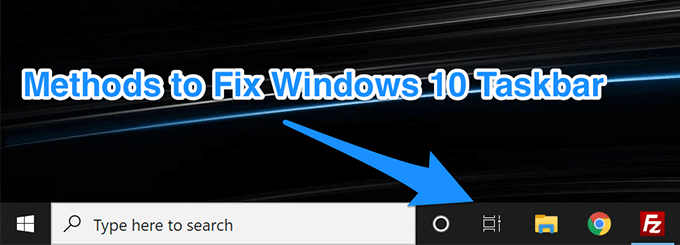
Reinicie el Explorador de Windows para reparar la barra de tareas de Windows 10 que no funciona
El Explorador de Windows es una de las utilidades principales en la que residen varios elementos pequeños. Su barra de tareas es en realidad parte del Explorador, y puede reiniciarla, lo que a su vez le dará un nuevo comienzo a su barra de tareas. Es probable que solucione el problema por usted y los siguientes son dos métodos para hacerlo. Puede utilizar cualquiera de estos para realizar la tarea.
Utilice el Administrador de tareas para reiniciar el Explorador de Windows
El Administrador de tareas ayuda a eliminar los programas que no responden en su computadora y puede usarlo para matar y reiniciar el Explorador de Windows también.
- presione el Ctrl + Cambio + Esc teclas al mismo tiempo para iniciar Administrador de tareas.
- Haga clic en Más detalles si aún no ve sus procesos.
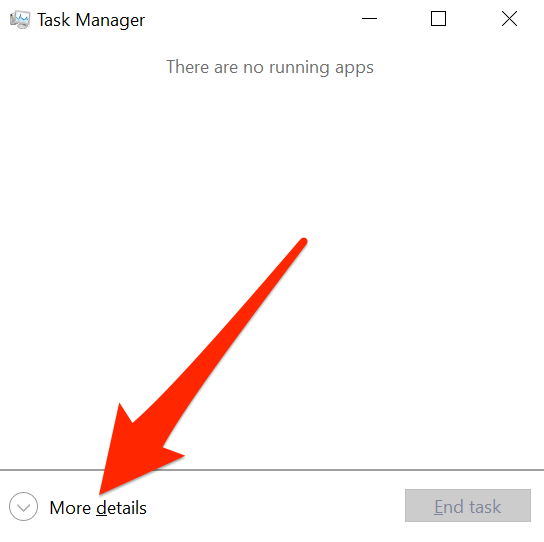
- Haga clic en el Procesos pestaña en la parte superior y encontrará todos sus programas en ejecución.
- Encuentra el proceso que dice Explorador de Windows, haga clic derecho sobre él y seleccione Reiniciar.
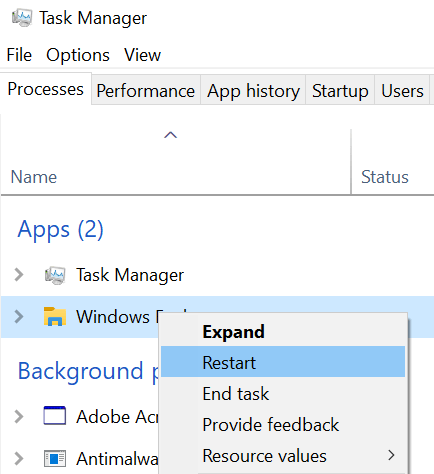
- Reiniciará el Explorador y su barra de tareas debería funcionar entonces.
Reinicie el Explorador de Windows mediante el símbolo del sistema
Otra forma de reiniciar el Explorador de Windows es utilizar la utilidad Símbolo del sistema en su PC.
- Utilice la búsqueda de Cortana para buscar y abrir Símbolo del sistema.
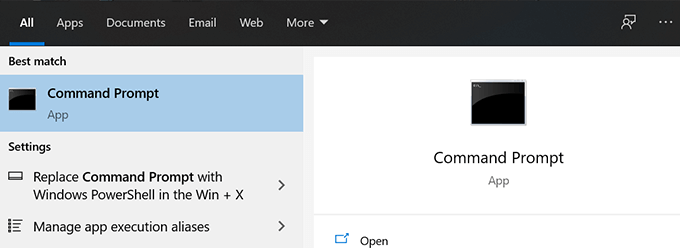
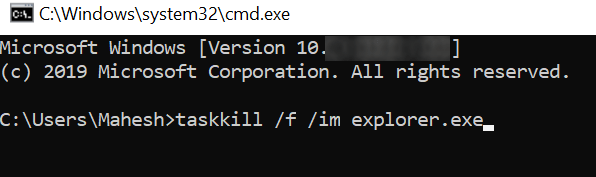
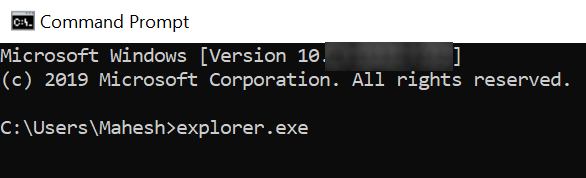
- Debería encontrar que todo en su pantalla ha desaparecido. Escriba el siguiente comando para recuperarlo todo.explorer.exe
Solucione los problemas de la barra de tareas de Windows 10 volviendo a registrar la barra de tareas
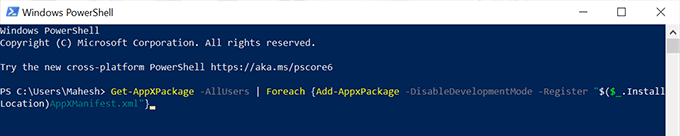
Es posible que su barra de tareas haya sido eliminada del registro de su sistema y es por eso que está actuando como está. Si ese es el caso, puede volver a registrar la utilidad usando PowerShell y eso restaurará la funcionalidad cuando su barra de tareas de Windows 10 no funcione.
Básicamente, todo lo que necesita hacer es ejecutar un comando en PowerShell y estará listo para comenzar.
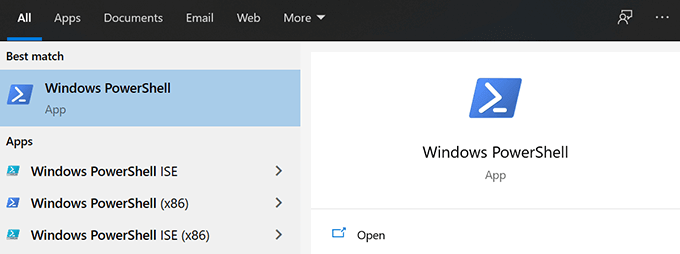
- presione el Ventanas clave, buscar Windows PowerShelly ejecútelo.
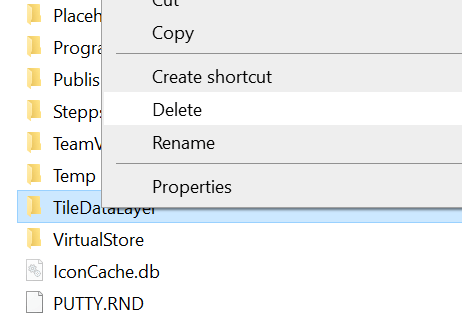
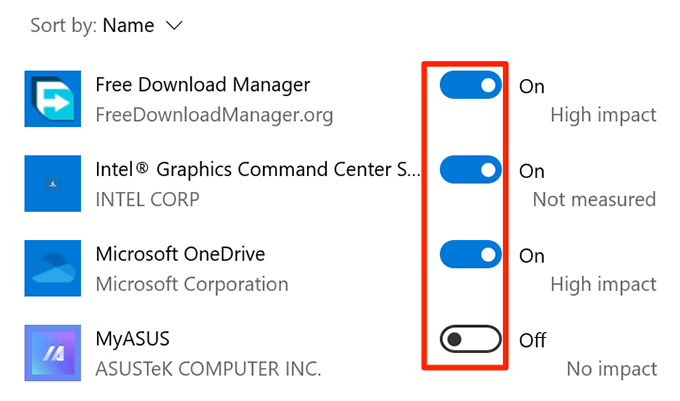
Evitar que ciertas aplicaciones se inicien al inicio
Una posible razón por la que la barra de tareas de Windows 10 no funciona es porque hay ciertas aplicaciones que se inician al inicio de su computadora e interfieren con el funcionamiento de la barra de tareas.
Si cree que esta podría ser una posible razón del problema, puede seguir adelante y desactivar esas aplicaciones para que no se inicien al iniciar su computadora.
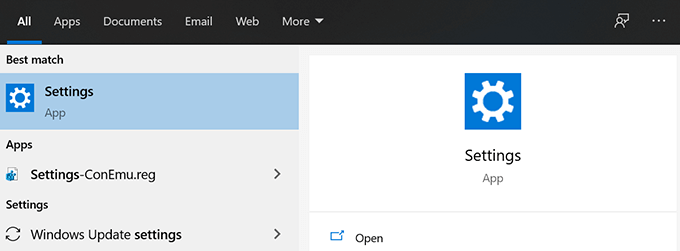
- Lanzar el Configuraciones aplicación mediante la búsqueda de Cortana.
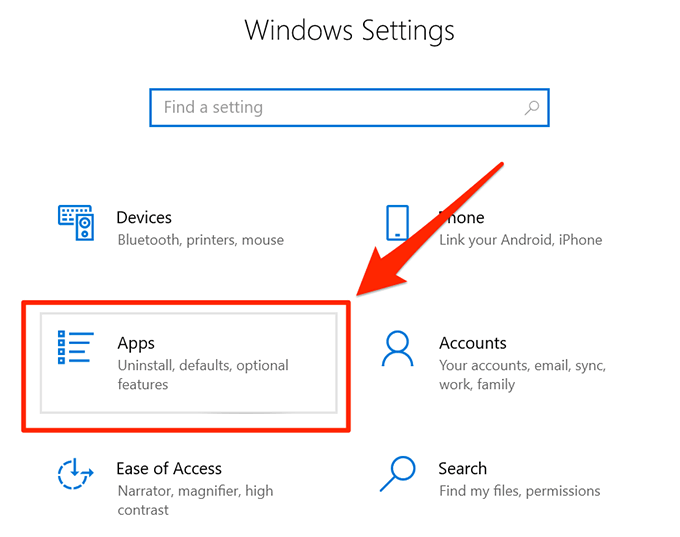
- Haga clic en la opción que dice Aplicaciones para administrar la configuración de su aplicación.
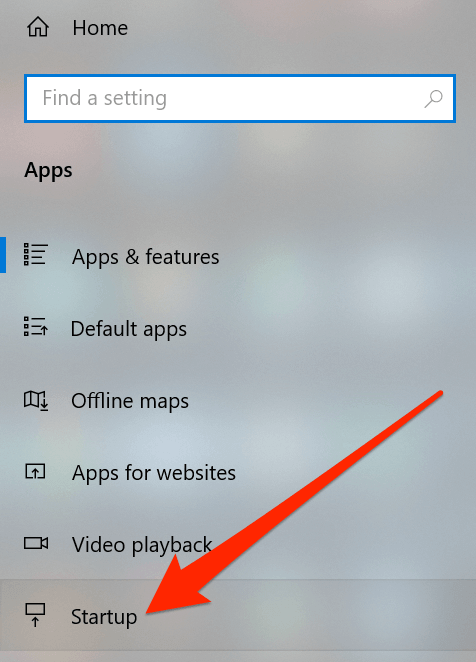
- Seleccione Puesta en marcha en la barra lateral izquierda para ver una lista de aplicaciones que se abren al inicio.
- En el panel del lado derecho, verá una lista de aplicaciones que pueden ejecutarse en el arranque de su computadora. Si cree que una determinada aplicación puede estar causando el problema de la barra de tareas, puede cambiar su palanca a la APAGADO posición para deshabilitar la aplicación.
Revertir una actualización reciente de Windows para solucionar los problemas de la barra de tareas
El objetivo principal de una actualización de Windows es corregir errores existentes y ofrecerle nuevas funciones. Sin embargo, ciertas actualizaciones pueden romper las funciones existentes, incluida la barra de tareas de su computadora. En esa situación, deshaciendo la actualización es una buena forma de solucionar el problema.
- Abre el Configuraciones aplicación.
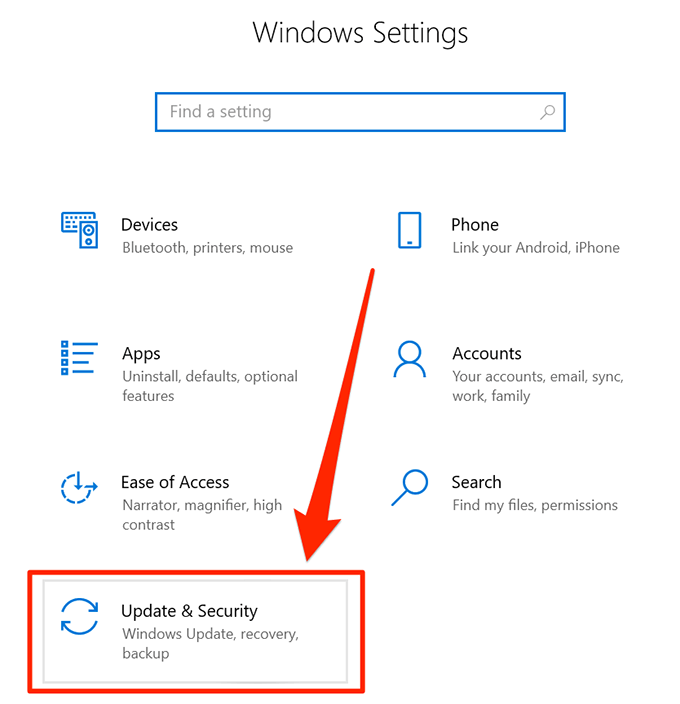
- Haga clic en la opción que dice Actualización y seguridad para ver sus actualizaciones.
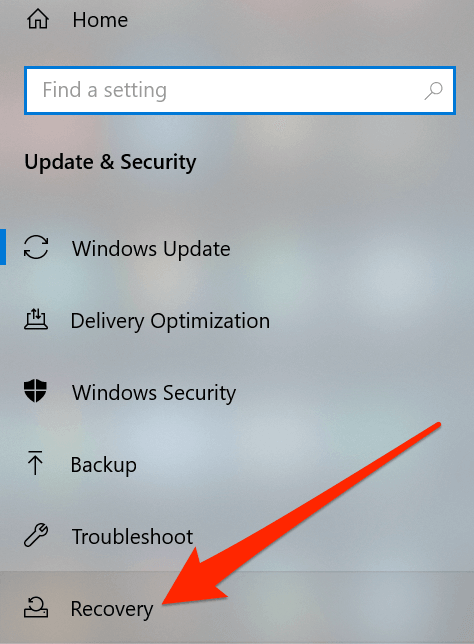
- Haga clic en Recuperación en el menú de la barra lateral izquierda.
- Haga clic en el Empezar botón debajo del Regrese a la versión anterior de Windows 10 sección. Luego, siga las instrucciones en pantalla para finalizar la tarea.
Use otra cuenta de usuario en la computadora
A veces, algunas tareas no intencionales pueden terminar causando daños a las funciones principales del sistema. Su barra de tareas de Windows 10 que no funciona podría ser el resultado de una acción como esa.
En estos casos, vale la pena verificar si la barra de tareas funciona en otra cuenta de usuario en su computadora. A continuación, le dará una idea de qué causó el problema y podrá deshacer su acción para solucionarlo.
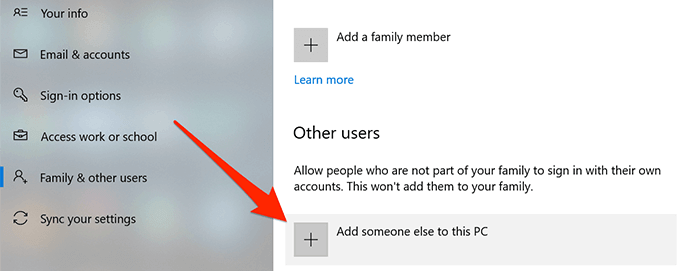
- Si aún no tiene una cuenta secundaria en su PC, cree una ingresando a Configuración> Cuentas> Familia y otros usuarios y haciendo clic en Agregar a otra persona a esta PC.
- Una vez que la cuenta esté configurada, presione el Ventanas , haga clic en el icono de su perfil y seleccione desconectar.
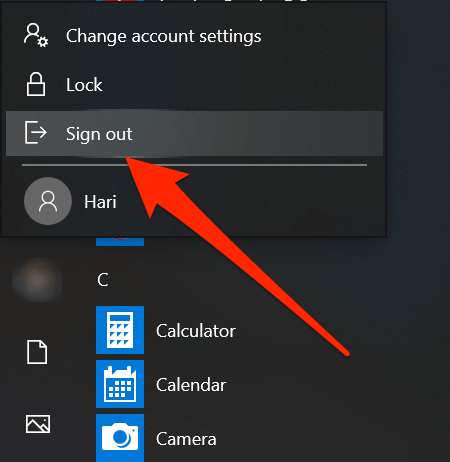
- Inicie sesión en su cuenta secundaria y vea si la barra de tareas funciona.
Revertir a un punto de restauración del sistema
Restaurar un punto de restauración del sistema le ayuda a deshacer cualquier cambio significativo que haya realizado recientemente en su computadora. Esto debería hacer que su máquina vuelva a ser lo que era antes de realizar cambios en ella.
- Buscar Restauración del sistema en Cortana y ábralo.
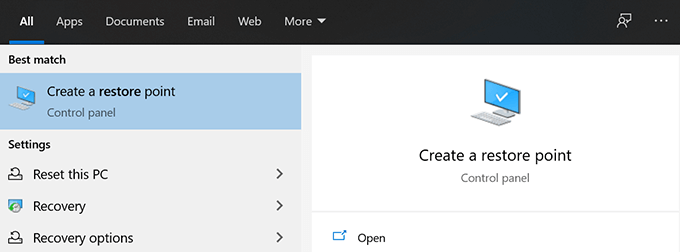
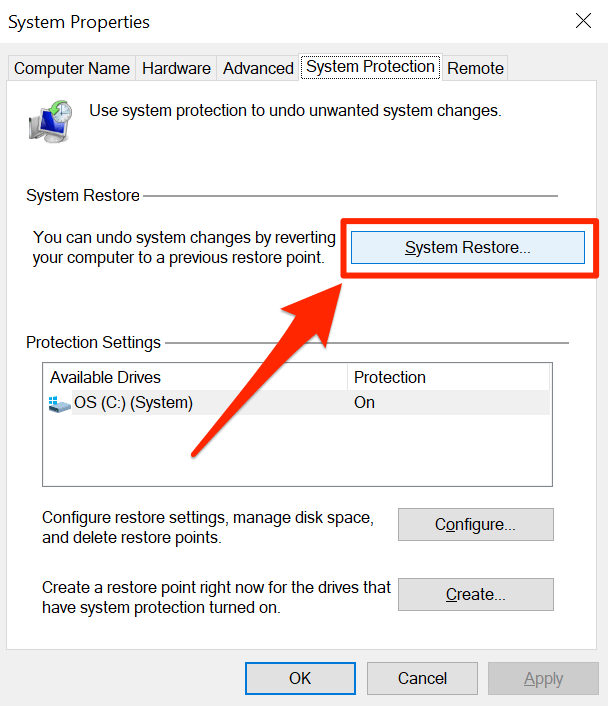
- Haga clic en el Restauración del sistema botón.
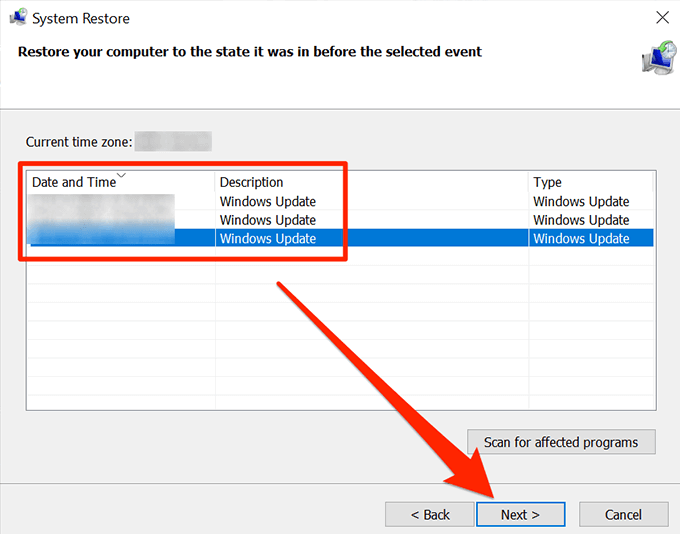
- Golpear próximo, elija su punto de restauración y haga clic en próximo Una vez más.
- Cuando se restaure el punto de restauración, su barra de tareas debería estar funcionando.
La barra de tareas es uno de los elementos importantes de una computadora con Windows y si no funciona es un gran inconveniente para los usuarios. Esperamos que la guía lo haya ayudado a solucionarlo en su computadora y, si lo hizo, háganos saber qué método funcionó para usted.