
Bienvenido! volvemos otra vez con un nuevo contenido que nos gustaría que te sea de gran utilidad y resuelva tus cuestiones ¡Empezamos!
De forma predeterminada, la cuenta de administrador local en Windows 10 está deshabilitada.
Hay ciertos programas que requieren que el usuario inicie sesión con la cuenta de administrador local para instalar software o realizar alguna acción en la computadora. A pesar de que su cuenta de usuario normal se considera una cuenta de “administrador”, UAC le preguntará cuando realice determinadas acciones en la computadora.
La cuenta de administrador integrada no recibirá los mensajes de UAC. En este artículo, lo guiaré a través de los pasos para habilitar la cuenta de administrador para que pueda iniciar sesión en Windows 10.
Método 1: usuarios y grupos locales
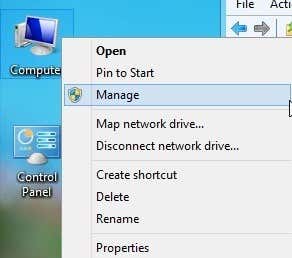
La primera forma de habilitar la cuenta de administrador integrada es abrir Usuarios y grupos locales. Puede hacer esto haciendo clic derecho en Computadora o Esta PC y eligiendo Gestionar.
En la pantalla Administración de equipos, continúe y expanda Usuarios locales y grupos y luego haga clic en Usuarios. Verás el Administrador cuenta en el panel de la derecha.
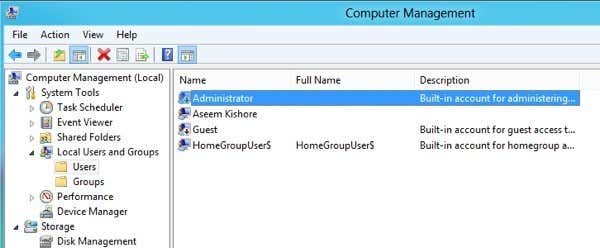
Haga clic derecho en el Administrador cuenta y haga clic en Propiedades.
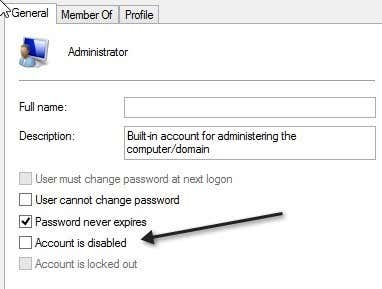
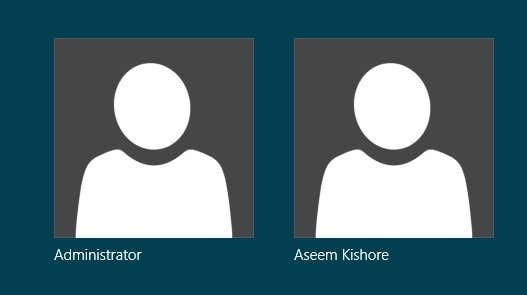
Adelante, desmarque la La cuenta está desactivada caja. También es una buena idea establecer una contraseña para la cuenta de administrador, ya que tiene acceso total sin restricciones al sistema. Ahora puede cerrar la sesión de su cuenta actual y verá que la cuenta de administrador aparece en la lista de usuarios.
Método 2: símbolo del sistema
También puede habilitar y deshabilitar la cuenta de administrador local a través del símbolo del sistema. Para hacer eso, debe abrir un símbolo del sistema elevado en Windows 10. Para hacerlo, haga clic en Inicio, escriba cmd y luego haga clic derecho en Símbolo del sistema y elige Ejecutar como administrador.
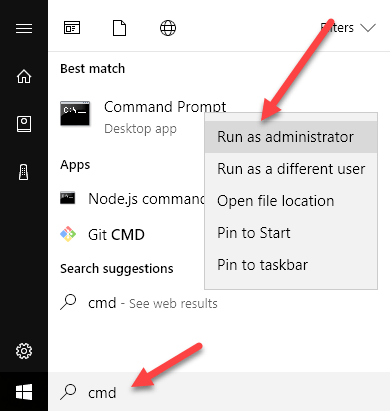
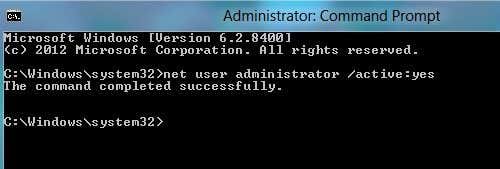
Esto abrirá el símbolo del sistema con permisos elevados. También puede obtener un cuadro de diálogo UAC donde solo tiene que hacer clic si. En el símbolo del sistema, escriba lo siguiente para habilitar la cuenta de administrador integrada:
net user administrator /active:yes
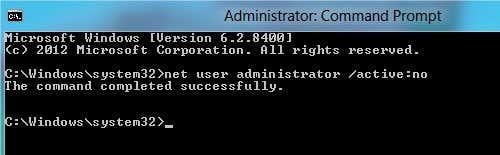
Para deshabilitar la cuenta de administrador incorporada, use este comando en su lugar:
net user administrator /active:no
Método 3 – Política de seguridad local
La última forma de habilitar o deshabilitar la cuenta de administrador en Windows 20 es usar la política de seguridad local. Esta opción probablemente solo estará disponible en la versión Professional de Windows 10.
Para abrir la Política de seguridad local en Windows 10, vaya a Panel de control y luego haga clic en Herramientas administrativas. También es posible que deba cambiar la vista a iconos pequeños o grandes en lugar de Categoría.
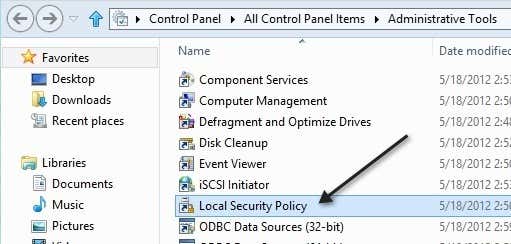
En el panel de la izquierda, haga clic en Políticas locales y entonces Opciones de seguridad. El primer elemento es Cuentas: estado de la cuenta del administrador.
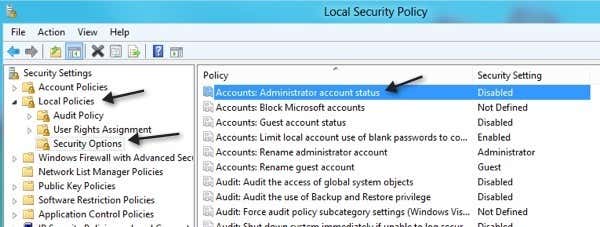
Haga doble clic en el elemento y puede hacer clic en el Habilitado boton de radio.
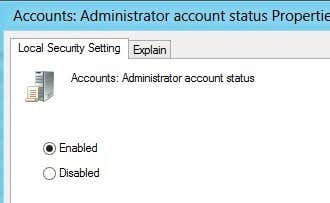
¡Eso es! Esas son las 3 formas diferentes de habilitar e iniciar sesión en la cuenta de administrador integrada en Windows 20. Si tiene alguna pregunta, publique un comentario e intentaré ayudarlo. ¡Disfrutar!