
Bienvenido! volvemos de nuevo con este contenido que esperamos que te sea muy útil y dé respuesta a tus cuestiones ¡Empezamos!
Aunque Microsoft es diligente para asegurarse de que Windows funcione bien, no todos los fabricantes de hardware y editores de software tienen los recursos o la motivación para ofrecer productos que funcionen sin problemas.
Si el hardware y el software de su PC no funcionan correctamente, necesita una forma de iniciar Windows para saber qué componente está causando el problema. Aprenda a realizar un arranque limpio en Windows 7/8/10 para solucionar problemas de hardware y software que no funcionan correctamente.
Modo seguro frente a arranque limpio
Un método popular para solucionar problemas y diagnosticar una PC es arrancar en Modo seguro. El modo seguro carga Windows con un conjunto mínimo de controladores. Por ejemplo, cuando inicia en modo seguro, Windows carga solo un controlador de video VGA estándar. Es por eso que su PC está configurada a una resolución muy baja cuando inicia en Modo seguro.
Un arranque limpio es un poco diferente del modo seguro. Con un arranque limpio, Windows se inicia en modo normal pero sin aplicaciones ni servicios en segundo plano que no sean de Microsoft. Estas aplicaciones y servicios en segundo plano son los que hacen que Windows se comporte como lo hace. La mayoría de las personas desconocen que estos elementos de Windows incluso se están ejecutando.
Iniciar Windows con un arranque limpio es fácil. Simplemente apague temporalmente todos los servicios que no sean de Microsoft y reinicie su PC. Cuando se inicia, solo se ejecutarán los servicios de Microsoft, lo que le permitirá activar los diferentes servicios hasta que encuentre el problema.
Realización de un arranque limpio en Windows
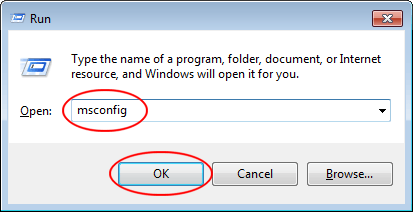
Inicie sesión en Windows con una cuenta que tenga privilegios administrativos Haga clic en Inicio> Ejecutar. Si no tienes el correr comando en tu comienzo menú, también puede mantener pulsado el Ventanas en su teclado y presione la R llave. Con el correr ventana de diálogo abierta, escriba msconfig y haga clic en el Okay botón.
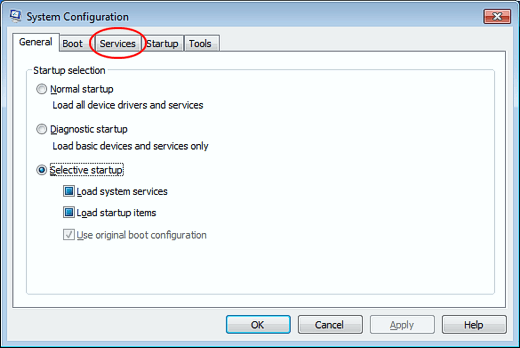
Ahora deberías estar mirando el Configuración del sistema ventana. Haga clic en el Servicios lengüeta.
Sobre el Servicios pestaña, verá una larga lista de servicios disponibles en su PC. Algunos tienen cheques junto a ellos y otros no. Los que sí lo hacen están programados para cargarse automáticamente la próxima vez que se inicie Windows. Este próximo paso es extremadamente importante, así que no lo omita.
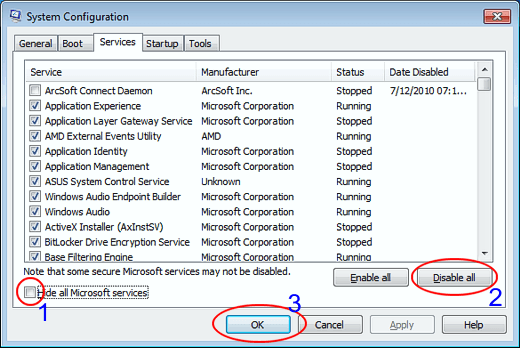
Primero, marque la casilla etiquetada Esconder todos los servicios de Microsoft. Como su nombre lo indica, esto ocultará todos los servicios de Microsoft en la lista. La mayoría, si no todos, de estos servicios son necesarios para que Windows funcione correctamente.
A continuación, haga clic en el Desactivar todo botón. Al realizar estos dos pasos, ha desactivado todos los servicios de los desarrolladores de software de terceros.
Todos los servicios de Microsoft permanecen intactos y listos para cargar cuando reinicia Windows.
Además, también debe hacer clic en la pestaña Inicio y deshabilitar todos los programas de inicio. Tenga en cuenta que esta pestaña es un poco más complicada porque no hay forma de separar los programas de inicio del sistema de los de terceros.
Por lo tanto, deshabilitarlos todos podría deshabilitar su tarjeta inalámbrica, Windows Defender, etc. Sin embargo, puede volver a habilitar todo fácilmente en un momento posterior, por lo que vale la pena intentarlo una vez.
En Windows 7, los elementos de inicio se pueden desactivar desde msconfig:

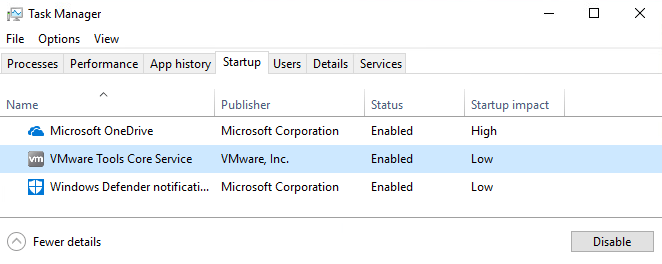
En Windows 10, debe abrir el Administrador de tareas y hacer clic en la pestaña Inicio.
Finalmente, haga clic en el Okay en el cuadro de diálogo MSCONFIG y reinicie Windows. Cuando reinicia, puede recibir mensajes de que cierto hardware y software no están disponibles.
Esto es normal. De hecho, al deshabilitar estos componentes en su PC, puede volver al Servicios pestaña en el Configuración del sistema ventana y active solo los servicios que se sabe que funcionan correctamente. El resto lo puede activar uno a la vez para solucionar los errores que estaba obteniendo en Windows.
A diferencia del modo seguro, un arranque limpio le permite deshabilitar todas las aplicaciones y servicios en segundo plano que no son de Microsoft para solucionar problemas de una PC con Windows.
Una vez desactivado, puede comenzar a activar los servicios de terceros para diagnosticar su computadora.
Solo asegúrese de ocultar todos los servicios de Microsoft antes de usar el Desactivar todo botón. De lo contrario, puede encontrar errores de arranque cuando reinicie su PC. ¡Disfrutar!