
Hola! volvemos de nuevo con un nuevo artículo que esperamos que te sea muy útil y solucione tus cuestiones ¡Vamos a ello!
Si confía en las personas que lo rodean, no es necesario que proteja su computadora con Windows con una contraseña.
Introducir una contraseña de Windows en la pantalla de inicio de sesión puede llevar mucho tiempo. También es posible que no pueda iniciar sesión en Windows porque olvidó su contraseña.

Así que hoy, aprendamos cómo crear una contraseña nueva (y vacía) o eliminarla por completo.
Utilizar netplwiz.exe
Este archivo ejecutable es una herramienta oculta que le da control sobre las cuentas de usuario en su computadora. Siempre que haya iniciado sesión con una cuenta de administrador, puede hacer que esto suceda de muchas maneras. Simplemente elija el método más fácil para usted.
En la parte superior de la lista de las formas más fáciles de hacer esto es acudir al símbolo del sistema de su computadora. Después de todo, este programa está diseñado para habilitar procesos administrativos avanzados. Eso y resolver diferentes problemas relacionados con Windows.
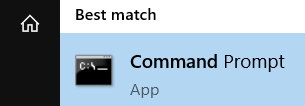
- Para comenzar, presione la tecla de Windows para abrir el menú de inicio, busque el Símbolo del sistemae inicie el programa.
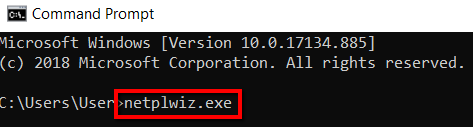
- Una vez que el programa esté en funcionamiento, ingrese netplwiz.exe luego presione enter para continuar.
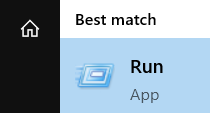
- También puede recurrir a Ejecutar para esto. Presione el botón de Windows, ingrese correr, luego abra el programa.
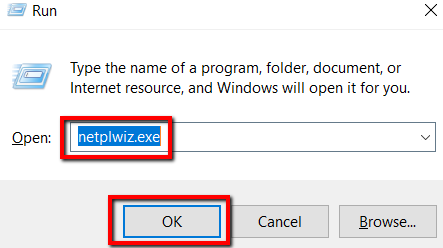
- Allí, escriba netplwiz.exe luego haga clic en Okay.
Elija su cuenta de usuario
- Desde que ejecutó el netplwiz.exe comando, el Cuentas de usuario Aparecerá la ventana. Allí, seleccione el nombre de su cuenta de usuario.
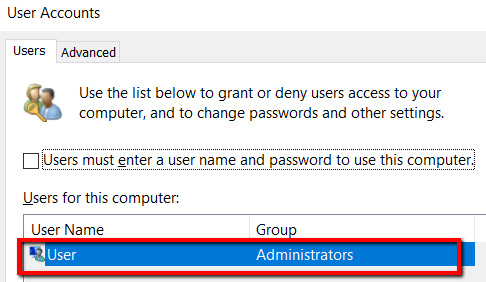
- En el caso de varias cuentas de usuario, seleccione una que desee ingresar sin usar una contraseña.
Si desea configurar varias cuentas de usuario para permitirle ingresar sin el uso de una contraseña, no será un problema. Todo lo que necesita hacer es repetir este proceso para cada cuenta de usuario.
Elija el entorno adecuado
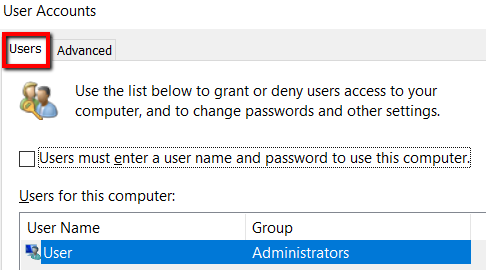
- Una vez que esté listo con su cuenta de usuario, simplemente presione el Usuarios lengüeta.
- Encuentra la sección que dice Los usuarios deben ingresar un nombre de usuario y contraseña para usar esta computadora. Una vez que lo vea, desmarque la casilla junto a él.
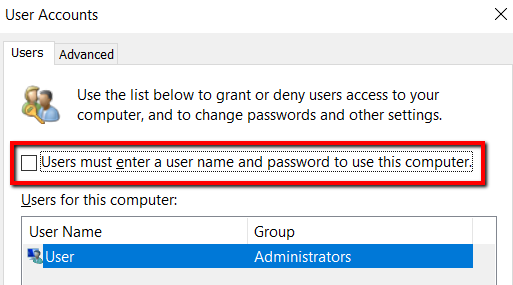
- Hacer clic Aplicar para confirmar el cambio.

- Hacer esto abrirá una ventana. Te permite configurar tu computadora para que un usuario no tiene que iniciar sesión con un nombre de usuario y contraseña.
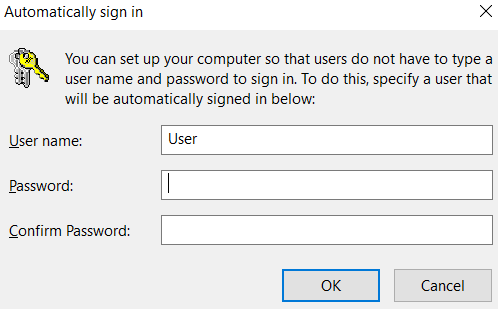
- Seleccione una cuenta de usuario o escriba su nombre de usuario. Entonces asegúrate de dejar el Contraseña y Confirmar contraseña campos vacíos. Luego haga clic en Okay.
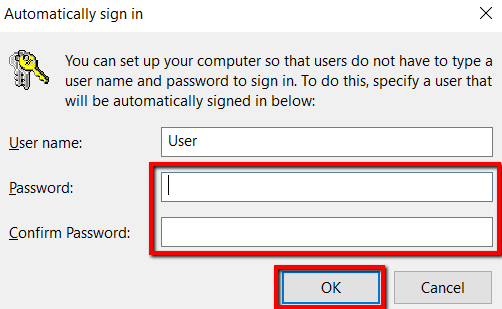
- A continuación, volverá a la Cuentas de usuario ventana. Ahora es el momento de finalizar los cambios que realizó. Puedes hacer esto presionando Okay.

Usar el panel de control
Usar el símbolo del sistema y ejecutar programas con netplwiz.exe es fácil. Pero hay una alternativa.
- Presione la tecla de Windows, escriba Panel de controle inicie el programa.
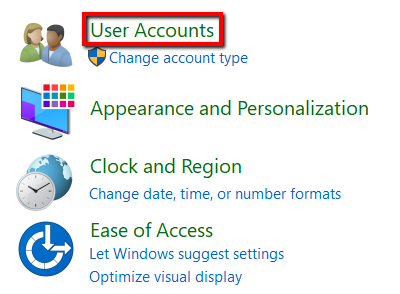
- Seleccione Cambiar el tipo de cuenta.

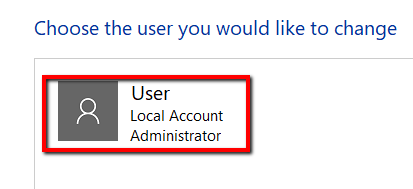
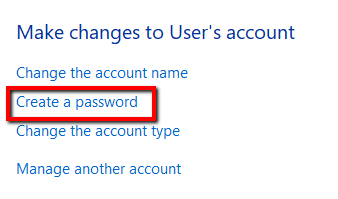
- Una vez que cargue esta cuenta de usuario, llegará a otra ventana. Allí, seleccione Crea una contraseña.
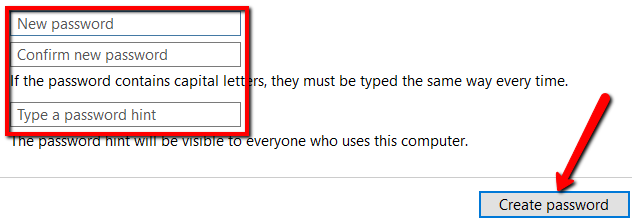
- Asegúrate de irte todos campos en blanco una vez que se abre una nueva ventana. Esto incluye el campo donde se le pide que Escribe una pista para tu contraseña. Luego haga clic en Crear contraseña.
Crear un disco de restablecimiento de contraseña
Si lo desea, también puede solucionar este problema restableciendo una contraseña anterior con la ayuda de un disco de restablecimiento de contraseña.
Este método es más útil si ha completamente olvidó su contraseña anterior. Si ya no puede ingresar a su computadora de la manera normal, entonces esta es la solución.
Siempre que tenga su unidad flash USB o su disco, puede recuperar sus antiguas credenciales e ingresar su cuenta de usuario. Desde allí, puede borrar su contraseña y configurar su cuenta para iniciar sesión automáticamente en Windows.
- Primero, conecte una unidad USB.
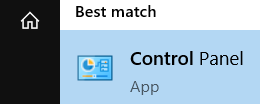
- Presione la tecla de Windows, luego busque y ejecute Panel de control.
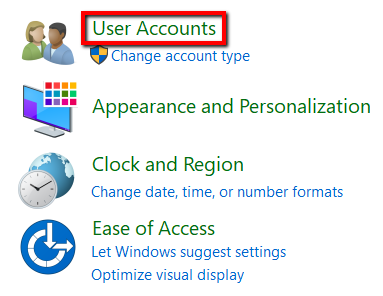
- Allí, seleccione Cuentas de usuario una vez más.
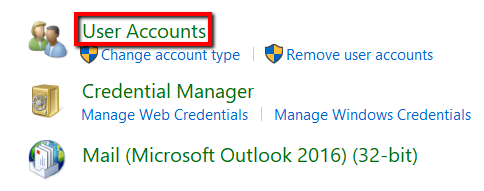
- A medida que se abre una nueva pantalla, céntrese en el panel izquierdo debajo Panel de control de la casa. Allí, elige Crea un disco de restablecimiento de contraseña.
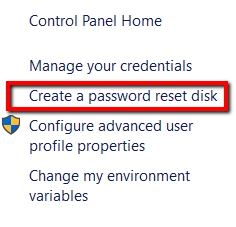
- Luego siga las instrucciones. Una vez hecho esto, desenchufe su unidad USB y guárdela en un lugar seguro.
Usar modo seguro
Cuando recurre a su unidad USB para recuperar su contraseña anterior y crear una nueva, este método también es útil.
- Para comenzar, reinicie su computadora. Mientras se carga la pantalla de Windows, presione el F8 llave. Entre las opciones del modo seguro, seleccione Modo seguro con símbolo del sistema.
- Allí, escriba usuarios netos. Esto le permite ver las cuentas de usuario en su computadora.
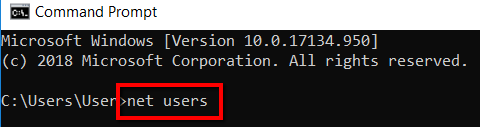
- Luego ingrese su cuenta con su nueva contraseña. Para que los cambios surtan efecto, asegúrese de reiniciar su computadora.