
Buenas! volvemos de nuevo con este post que esperamos que te sea de gran utilidad y solucione tus preguntas ¡Vamos a ello!
Microsoft tardó un tiempo en volver a ser competitivo en el mercado de los navegadores, pero la compañía finalmente lanzó un navegador que vale la pena usar en el nuevo Microsoft Edge basado en Google Chrome. El nuevo navegador de Microsoft ha sido elogiado por su velocidad y facilidad de uso en múltiples plataformas, incluso en teléfonos inteligentes.
Sin embargo, Microsoft Edge no es para todos. Si está satisfecho con Chrome o Firefox, es probable que aún no tenga prisa por cambiar a otro navegador de Microsoft. Usted puede borde de bypass con bastante facilidad si no lo usa, pero si desea saber cómo eliminar Microsoft Edge de Windows 10 por completo, deberá seguir estos pasos.

¿Es posible eliminar Microsoft Edge de Windows 10?
La respuesta es, depende. Por el momento, hay dos versiones de Microsoft Edge que puede haber instalado en su computadora, y la capacidad de eliminarlas varía.
Si tiene instalado el navegador Microsoft Edge anterior, que usaba el motor de navegación propio de Microsoft y tenía una interfaz diferente, no podrá eliminarlo directamente.
Sin embargo, a partir de la versión 2004 de Windows 10, esta versión de Edge se reemplaza automáticamente con la nueva versión Edge basada en Chrome.
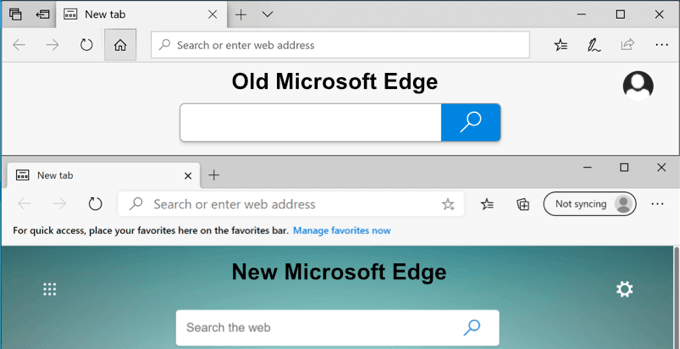
Desafortunadamente, tampoco podrá eliminar esta versión de Microsoft Edge directamente. La única forma en que puede eliminar Microsoft Edge de su PC es si ha descargado el nuevo Edge basado en Chrome y lo ha instalado manualmente desde el sitio web de Microsoft. Sin embargo, esto no eliminará Edge por completo.
De una forma u otra, Microsoft Edge es un componente central de Windows 10. Si ha actualizado antes e instalado el Edge basado en Chrome, eliminarlo hará que vuelva el navegador Edge original (al menos hasta que se reemplace con la versión más nueva automáticamente).
Hay opciones para detener, ocultar y desactivar Edge si no quiere usarlo, pero esto no es necesariamente lo mejor que puede hacer.
Algunas funciones principales de Windows dependerán de Edge, pero puede (en su mayor parte) omitirlo por completo configurando otro navegador como su navegador web predeterminado e ignorando Edge por completo.
Esto asegurará que, en casi todas las situaciones, su navegador de terceros se utilice para la web. Si insiste en desactivar Edge, deberá recordar esta advertencia, ya que podría resultar en complicaciones en una fecha posterior.
Uso del menú de desinstalación de Windows 10 (para instalaciones manuales de Edge)
Si ha instalado el nuevo Microsoft Edge basado en Chrome usted mismo desde el sitio web de Microsoft, puede eliminarlo como cualquier otra aplicación de Windows del Configuración de Windows menú.
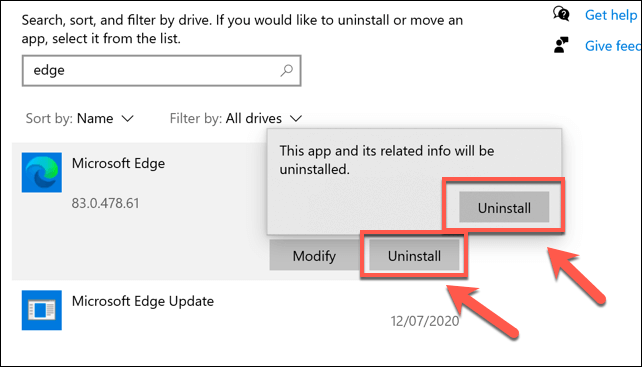
- Haga clic con el botón derecho en el icono del menú Inicio y haga clic en Configuraciones empezar. Desde aquí, haga clic en Aplicaciones> Aplicaciones y funciones y encontrar Microsoft Edge en la lista (o usando la barra de búsqueda).
- Una vez que haya encontrado Edge, haga clic en la entrada y presione Desinstalar para comenzar la remoción. prensa Desinstalar en el menú emergente nuevamente para confirmar. Asegúrese de que todos los navegadores Edge abiertos estén cerrados; de lo contrario, la eliminación no podrá continuar.
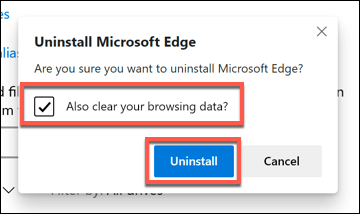
- Edge le pedirá confirmación para desinstalar. Hacer clic Desinstalar de nuevo para aceptar hacer esto, asegurándose de que el También borre sus datos de navegación La casilla de verificación se elimina si desea borrar su historial de navegación en el proceso.
Esto solo funcionará si ha instalado manualmente la nueva versión de Edge. Una vez que Windows 10 se haya actualizado (versión 2004 y más reciente), esta versión de Edge reemplazará la versión anterior por completo a través de la actualización de Windows, y no podrá eliminarla.
Cambiar su navegador web predeterminado en Windows 10
Si prefiere usar otro navegador web, puede ignorar la existencia de Microsoft Edge seleccionando otro navegador como su navegador web predeterminado en Windows 10.
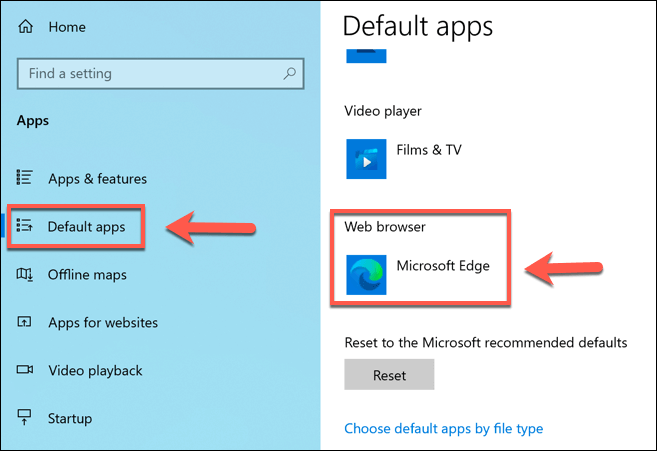
- Para hacer esto, haga clic con el botón derecho en el menú Inicio de Windows y haga clic en Configuraciones. Desde aquí, presione Aplicaciones> Aplicaciones predeterminadas. Haga clic en el existente Navegador web entrada para comenzar a cambiar su navegador predeterminado.
- En el Elige una aplicación ventana emergente, seleccione otro navegador web instalado de la lista. Si no tiene uno instalado, haga clic en Busque una aplicación en Microsoft Store para encontrar una alternativa.
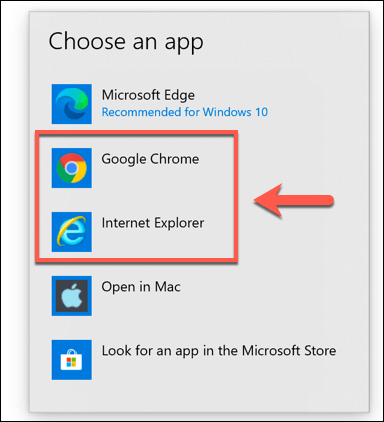
Una vez seleccionado, el navegador elegido se utilizará para casi todos los servicios basados en web en Windows 10. Puede cambiar esto en cualquier momento repitiendo los pasos anteriores.
Uso de PowerShell para eliminar Microsoft Edge
Si está decidido a intentar eliminar Microsoft Edge por completo, es posible que pueda hacerlo con un comando de PowerShell. Sin embargo, no se garantiza que esto funcione y puede causarle complicaciones si intenta usar una aplicación o función del sistema que necesita que Edge funcione.
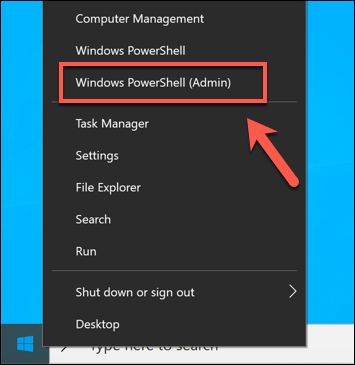
- Para hacer esto, abra una ventana de PowerShell haciendo clic derecho en el menú Inicio y seleccionando Windows PowerShell (administrador).
- En la ventana abierta de PowerShell, escriba get-appxpackage * edge * para encontrar todos los paquetes de sistema adecuados para Microsoft Edge en su PC.
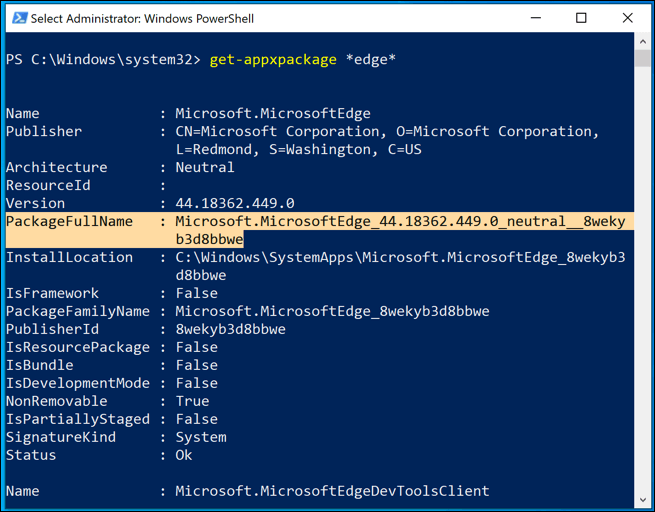
- Toma nota del PackageFullName valor para el Microsoft.MicrosoftEdge paquete. Para eliminar esto de su PC, escriba remove-appxpackage. En la siguiente etapa, escriba el PackageFullName valor y presione enter.
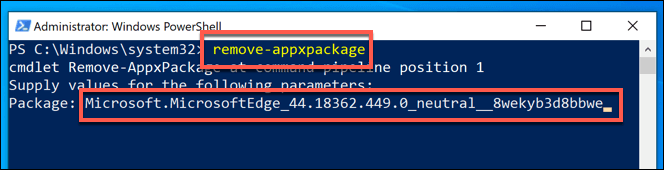
Sin embargo, esto solo puede funcionar para versiones anteriores de Microsoft Edge. Si este método no funciona para usted, deberá intentar deshabilitarlo manualmente usando el método siguiente.
Deshabilitar Microsoft Edge con el Explorador de archivos de Windows
Por razones de seguridad, Windows protege bastante las funciones y archivos centrales del sistema. Si está intentando deshabilitar Microsoft Edge y no tiene suerte con los métodos anteriores, debería poder cambiar el nombre de la carpeta en la que se encuentra usando el Explorador de archivos de Windows.
Al cambiar el nombre de la carpeta, ocultará todos los archivos del sistema Edge, evitando que se ejecute y deshabilitándolo en el proceso.
- Para deshabilitar la versión del sistema de Edge, abra C: Windows SystemApps en el Explorador de archivos. Localizar el Microsoft.MicrosoftEdge_xxxxxx carpeta, haga clic con el botón derecho y seleccione Rebautizar.
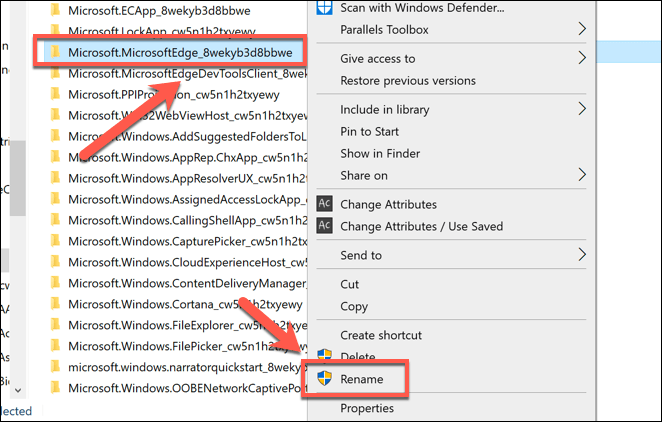
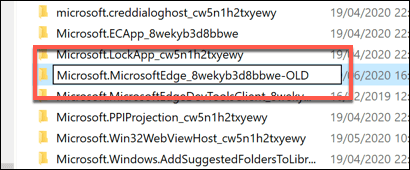
- Puede cambiar el nombre de esto a lo que quiera, pero es mejor simplemente agregar -ANTIGUO al nombre de la carpeta. Esto le permitirá cambiar el nombre y restaurar fácilmente la carpeta si encuentra problemas más adelante.
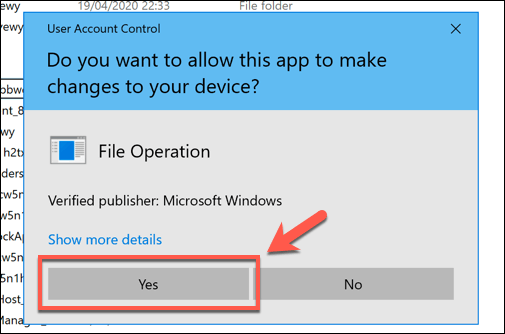
- UN Ventana UAC aparecerá, pidiéndole que confirme. Hacer clic si para permitir el cambio.
Una vez renombrados, los archivos del sistema Edge permanecerán en su lugar, pero Windows no podrá acceder a ellos (porque no sabrá dónde encontrarlos). Esto asegurará que Edge permanezca deshabilitado, pero puede restaurar el acceso cambiando el nombre de la carpeta al nombre de la carpeta original en una fecha posterior.
Mejor navegación web en Windows 10
Ya sea que sea un fanático de Edge o que esté demasiado acostumbrado a Firefox o Chrome, hay muchas opciones para elegir para conectarse y navegar por sus sitios web favoritos. Si está preocupado por su seguridad en línea, podría considerar usar Extensiones de VPN para Chrome para ocultar su dirección IP.
Puede decidir ir aún más lejos y utilizar una caja de arena del navegador en Windows 10, aislando completamente su navegación web de otros recursos del sistema. Si desea ganar dinero mientras navega, incluso podría considerar recurrir al Brave Browser, que ofrece recompensas en criptomonedas por usarlo.