
Hola! volvemos esta vez con este artículo que nos gustaría que te sea práctico y resuelva tus preguntas ¡Vamos a ello!
Si ha intentado imprimir un documento en Windows 10, sabe que no se imprimirá a menos que la impresora esté en línea. Por lo general, esto solo implica encender la impresora y esperar unos segundos para que el estado cambie de fuera de línea a en línea.
Desafortunadamente, esto no sucede todo el tiempo. En cambio, la impresora permanecerá en estado fuera de línea aunque su impresora esté encendida y conectada a su computadora oa la red.
Hay bastantes razones por las que Windows puede no detectar que la impresora está en línea y haré todo lo posible para cubrir tantas soluciones como sea posible.
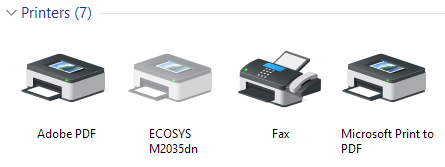
Paso 1: Apague y encienda los dispositivos
Lo primero que debe hacer antes de profundizar en la configuración y las herramientas es simplemente intentar apagar y encender la impresora y la computadora.
Muchas veces eso soluciona el problema. Apague su impresora y apague su computadora. Luego encienda su impresora y espere hasta que esté conectada a la red. Si está utilizando un cable USB, espere hasta que la impresora termine de iniciarse.

Ahora encienda su computadora y vea si la impresora sigue apareciendo fuera de línea o no. Asegúrese de que la impresora esté completamente apagada y no solo en modo de ahorro de energía. Si no está seguro, lo mejor que puede hacer es desenchufar la impresora por completo durante unos 30 segundos.
Paso 2: use el software de la impresora
Si su impresora aún se muestra sin conexión, puede intentar usar el software de la impresora que vino con su impresora. Estas utilidades de la impresora generalmente pueden detectar la impresora en la red y solucionar cualquier problema que esté causando que la impresora parezca desconectada.
Por ejemplo, puede consultar mi publicación anterior sobre el uso de HP Print and Scan Doctor para ayudar con los problemas de las impresoras HP. Para Canon, vaya a su sitio de soporte, ingrese su número de modelo y luego haga clic en el Software lengüeta. Puedes descargar su Mi impresora software para administrar y mantener su impresora.
Esto se aplica prácticamente a todos los fabricantes de impresoras. Si tienes un Impresora Dell, ve a Dell controladores y descargas página, busque su impresora y luego descargue la aplicación de impresora.
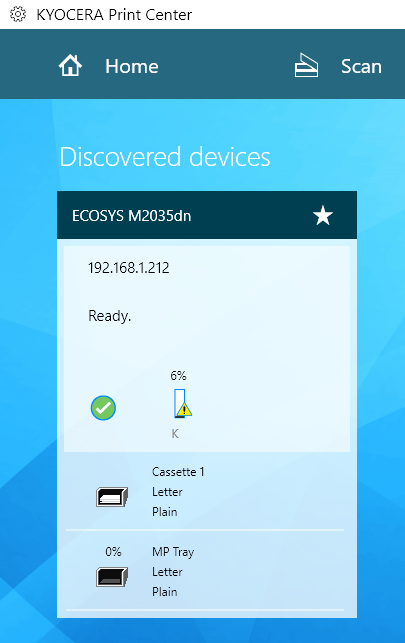
Arriba hay un ejemplo del software Kyocera Print Center que se ejecuta en mi máquina con Windows 10. Le mostrará el estado de la impresora y le dará detalles adicionales como niveles de tinta, etc. Si no está seguro de si el software de la impresora está instalado en su máquina o no, puede verificarlo yendo a Configuraciones, luego haciendo clic en Dispositivos y finalmente haciendo clic en Impresoras y escáneres.
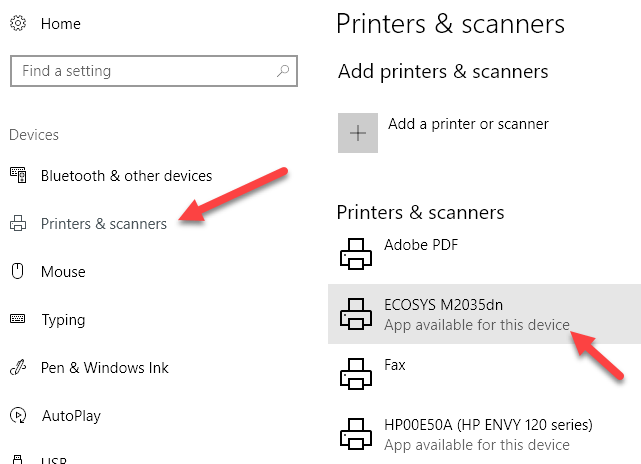
Windows 10 enumerará las impresoras en el lado derecho y si hay un paquete de software instalado para administrar la impresora, dirá Aplicación disponible para este dispositivo. Si hace clic en la impresora, haga clic en Gestionar, verás un Abrir aplicación de impresora botón.
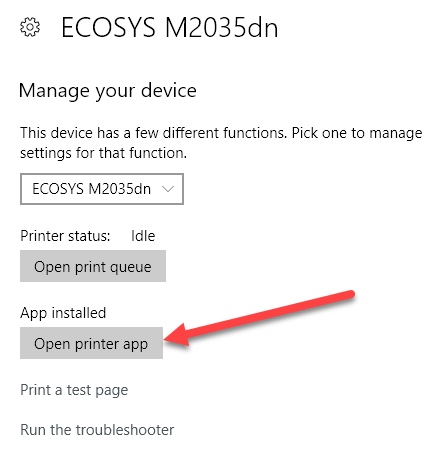
En mi caso, ni siquiera sabía que ya tenía el software instalado en mi sistema, así que esto fue útil.
Paso 3: Configure la impresora en línea
A veces, aunque la impresora está en línea y conectada, los ajustes están configurados incorrectamente. Abra la cola de la impresora yendo a Dispositivos e impresoras en el Panel de control y haga doble clic en la impresora.
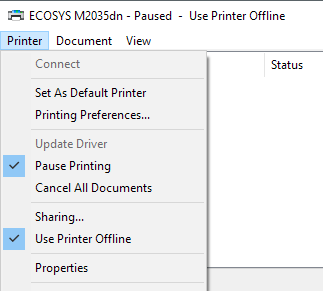
Aquí desea hacer clic en Impresora en la barra de menú y luego asegúrese de desmarcar Pausar impresión y Usar impresora sin conexión.
Paso 4: Ejecute el solucionador de problemas
Si el problema está en el subsistema de impresión de Windows, entonces ejecutar el solucionador de problemas puede ayudar.
Puede ejecutar el solucionador de problemas siguiendo los pasos del Paso 2 para acceder a la pantalla Administrar su dispositivo para la impresora.
Una vez allí, verá el Ejecute el solucionador de problemas enlace. Haga clic en eso y verificará el servicio de cola de impresión, la configuración de red, etc.
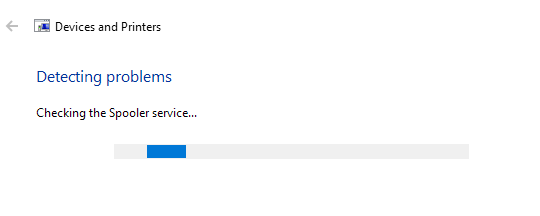
El solucionador de problemas suele funcionar si el problema está relacionado con Windows.
Paso 5: Verifique el puerto de la impresora
Si nada ha funcionado hasta ahora, el problema probablemente esté relacionado con la configuración del puerto. Lo más probable es que esto solo se aplique a una impresora en red, que tiene una dirección IP.
La causa más probable es que la dirección IP de la impresora haya cambiado, pero la configuración del puerto aún apunta a la dirección IP anterior.
Primero, averigüe la dirección IP de su impresora imprimiendo una página de configuración de red.
Si no puede averiguar cómo hacerlo, consulte mi publicación anterior sobre cómo usar algunos herramientas gratuitas para escanear su red y ver la dirección IP de todos los dispositivos en su red.
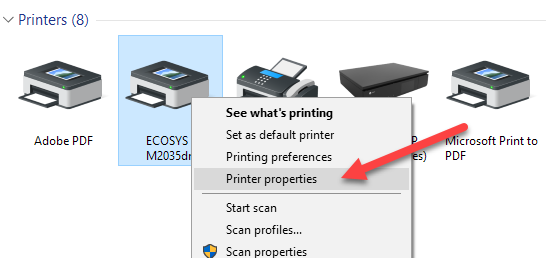
Una vez que tenga la dirección IP, vaya a Panel de control, Dispositivos e impresoras y haga clic derecho en la impresora. Asegúrate de seleccionar Propiedades de la impresora, no Propiedades en la parte inferior.
Haga clic en el Puertos pestaña y luego desplácese hacia abajo en la lista hasta que vea el puerto que está marcado. Selecciónelo y luego haga clic en Configurar puerto.
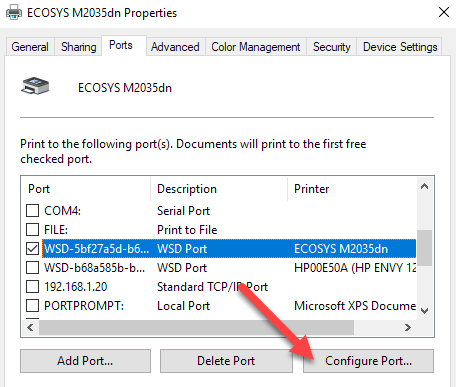
Este cuadro de diálogo le dirá la dirección IP actual que cree que tiene la impresora. Si la dirección IP de la impresora es diferente a la que aparece aquí, ese es su problema. Simplemente actualice la dirección IP aquí y estará listo para comenzar.
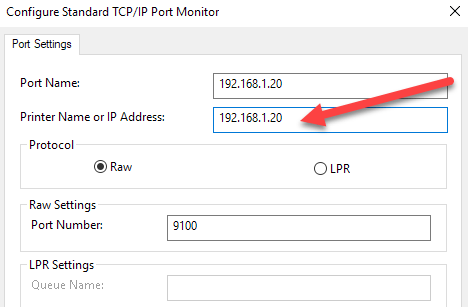
Si obtiene algún tipo de error, como el que se muestra a continuación, al intentar configurar el puerto, probablemente sea porque está configurado como un puerto WSD.
An error occurred during port configuration. This operating is not supported.
Un puerto WSD, que significa Servicios web para dispositivos, es un puerto configurado automáticamente que no puede editar. Si este es el caso y no puede conectarse a su impresora, debe agregar un nuevo puerto TCP / IP (a través de Agregar puerto botón).
Puedes leer mi publicación anterior en agregar una impresora de red creando un puerto TCP / IP. También puede leer mi artículo sobre cómo solucionar problemas de impresoras inalámbricas, que ofrece algunos consejos adicionales.
La otra opción menos técnica es seguir el Paso 6, que consiste en eliminar la impresora y luego volver a agregarla, utilizando automáticamente la nueva dirección IP.
Paso 6: quitar y volver a agregar la impresora
Si aún no puede hacer que la impresora funcione, su mejor opción podría ser quitarla y luego volver a instalarla. Cuando Windows instala una impresora, la detecta, verifica todas las configuraciones y se asegura de que el controlador de la impresora esté instalado correctamente.
Puede quitar la impresora yendo a Panel de control, Dispositivos e impresoras, haciendo clic derecho en la impresora y eligiendo Retire el dispositivo.
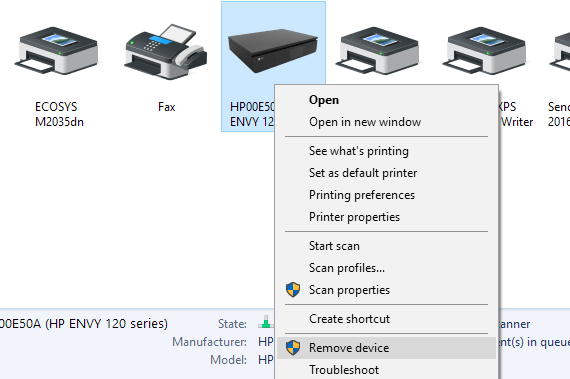
También es una buena idea reiniciar la computadora una vez antes de reinstalar la impresora. Tenga en cuenta que esto no eliminará el controlador de la impresora de su sistema. Si hay algún problema con el controlador, siga el paso 7.
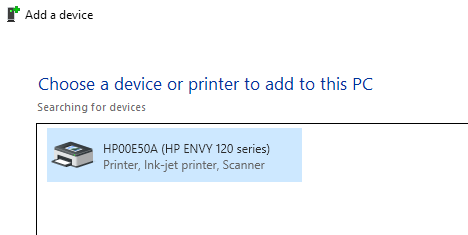
Una vez que haya reiniciado, haga clic en Agregar impresora y Windows debería detectar automáticamente la impresora conectada localmente o conectada a su red.
Paso 7: reinstale el controlador de la impresora
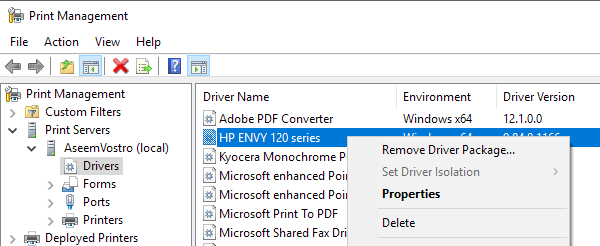
A veces, el problema puede estar asociado con el controlador de impresión actual. Si este es el caso, debe descargar el controlador más reciente para su impresora desde el sitio web del fabricante. Sin embargo, antes de hacer eso, es una buena idea eliminar el controlador de impresión actual.
Lea mi guía sobre cómo eliminar un controlador de impresora de Windows. Tenga en cuenta que el artículo todavía se aplica a Windows 10.
Con suerte, ya ha podido imprimir. Si no es así, recomiendo leer mis otros guía para solucionar problemas de impresoras.
Además de todo lo anterior, siempre es una buena idea instalar las últimas actualizaciones de Windows, ya que generalmente contienen controladores de impresión más nuevos, lo que podría hacer que su impresora funcione mejor con Windows 10.
Si tiene alguna pregunta, publique un comentario. ¡Disfrutar!