
Buenas! volvemos otra vez con este artículo que nos gustaría que te sea de gran utilidad y solucione tus preguntas ¡Comenzamos!
He estado usando Windows 10 por un tiempo y una cosa que he hecho es comprar algunas aplicaciones útiles en la Tienda Windows.
Si alguna vez ha comprado una aplicación en un dispositivo Apple, probablemente esté familiarizado con el hecho de que puede descargar la misma aplicación de forma gratuita en otros dispositivos iOS. Es bueno porque no voy a pagar por la misma aplicación en mi iPhone y iPad.
De manera similar, no pago por la misma aplicación en varias instancias de Windows 10. Con la Tienda Windows y las compras de aplicaciones, puede comprar una aplicación e instalarla en hasta 10 PC con Windows 10. No soy un gran fanático del límite de 10 PC, pero supongo que es mejor que nada. Y dudo que la mayoría de la gente posea más de 10 copias de Windows 10.
Sin embargo, a diferencia de la App Store de Apple, solo puede usar una cuenta para instalar las aplicaciones en las diferentes PC. Entonces, si un miembro de la familia compra una aplicación en la Tienda Windows, no puede descargarla gratis. Con Apple, simplemente puede copiar y enviar la aplicación por correo electrónico a cualquier persona de forma gratuita.
Instalar aplicaciones compradas en la Tienda Windows
Para instalar una aplicación comprada en una PC con Windows diferente, debe abrir la aplicación de la Tienda Windows. Simplemente haga clic en Inicio y haga clic en el mosaico Tienda. Si no está ahí, simplemente escriba Tienda.

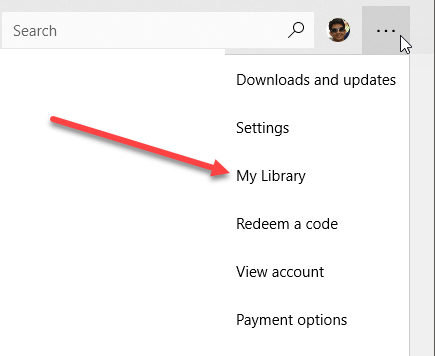
Haga clic en tres puntos en el extremo derecho y haga clic en Mi biblioteca.
Ahora verá una lista de aplicaciones que compró o instaló anteriormente, divididas en categorías como Aplicaciones y Juegos.
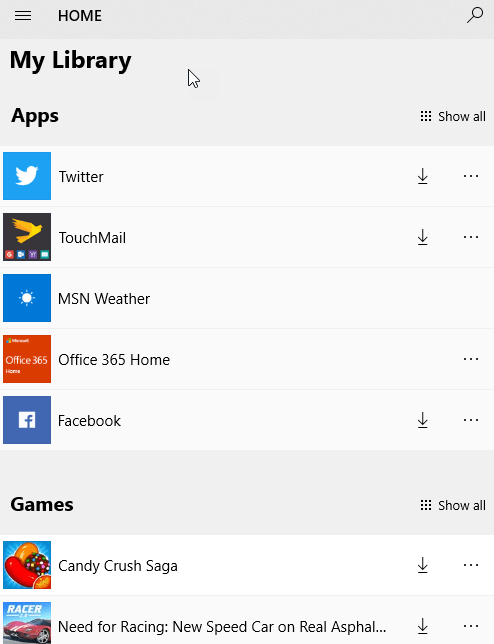
Para instalar la aplicación en la PC actual, simplemente haga clic en el botón de descarga que aparece a la derecha del icono / nombre de la aplicación. Es una pequeña flecha hacia abajo con una línea debajo.
Una vez que se haya instalado la aplicación, aparecerá en la Recientemente añadido sección en el menú Inicio. También recibirá una pequeña notificación en el Centro de actividades con un botón de inicio para abrir la aplicación.
¡Eso es! Ahora puede instalar sus aplicaciones compradas en hasta diez PC de forma gratuita. En ese punto, debe hacer algunas cosas extrañas como crear otra cuenta de Microsoft y luego comprar la aplicación nuevamente. Luego puede instalarlo en otras 10 PC con la nueva cuenta de Microsoft. ¡Disfrutar!