
Bienvenido! volvemos esta vez con un nuevo artículo que esperamos que te sea muy útil y solucione tus cuestiones ¡Comenzamos!
Si te das cuenta de que es lento Unidad de estado sólido (SSD) tiempos de arranque en su computadora con Windows 10, probablemente se esté preguntando dónde salieron las cosas. Los SSD son conocidos por tener un arranque más rápido y velocidades de operación más rápidas que los discos duros normales, por lo que cuando las cosas comienzan a ponerse lentas, es posible que sea necesario arreglar algo.
En esta guía, enumeraré una serie de posibles soluciones de por qué su SSD puede ralentizarse al arrancar. Estos problemas deberían solucionar los tiempos de arranque y, en algunos casos, también pueden mejorar el rendimiento general.

Como puede ser difícil identificar su problema, le ofreceremos nuestros consejos en un orden simple, desde el más fácil hasta el más complicado. Con suerte, su SSD estará en funcionamiento nuevamente a toda velocidad en poco tiempo.
Los SSD completos se ralentizan: libere espacio para mejorar el rendimiento
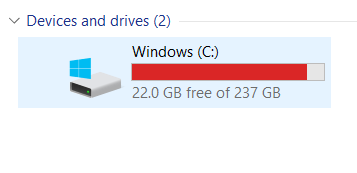
Cuanto menos espacio en su SSD, más lento funcionará. Sin embargo, en estos días no es tan malo como crees. La tecnología SSD más antigua tenía este problema, por lo que, a menos que tenga una SSD más antigua, estamos hablando de 2010, esto no será un problema.
Sin embargo, si su SSD tiene un 90% de capacidad o más, puede notar algunos problemas de rendimiento. Es en este punto en el que debes despejar algo de espacio.
Puede resultar difícil mantener su SSD si utiliza una capacidad de almacenamiento menor. La mejor solución suele ser descargar la mayoría de sus datos a un Disco duro de 1 TB. Son muy rentables y aún ofrecen velocidades razonables para un rendimiento básico. Si no tiene un disco duro de repuesto disponible, mientras tanto, con solo borrar el 10% de su capacidad de almacenamiento debería ser suficiente.
Puede verificar su capacidad de almacenamiento presionando el Clave de Windows, mecanografía ordenador personal y haciendo clic Esta PC.
Cambiar al modo de alto rendimiento: para portátiles
Aquí hay una posible solución rápida. Cambie al modo de alto rendimiento siguiendo los pasos a continuación.
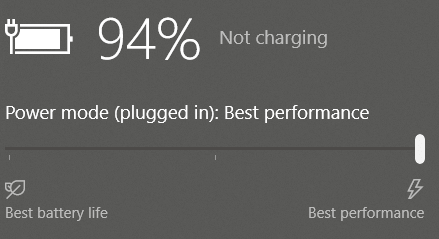
presione el Opción de batería en la parte inferior derecha de la pantalla.

Arrastre el control deslizante a Mejor actuacion en el lado derecho.
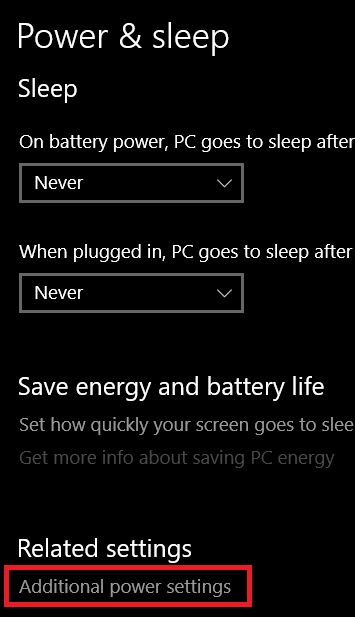
- A continuación, presione el Clave de Windows tipo Energía y sueño en el menú de búsqueda de Windows.
- Hacer clic Configuración de energía y suspensión
- Hacer clic Configuraciones de energía adicionales.
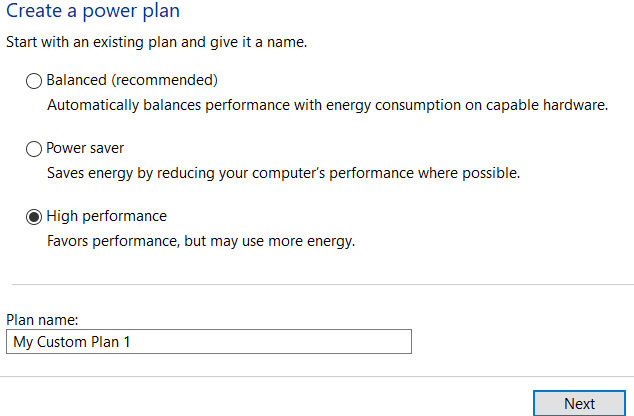
- En la nueva pestaña, haga clic en Crea un plan de energía En el lado izquierdo.
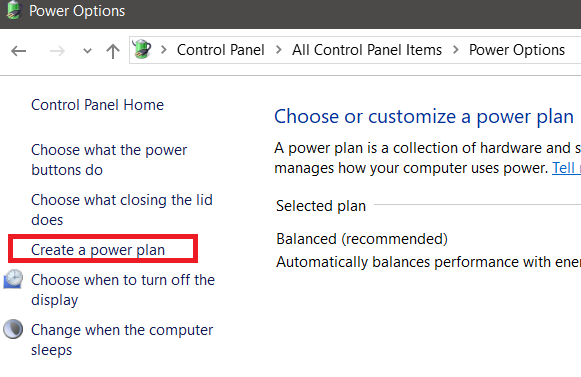
- Escoger Alto rendimiento y entonces haga clic en Siguiente. Elija su configuración de sueño y luego haga clic en crear.
Reducir las aplicaciones de inicio
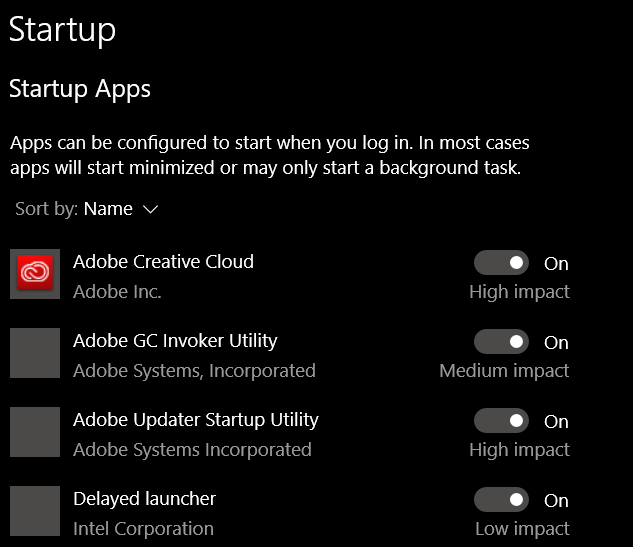
Al reducir las aplicaciones que se inician cuando se inicia su computadora, el tiempo de inicio de su PC mejorará. Aunque los SSD pueden leer y escribir datos más rápido, docenas de aplicaciones de inicio seguirán ralentizando el tiempo de inicio.
Para reducir las aplicaciones que se inician cuando se inicia por primera vez, siga los pasos a continuación.
- presione el Clave de Windows.
- Tipo Puesta en marcha y haga clic en Tareas de inicio.
- Revise la lista y alternar aplicaciones no quieres al inicio.
- Consejo extra: Apagar como muchos aplicaciones de alto impacto como sea posible.
Compruebe si hay virus
Si tiene virus o malware ejecutándose en segundo plano, los recursos del sistema utilizados podrían ser innecesariamente altos. Ejecutar un búsqueda de virus, o siga esta guía para eliminar por completo cualquier malware existente en su PC con herramientas gratuitas.
Deshabilitar estados de energía ultrabaja
Los estados de energía ultrabaja, o ULPS para abreviar, es un modo de ahorro de energía que puede tener un impacto en su rendimiento y tiempos de arranque. Esta es una característica de las tarjetas gráficas AMD en Crossfire que a veces puede provocar tiempos de arranque lentos.
Tenga en cuenta que si está utilizando NVIDIA o tiene una sola tarjeta gráfica AMD, esto no le causará ningún problema.
Explicaré cómo puede desactivarlo a continuación. Siga los pasos con atención.
- prensa Tecla de Windows + R para abrir el cuadro Ejecutar.
- Tipo Regedit y presione entrar.
- Hacer clic si si se le solicita.
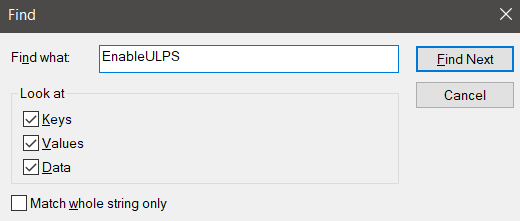
- prensa Ctrl + F para abrir el mensaje Buscar.
- Tipo Habilitar ULPS y haga clic en Encontrar.
Puede llevar algún tiempo encontrar el Habilitar ULPS clave de registro. Una vez que aparece, haga doble clic en el valor EnableULPS y cámbialo de 1 a 0.
Resumen
Eso resume nuestro análisis sobre cómo solucionar los tiempos de arranque lentos de SSD en Windows 10. Por lo general, es un problema de software como uno de los enumerados anteriormente.
Sin embargo, en algunos casos puede deberse a fallas en el hardware. ¿Por qué no echar un vistazo a esta lista de herramientas de diagnóstico de hardware gratuitas para controlar su hardware en busca de errores?