
Bienvenido! volvemos esta vez con un nuevo post que esperamos que te sea práctico y resuelva tus cuestiones ¡Comenzamos!
Windows 10 es actualmente el sistema operativo de computadora más popular. Esta declaración está validada por los mil millones de usuarios que la disfrutan en todo el mundo, ya que continúa evolucionando con cada actualización.
Dicho esto, Windows 10 viene con una serie de problemas que pueden hacer que parezca menos confiable en ocasiones. Ingrese Ubuntu Linux.
Ubuntu es una distribución gratuita y de código abierto que es mucho más amigable con los recursos que Windows 10.
La mayoría de los profesionales creativos y programadores prefieren usar Ubuntu por su privacidad y seguridad, completa personalización y capacidades de personalización, y su uso con computación en la nube. Cuando se trata de completar el trabajo técnico, es mejor hacerlo en Ubuntu.
No se recomienda que instale Windows 10 después Ubuntu, pero se puede hacer.
Por supuesto, también hay cosas que Windows 10 tiene sobre Ubuntu, por lo que es más probable que sea el sistema operativo elegido por un usuario de PC. En pocas palabras, hay bastantes cosas que Ubuntu no puede hacer y que Windows 10 sí.
Estos giran principalmente en torno a las actividades informáticas cotidianas, como los juegos, la navegación por la web y otras formas de medios y entretenimiento. Es mejor dejar estas cosas en Windows 10.
Es por eso que en los últimos años se ha convertido en un lugar común tener un sistema de arranque dual. Usar Ubuntu para fines técnicos y Windows 10 para uso general es el camino hacia el futuro.
Instalación de Ubuntu en una PC con Windows 10
Para aquellos de ustedes que ya tienen Windows 10 instalado en su PC, instalar Ubuntu es un proceso sencillo. Es el método más fácil de los dos, ya que Ubuntu se instala comúnmente “encima” de Windows 10.
Requisitos de Ubuntu para Windows 10
Haga una copia de seguridad de todos sus datos importantes antes de instalar Ubuntu. Adquiera una memoria USB con un mínimo de 8 GB de almacenamiento para que sirva como unidad de arranque y asegúrese de que su PC con Windows cumpla con los siguientes requisitos:
- Procesador de doble núcleo de 2 GHz
- 2 GB de RAM
- 25 GB de espacio en el disco duro
- VGA capaz de una resolución de pantalla de 1024 × 768.
Cómo hacer un arranque dual de Ubuntu con Windows 10
Dirígete al Sitio web de Ubuntu y descargue la última versión del archivo ISO de Ubuntu.
A continuación, es hora de crear una memoria USB de arranque. Con el USB que compró, descargue Rufus del página web oficial. El programa le ayudará a crear una memoria USB para Ubuntu, ya que Rufus es compatible con UEFI.
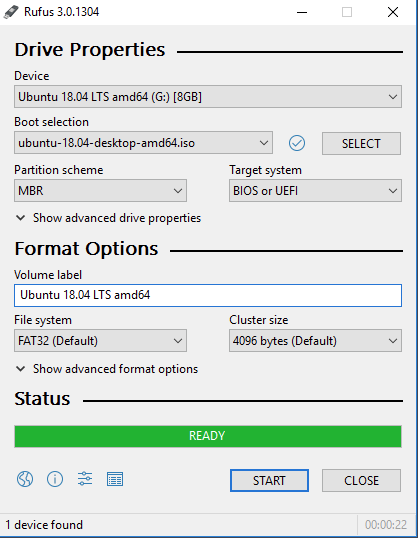
Una vez descargado, inicie Rufus. Localizar el crear un disco de arranque usando sección y seleccione la imagen ISO. Busque el archivo ISO de Ubuntu que descargó anteriormente y selecciónelo.
Ahora necesitará crear una partición de disco para Ubuntu. Haga clic con el botón derecho en el menú Inicio de Windows 10 y abra Gestión de discos.
Haga clic con el botón derecho en la unidad que desea particionar y seleccione reducir volumen. Asigne un mínimo de 64 GB de almacenamiento para asegurarse de que Ubuntu funcione correctamente.
Finalmente, reinicie su PC y abra el Menú de arranque o Firmware UEFI ajustes. Luego, inicie desde la memoria USB que contiene Ubuntu. Seleccione su idioma preferido en el menú de instalación de Ubuntu. También deberá seleccionar Instale Ubuntu junto con Windows 10 para poder realizar un arranque dual en ambos sistemas operativos.
Una vez que se complete el proceso de configuración, reinicie su computadora. Ahora, cada vez que encienda su computadora, se le pedirá que inicie Ubuntu o Windows 10.
Instalación de Windows 10 en una máquina Ubuntu

Instalación de Windows 10 después Ubuntu puede ser un poco más complicado y, sinceramente, no se recomienda. Sin embargo, si esto es con lo que tiene que trabajar, definitivamente hay un procedimiento que puede seguir.
Prepare una partición para Windows 10
Asegúrese de que la partición deseada para el sistema operativo Windows sea la NTFS primario dividir. Deberá crear esto en Ubuntu, específicamente para fines de instalación de Windows.
Puede crear una partición utilizando el gParted o Utilidad de disco herramientas de línea de comandos. Deberá eliminar las particiones lógicas / extendidas ya creadas que pueda tener y crear una nueva partición primaria. Esto borrará todos los datos que residen actualmente en la partición, así que haga una copia de seguridad de lo que sea necesario.
Instalación de Windows 10
Necesitará una memoria USB o un DVD con Windows 10 precargado para iniciar el proceso de instalación de Windows. Obviamente, también necesitará una clave de activación de Windows que funcione para autenticar la instalación.
Arranque usando el medio que haya elegido.
Escoger Instalación personalizada, porque desea que todo salga bien en el futuro y elegir esta opción le ayudará a evitar problemas.
Selecciona el Partición primaria NTFS que creó anteriormente como su partición de instalación de Windows 10. GRUB será reemplazado por el cargador de arranque de Windows una vez que se complete el proceso de instalación, lo que significa que el menú de GRUB ya no estará allí cuando inicie su máquina. Sin embargo, podemos instalar GRUB nuevamente una vez que esté listo para hacerlo.
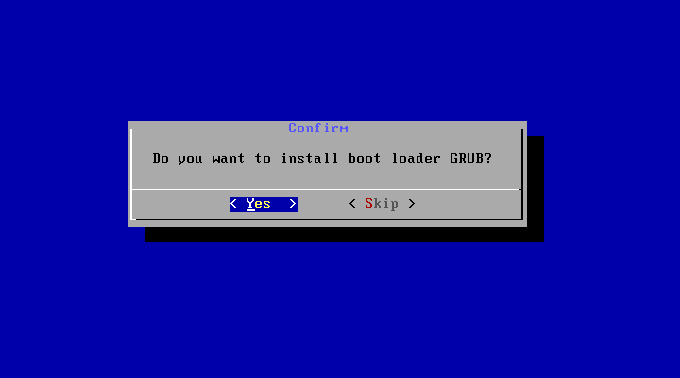
Instalación de GRUB
Adquiera un LiveCD o LiveUSB de Ubuntu y cárguelo. Abra la Terminal y escriba lo siguiente:
sudo add-apt-repository ppa:yannubuntu/boot-repair && sudo apt-get update
sudo apt-get install -y boot-repair && boot-repair
Boot-repair se iniciará automáticamente una vez finalizada la instalación. Seleccione la opción de reparación recomendada, espere hasta que GRUB esté completamente instalado y luego reinicie su computadora.
El menú de GRUB volverá a estar ahí para recibirle. Ahora puede elegir qué sistema operativo desea ejecutar.