
Buenas! volvemos de nuevo con este post que nos gustaría que te sea muy útil y resuelva tus dudas ¡Comenzamos!
Explicaré un método muy eficaz para averiguar qué aplicación utiliza su cámara web. De esta manera, puede evitar que se use sin su permiso o simplemente cerrar una aplicación para liberar su cámara web y usarla en otra aplicación.
Por alguna razón, Windows 10 se esfuerza por permitirle usar su cámara web en múltiples aplicaciones. En la mayoría de los casos, cuando las cámaras web creen que las está utilizando una aplicación, se encienden y no se pueden utilizar en otras aplicaciones. Entonces, echemos un vistazo a cómo podemos identificar qué aplicación está usando nuestra cámara web para que podamos detenerla.
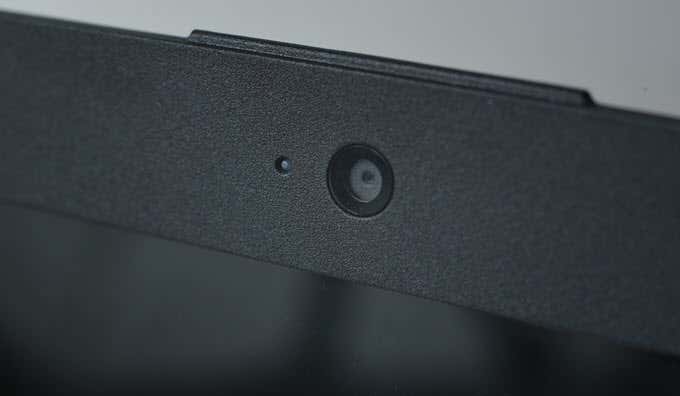
Cómo encontrar el proceso de su cámara web en una aplicación para detenerlo
Para encontrar nuestra cámara web, necesitaremos entender cuál es el nombre en el administrador de dispositivos. Desde allí, podemos buscar nuestros procesos en ejecución para encontrar coincidencias con nuestra cámara web.
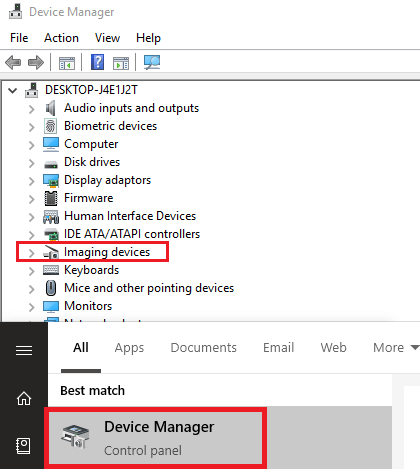
Para empezar, abra su menú Inicio y busque reevice METROanager. Haga clic para abrir el administrador de dispositivos cuando aparezca. Busque el yodispositivos de maging sección y haga clic para abrir la flecha desplegable.
A continuación, haga clic derecho en su cámara web y haga clic en PAGSroperties. En la nueva ventana que aparece, haga clic en redetalles. A continuación, haga clic en el PAGSpropiedad cuadro desplegable y busque Nombre del objeto del dispositivo físico. Haga clic derecho en la lista que aparece y haga clic en Copy. Ahora puede cerrar esa ventana.
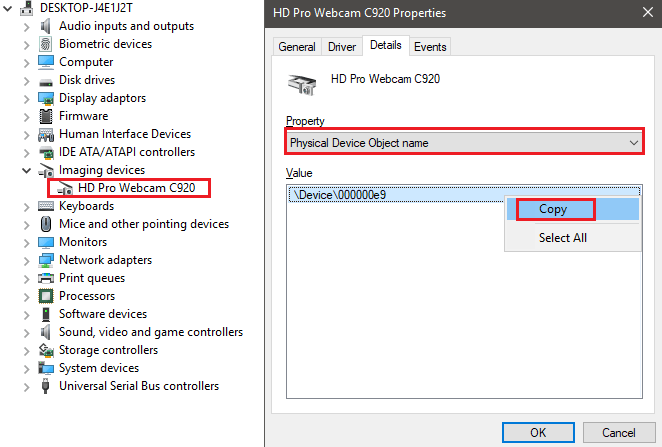
Ahora tiene el nombre de su dispositivo y podrá buscar sus procesos en ejecución para averiguar qué aplicación está usando su cámara web.
Cómo usar Process Manager para encontrar qué aplicación está usando su cámara web
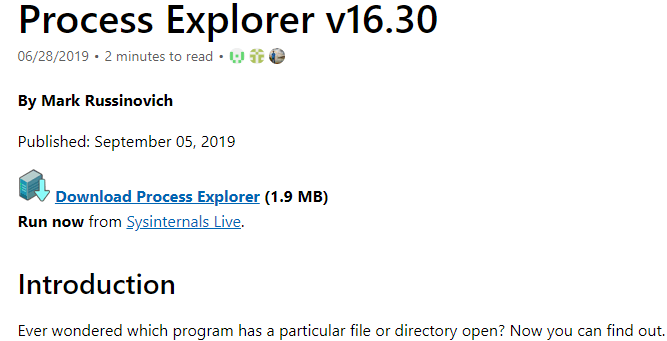
Para este paso, debe descargar Process Explorer. Es un programa disponible aquí en Microsoft Sysinternals. Una vez que haya descargado el archivo, extraer el archivo de almacenamiento Processexplorer.zip.
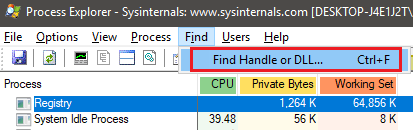
Una vez extraído, navegue hasta la carpeta extraída y haga clic para abrir procexp.exe. Hacer clic De acuerdo Cuando se le solicite. Ahora debería ver un administrador de procesos complejo, similar al que ve en el Administrador de tareas. Hacer clic Encontrar y entonces Buscar identificador o DLL.
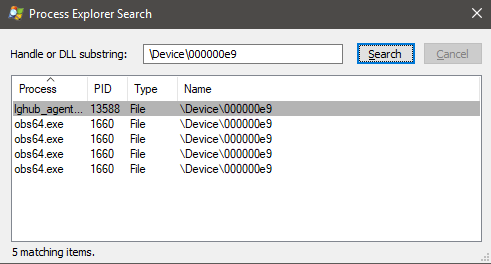
Copie el nombre de su dispositivo en el Manejar o subcadena de DLL cuadro y luego haga clic en Buscar. Puede que los resultados tarden algún tiempo en aparecer. Ahora verá la lista de aplicaciones que actualmente usan su cámara web.
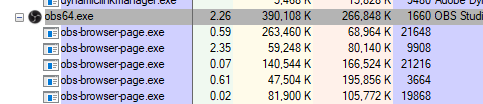
Si no puede comprender qué son cada una de las aplicaciones, haga clic en ellas en la página de resultados de búsqueda y notará que se resaltarán en gris en la ventana principal de Process Explorer. Si es una aplicación que reconoce, puede cerrarla y se detendrá el acceso a la cámara web desde esa aplicación.
En ese punto, ahora debería poder usar su cámara web en otra aplicación sin tener ningún problema. Si aún tiene problemas, puede ser otro problema no relacionado. Por ejemplo, un problema con el software en sí. O tal vez haya una opción en el menú de configuración para que ese software cambie su cámara web predeterminada.
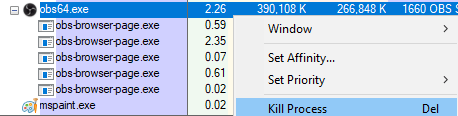
Si no reconoce el programa en los resultados de búsqueda, una búsqueda rápida en Google debería devolver algunos resultados precisos. En algunos casos, puede ser solo algún tipo de software necesario para su cámara web. Es poco probable, pero podría ser un malware que esté usando su cámara web.
En este caso, puede hacer clic en él para resaltarlo en Process Explorer. Luego, haga clic derecho en la ventana principal y haga clic en Proceso de matanza. Después de eso, debe seguir nuestra guía para verificar y eliminar completamente el malware de su PC con Windows.
Resumen
Espero que esta guía le haya ayudado a enseñarle cómo averiguar qué aplicación está usando su cámara web en Windows 10. Al seguir esta guía, puede asegurarse de no tener conflictos con su software y puede verificar que su cámara no esté No está siendo utilizado por software malintencionado.