
Bienvenido! volvemos esta vez con este contenido que nos gustaría que te sea práctico y resuelva tus dudas ¡Vamos a ello!
De forma predeterminada, Windows utiliza determinadas variables de entorno para permitir a los usuarios acceder rápidamente a determinadas rutas y directorios dentro del sistema operativo.
Esto ayuda a que Windows sea más fácil de navegar. Al definir y configurar sus propias variables de entorno personalizadas, puede crear rutas directas y accesos directos a aplicaciones, directorios, URL y más.

Las variables de entorno en Windows se ponen en cola por caracteres de porcentaje (%). Entonces, si no ha usado variables de entorno antes, puede comenzar simplemente abriendo el menú de inicio y escribiendo cualquiera de los siguientes comandos en el cuadro de búsqueda y presionando Enter.
%appdata%

%temp%

%userprofile%

%homepath%
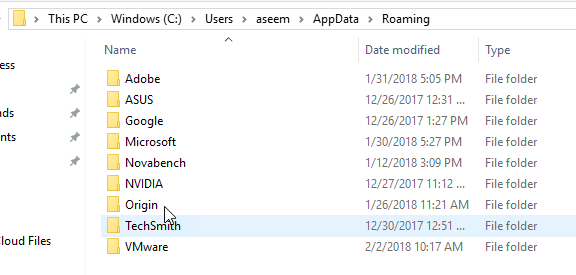
Observe cómo si simplemente escribiera el término datos de aplicación en el cuadro de búsqueda, devolvería una amplia variedad de resultados diferentes. Sin embargo, si escribe el término %datos de aplicación% en el cuadro de búsqueda, está invocando una variable de entorno y se le lleva a la Roaming de datos de aplicaciones directorio.
Ahora que está un poco acostumbrado a usar variables de entorno, comencemos a agregar, editar o eliminar variables de entorno. Haga clic en el botón Inicio y escriba Variable ambiental en el cuadro de búsqueda. Haga clic en Edite las variables de entorno del sistema.
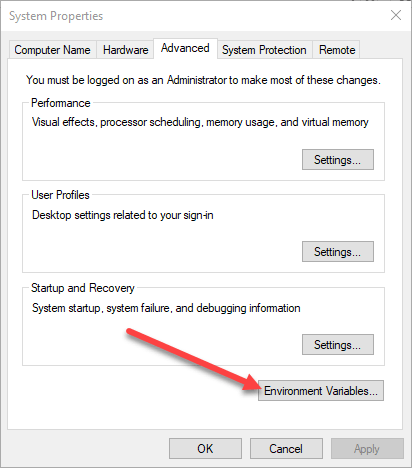
Esto abrirá el Propiedades del sistema diálogo al Avanzado lengüeta. Haga clic en el Variables de entorno botón en la parte inferior.
Esto abrirá el cuadro de diálogo Variables de entorno como se muestra a continuación en Windows 10. Se ve un poco diferente en Windows 7, pero funciona de la misma manera. El cuadro de diálogo se divide en dos: la parte superior para las variables de usuario y la parte inferior para las variables del sistema.
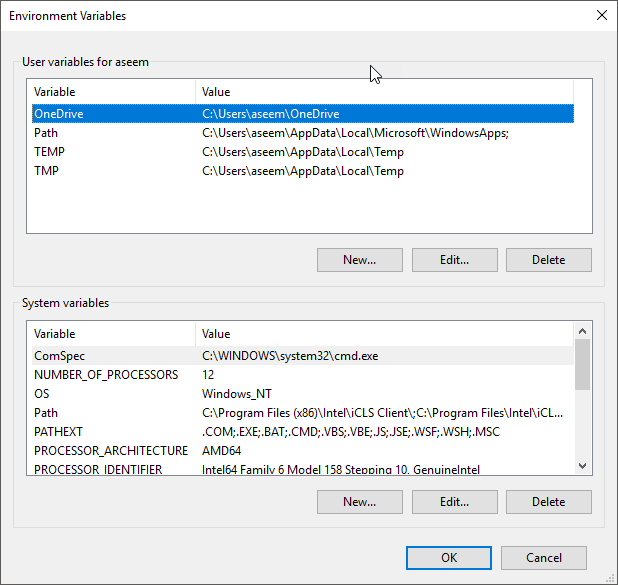
Ahora, agreguemos una variable de entorno muy simple a Windows 10. Haga clic en el Nuevo botón que aparece debajo del Variables de usuario sección. Esto le presentará el Nueva variable de usuario ventana, donde puede definir una nombre de la variable y un valor variable.
los Nombre de la variable: El área de texto le permite definir un nombre simple para la variable de entorno. los Valor variable: El área de texto le permite definir una ruta u otro valor que se activa cuando se usa el nombre de la variable. Entonces, creemos una variable de entorno muy simple para lanzar el sitio web de Help Desk Geek. Estos son los valores:
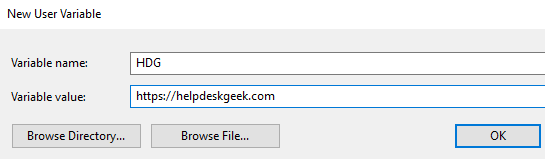
Haga clic en el Okay para agregar su variable personalizada y haga clic en el Okay en la ventana Variables de entorno para cerrar y aplicar la variable.
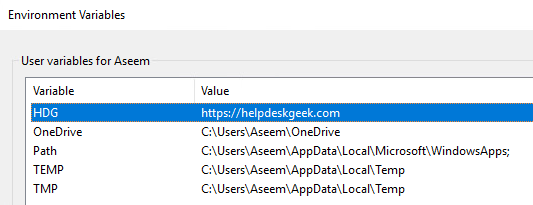
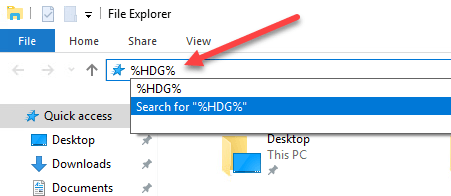
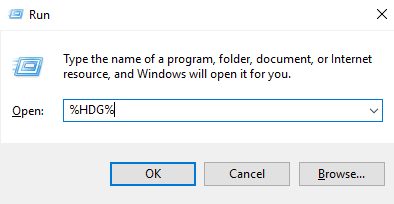
Una vez hecho esto, ahora puede probar la variable de un par de formas diferentes. En primer lugar, si desea poder iniciarlo desde el menú Inicio, deberá reiniciar su computadora. Por alguna razón, a menos que reinicie, solo se puede invocar usando el Explorador o usando el correr mando.
Explorador:
Ejecutar comando (tecla de Windows + R)
Cuadro de búsqueda del menú Inicio
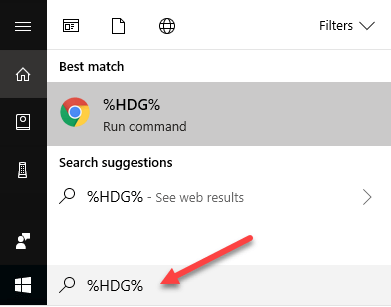
Usando cualquiera de los tres métodos anteriores, Windows iniciará su navegador predeterminado y abrirá una pestaña en el sitio web de Help Desk Geek. Bastante bien, ¿verdad?
También puede crear una variable de entorno personalizada para iniciar Explorer en un directorio específico.
Esto puede resultar útil si a menudo tiene que navegar a un directorio que se encuentra en lo más profundo de su jerarquía de archivos. Por ejemplo, aquí hay un directorio al que tengo que acceder con frecuencia:
C:UsersaseemDocumentsHOA StuffLegalContractsAppealsNotes
En lugar de tener que hacer clic en todos esos directorios, puedo crear una nueva variable de entorno de usuario como la siguiente:
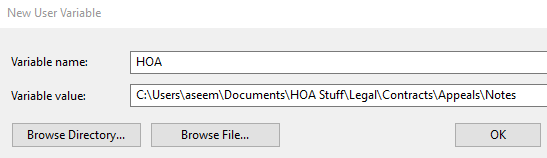
Ahora, en Explorer, todo lo que tengo que hacer es escribir % HOA% en la barra de direcciones y me llevará directamente a ese directorio. También puede hacer clic en el Examinar directorio o Buscar Archivo botones para incluir más fácilmente la ruta a la carpeta o archivo deseado.
La opción de archivo es interesante porque significa que también puede crear una variable de entorno para iniciar un programa. Por ejemplo, puede apuntar una variable de entorno a cualquier archivo EXE en su sistema. Cuando invoca la variable, iniciará el programa.
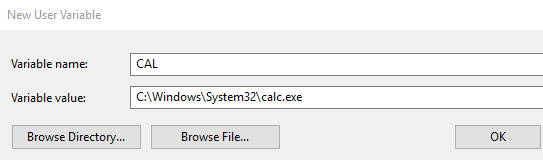
El ejemplo anterior es un mal ejemplo porque es más fácil hacer clic en Inicio y escribir California de lo que es escribir% CAL%. Sin embargo, si tiene un archivo de programa ejecutable personalizado almacenado en algún directorio aleatorio de su PC, esta es una manera fácil de ejecutarlo sin tener que buscarlo. ¡Disfrutar!