
Hola! volvemos esta vez con un nuevo artículo que nos gustaría que te sea de gran utilidad y dé respuesta a tus cuestiones ¡Empezamos!
Puede llegar un momento en que necesite escribir un script o conectarse remotamente a una PC y ejecutar un comando para habilitar o deshabilitar el firewall de Windows.
Para la mayoría de los entornos de TI, la política de grupo es la forma más sencilla de configurar el Firewall de Windows en los equipos cliente.
También es la forma más sencilla de agregar excepciones de puerto para servicios como HTTP, uso compartido de archivos, aplicaciones de software y más.
Sin embargo, también es bueno saber cómo configurar el Firewall de Windows desde el símbolo del sistema en caso de que tenga computadoras y servidores que no estén en Active Directory.
Administrar el Firewall de Windows desde el símbolo del sistema
Primero, para ver si el Firewall de Windows está habilitado en un servidor o computadora, escriba este comando en el símbolo del sistema:
netsh advfirewall show allprofiles
Asegúrese de abrir un símbolo del sistema de administrador (haga clic en Inicio, escriba CMD y luego haga clic con el botón derecho en Símbolo del sistema y elija Ejecutar como administrador). Debería obtener algo similar a lo que se muestra a continuación:
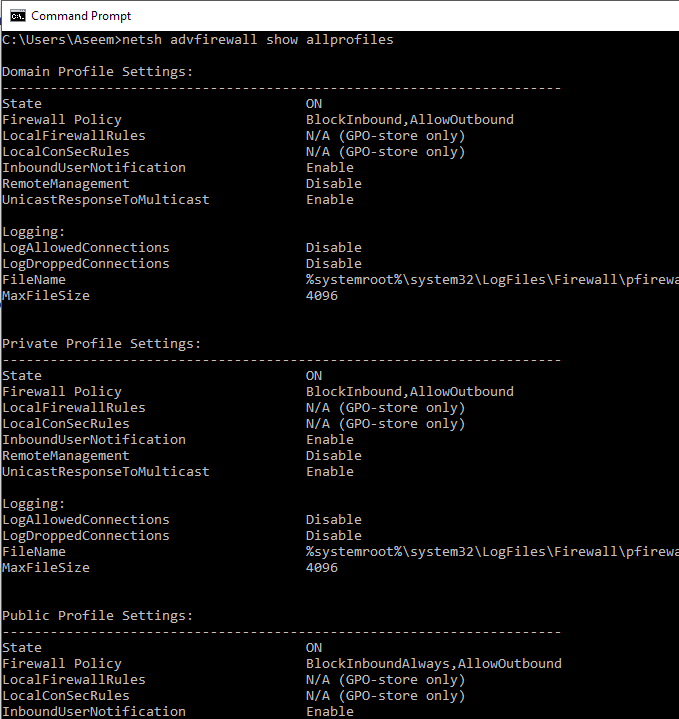
De forma predeterminada, debería ver tres listados separados aquí: configuración de perfil de dominio, configuración de perfil privado y configuración de perfil público. Estos tres corresponden a los tres estados en los que puede colocar cada conexión de red en su computadora.
Si está conectado a su red doméstica y eligió el Red domestica opción, se aplicará la configuración del perfil privado.
Estado significa si el firewall está encendido o apagado. los Política de firewall le dice qué políticas de entrada y salida se están aplicando a cada perfil.
Para deshabilitar el firewall para un perfil específico, usaría el siguiente comando:
netsh advfirewall set privateprofile state off
Las otras opciones son perfil actual, Perfil público, perfil de dominioy todos los perfiles. Entonces, si quisiera deshabilitar el firewall por completo, usaría todos los perfiles en lugar de privateprofile. Para habilitarlo de nuevo, simplemente ponga en al final en lugar de apagado.
Puerto abierto en el firewall usando la línea de comandos
Ahora, ¿qué pasa si desea abrir un puerto en el firewall usando la línea de comando? ¡Eso también es simple!
Supongamos que desea abrir el puerto 3389, que es para escritorio remoto en Windows. Simplemente ejecutaría este comando:
netsh advfirewall firewall add rule name="Open Remote Desktop" protocol=TCP dir=in localport=3389 action=allow
El comando es bastante largo, pero es bastante fácil de descomponer. Agregas una regla, le das un nombre, eliges el protocolo (TCP o UDP), eliges la dirección (Entrada o Salida), le das el número de puerto y eliges la acción (Permitir o Denegar).
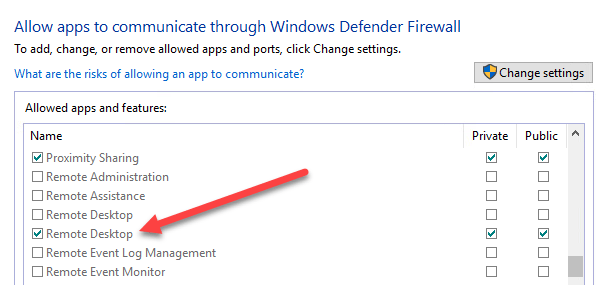
Si tuviera que ejecutar este comando, luego vaya a ver las aplicaciones permitidas en el Firewall de Windows, verá que el elemento Escritorio remoto ahora está marcado:
Si necesita abrir una variedad de puertos, simplemente use un guión simple. Por ejemplo, aquí estoy abriendo los puertos 600o a 7000 para el tráfico saliente UDP:
netsh advfirewall firewall add rule name="UDP ports" protocol=UDP dir=out localport=6000-7000 action=allow
Hay muchos comandos más avanzados que puede usar para administrar todos los aspectos del Firewall de Windows, así que asegúrese de usar el /? caracteres al final de cualquier comando para ver todas las opciones y ejemplos.