
Aprenda a utilizar el modo oscuro, un estilo visual que puede resultar más agradable a la vista, especialmente en determinadas condiciones.

Imagen: Apple
Una de las muchas características nuevas en iOS 13 y iPadOS 13 es el modo oscuro. Este modo puede facilitar la visualización de sus pantallas por la noche y en entornos con poca luz. Pero, ¿cómo funciona el modo oscuro y cómo y cuándo se puede utilizar de forma más eficaz? Puede habilitar y deshabilitar manualmente el modo oscuro. Puede configurarlo para que se encienda y apague automáticamente en determinados momentos. Y puede usar el modo oscuro no solo con aplicaciones integradas, sino también con aplicaciones de terceros compatibles.
VER: Apple iOS 13: una hoja de trucos (.) (TechRepublic)
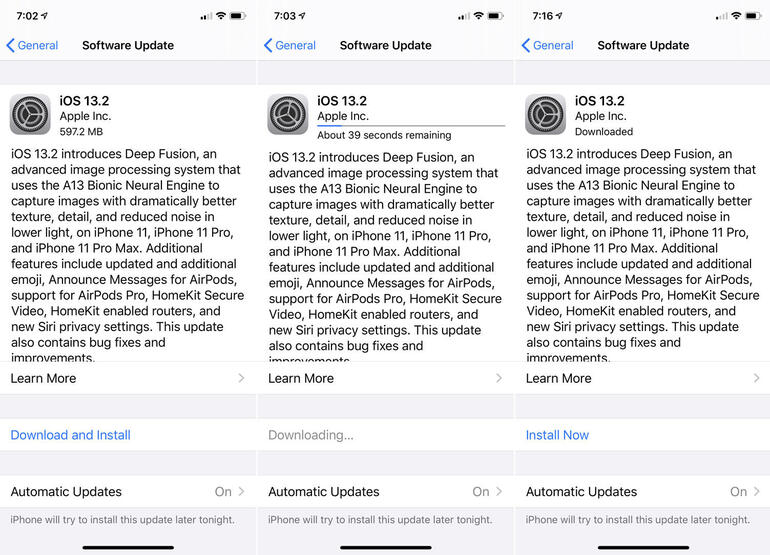
Primero, asegúrese de haber actualizado a iOS 13.1 o superior en su iPhone o iPadOS 13.1 o superior en su iPad. Vaya a Configuración y luego a General y seleccione Actualización de software. Se le informará que su software está actualizado o la última actualización estará disponible para su descarga e instalación (Figura A).
Figura A
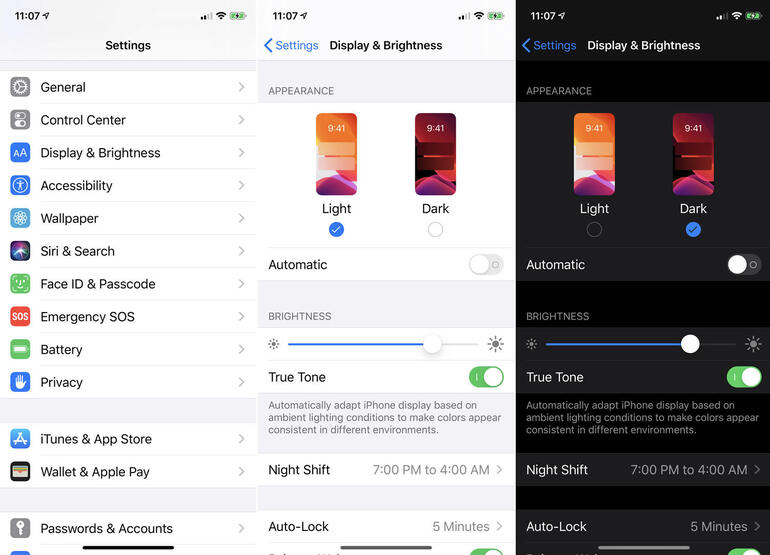
Para habilitar el modo oscuro en su iPhone o iPad, vaya a Configuración y luego seleccione Pantalla y brillo. Toque el botón de Dark. Luego, consulte las diferentes pantallas, carpetas y aplicaciones de su dispositivo. Las carpetas se mostrarán con un color de fondo más oscuro. La mayoría de las aplicaciones integradas se mostrarán con un fondo negro y el texto de primer plano en blanco. Las aplicaciones de terceros compatibles también tendrán una apariencia de modo oscuro (Figura B).
Figura B
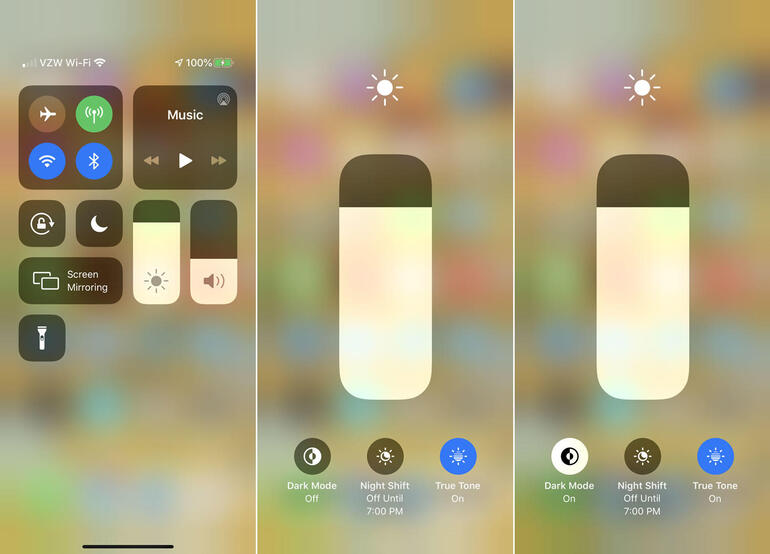
Puede activar y desactivar el modo oscuro más rápidamente a través del Centro de control. En un iPhone X o posterior y un iPad con iPadOS 13.1 o posterior, deslice el dedo hacia abajo desde la esquina superior derecha de la pantalla. En dispositivos más antiguos, deslice el dedo hacia arriba desde la parte inferior de cualquier pantalla. En el Centro de control, presione el control hacia abajo para obtener brillo. Luego toque el botón del Modo oscuro para encenderlo o apagarlo (Figura C).
Figura C
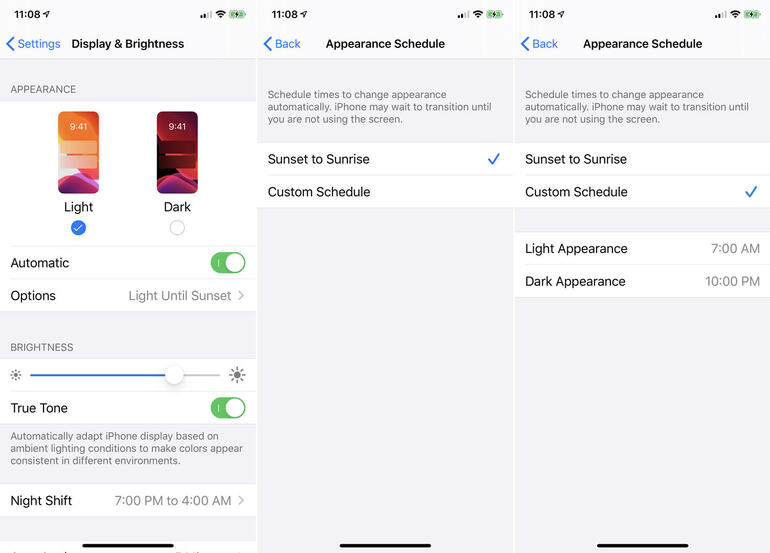
A continuación, puede controlar cuándo se activa o desactiva el modo oscuro. Vuelva a Configuración y seleccione Pantalla y brillo. En la sección de Modo oscuro, active el interruptor de Automático. Toque la configuración de Opciones. En la pantalla Programación de apariencia, puede configurar el Modo oscuro para que se active al atardecer y se apague al amanecer. Alternativamente, toque la opción de Programación personalizada. Toque la entrada para Apariencia clara y establezca la hora a la que desea que se active el Modo oscuro. Toque la entrada para Apariencia oscura y establezca la hora a la que desea que se active el Modo oscuro (Figura D).
Figura D

Boletín semanal de Apple
Ya sea que desee consejos sobre iPhone y Mac o las últimas noticias de Apple específicas para empresas, lo tenemos cubierto. Entregado los martes
Nos vemos pronto!