
Aprenda a usar Hangouts Meet en G Suite para compartir pantallas desde la Web y desde dispositivos iOS durante las videoconferencias.
Las personas que usan Hangouts Meet, la aplicación de videoconferencia de G Suite, pueden presentar el contenido de su pantalla en una reunión. La aplicación es una excelente forma para que las organizaciones que usan G Suite debatan sobre documentos, hojas de cálculo, diapositivas, aplicaciones o sitios web durante una reunión. A partir de marzo de 2020, la pantalla compartida en Hangouts Meet no solo funciona desde el hardware de la sala de reuniones dedicado, sino también desde el navegador Chrome en computadoras portátiles y de escritorio, así como desde las aplicaciones Hangouts Meet para Android e iOS. Las pantallas compartidas se muestran a todos los participantes de la reunión, incluidas las aplicaciones web, Android e iOS.
Cuando compartes tu pantalla desde Chrome en la Web, Hangouts Meet muestra tanto su cámara de video como su pantalla compartida, para que la gente pueda ver tus expresiones y tu contenido. En un iPhone o iPad, cuando transmite su pantalla a la aplicación Hangouts Meet para iOS, la aplicación muestra el contenido de su pantalla con su audio. En todos los casos, puede continuar su videoconferencia después de dejar de presentar su pantalla.
VER: Cómo trabajar desde casa: guía para profesionales de TI sobre teletrabajo y trabajo remoto (TechRepublic Premium)
El organizador de la reunión necesitará acceder a Hangouts Meet; Si usa G Suite y no puede acceder a Meet en la web o iniciar sesión en la aplicación, comuníquese con su administrador de G Suite, quien puede habilitar Hangouts Meet.
De lo contrario, esto es lo que necesita saber para compartir su pantalla en Hangouts Meet con un dispositivo iOS o con el navegador Chrome.
Cómo presentar en Hangouts Meet en iOS
Necesitarás el Aplicación para iOS Hangouts Meet instalado en su iPhone o iPad.
Antes de poder compartir su pantalla desde un dispositivo iOS, deberá habilitar la Grabación de pantalla desde el Centro de control. Esto es algo que deberá hacer solo una vez en cada dispositivo iOS desde el que desee realizar la presentación.
1. Abra la aplicación Configuración (Figura A).
Figura A
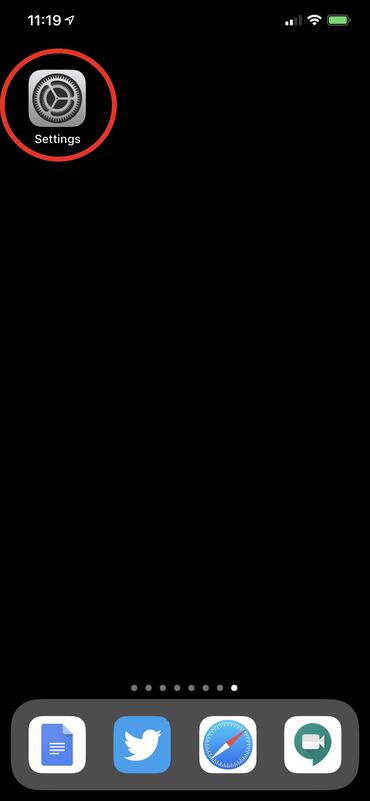
Toque para abrir la aplicación de configuración de iOS.
2. Toque Centro de control (Figura B).
Figura B
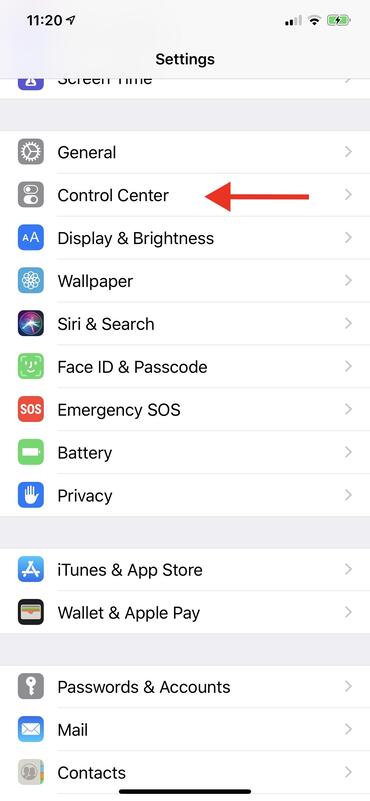
A continuación, toque Centro de control.
3. Toque Personalizar controles (Figura C).
Figura C
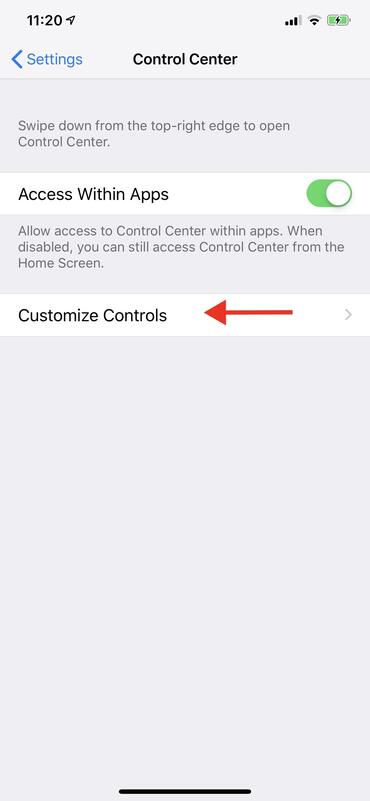
A continuación, toque Personalizar controles.
4. Si ve Grabación de pantalla en la lista de la sección Más controles, tóquela. Esto moverá Grabación de pantalla a la sección Incluir, que le permite acceder y habilitar el uso compartido de pantalla durante una sesión de Hangouts Meet (Figura D).
Figura D
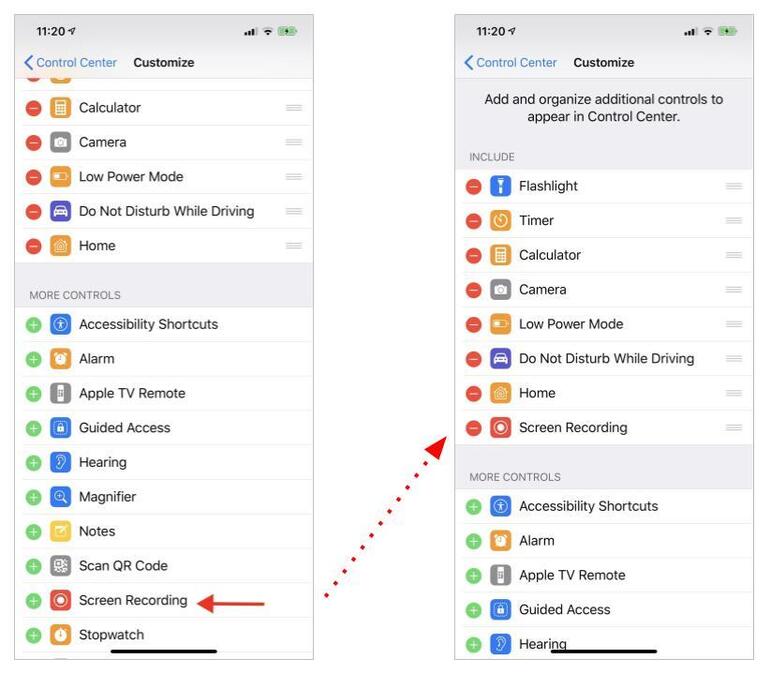
Si la grabación de pantalla aún no está en el Centro de control, puede tocar para agregarla a la lista Incluir en el Centro de control.
Luego, siga los siguientes pasos cada vez que desee compartir la pantalla en Hangouts Meet en iOS.
1. Durante una reunión, acceda al Centro de control. En la mayoría de los dispositivos iOS, puede hacer esto deslizando el dedo hacia abajo desde el área de la esquina superior derecha.
2. Toque y mantenga presionado el ícono de Grabación de pantalla en el Centro de control para acceder a las opciones de Grabación de pantalla (Figura E).
Figura E
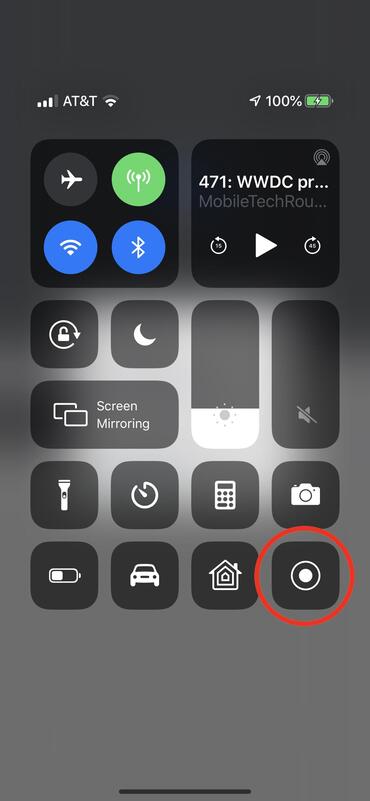
Mantén presionado Grabación de pantalla en el Centro de control.
3. Toque Meet y luego toque Iniciar transmisión para compartir su pantalla con la aplicación Hangouts Meet (Figura F).
Figura F
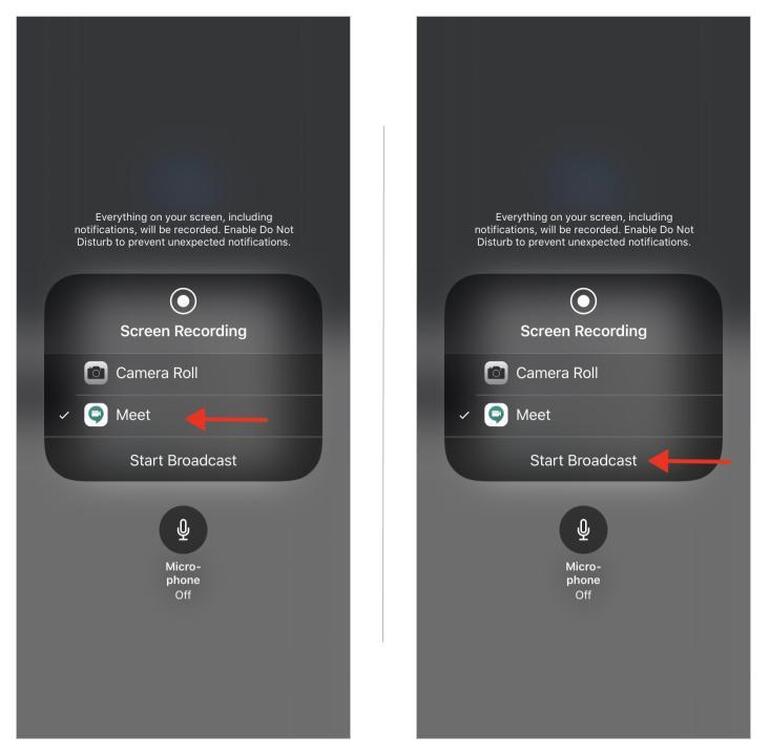
Toque Meet, luego toque Iniciar transmisión para compartir su pantalla.
Nota: Solo use Iniciar transmisión después de haber iniciado o unirse a una sesión de Hangouts Meet. Si selecciona Iniciar transmisión para compartir su pantalla antes de unirse a una reunión, la transmisión se detendrá y mostrará un mensaje: “La transmisión en vivo a Meet se detuvo debido a: No se unió a una reunión”.
4. Cuando termine, vuelva a la aplicación Hangouts Meet y toque Dejar de presentar (Figura G). El sistema mostrará un mensaje de que se detuvo la grabación de la pantalla.
Figura G
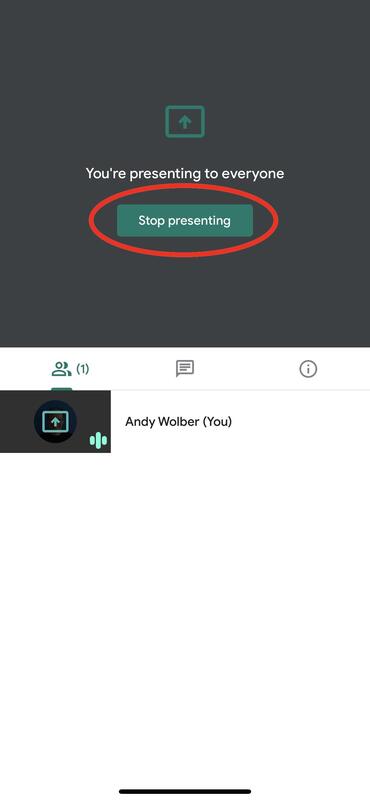
Cuando termine, cambie a la aplicación Hangouts Meet para iOS y, a continuación, toque Dejar de presentar para finalizar el uso compartido de la pantalla desde su dispositivo.
5. Cambie a la aplicación Hangouts Meet. Si lo desea, toque la cámara de video para compartir su video con la reunión.
Cómo presentar en Hangouts Meet en Android
Para presentar desde un dispositivo Android, deberá estar en una sesión activa de Hangouts Meet dentro del Aplicación de Android Hangouts Meet.
1. Toque en la parte superior de la pantalla, donde aparece el video. El sistema debe mostrar un menú de tres puntos horizontales, junto con otras opciones de control.
2. Toque el menú de tres puntos horizontales (Figura H).
Figura H
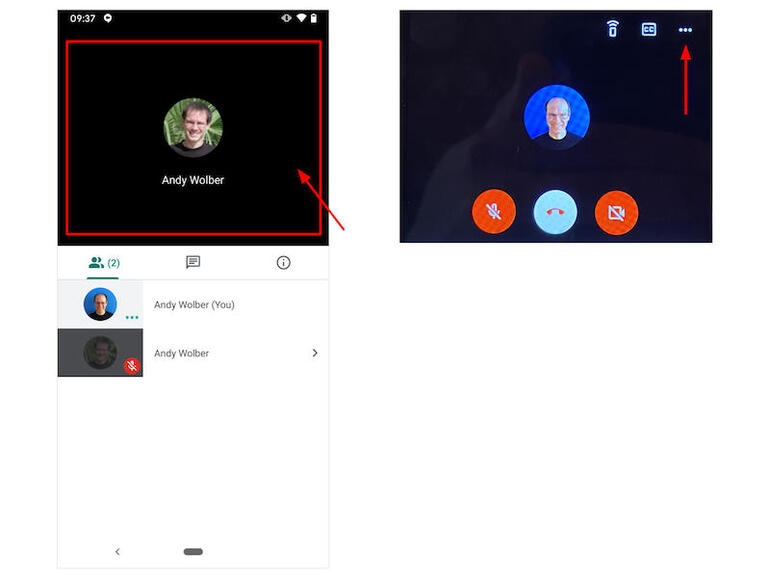
Toque en el área de visualización de video en su pantalla (imagen izquierda), luego toque el menú de tres puntos horizontales en la parte superior derecha (imagen derecha).
3. Toque Presentar pantalla (Figura I).
Figura I
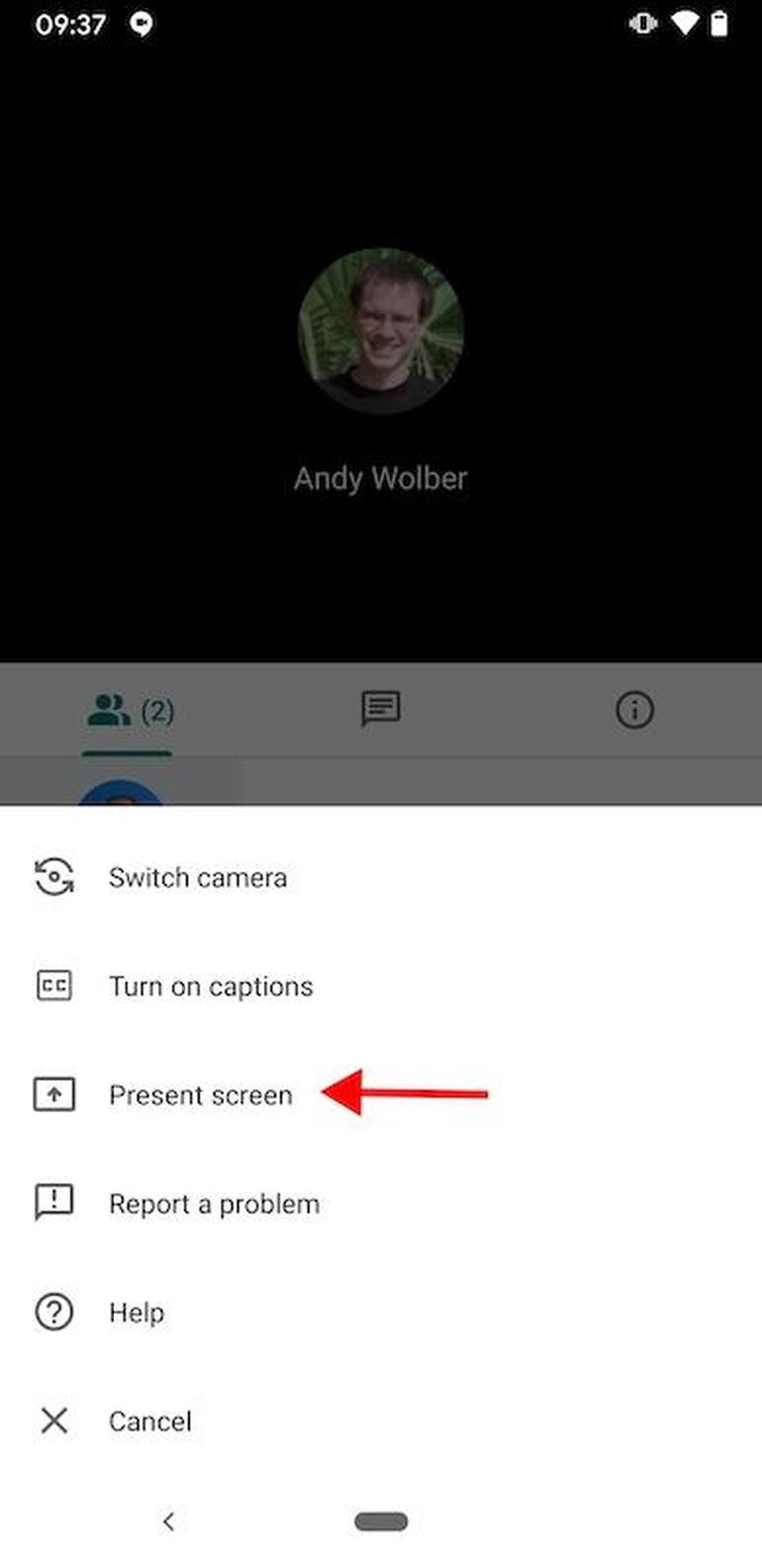
4. Debería aparecer un aviso “La gente verá todo en su pantalla, incluidas las notificaciones”. Toque Comenzar a presentar para compartir su pantalla (Figura J).
Figura J
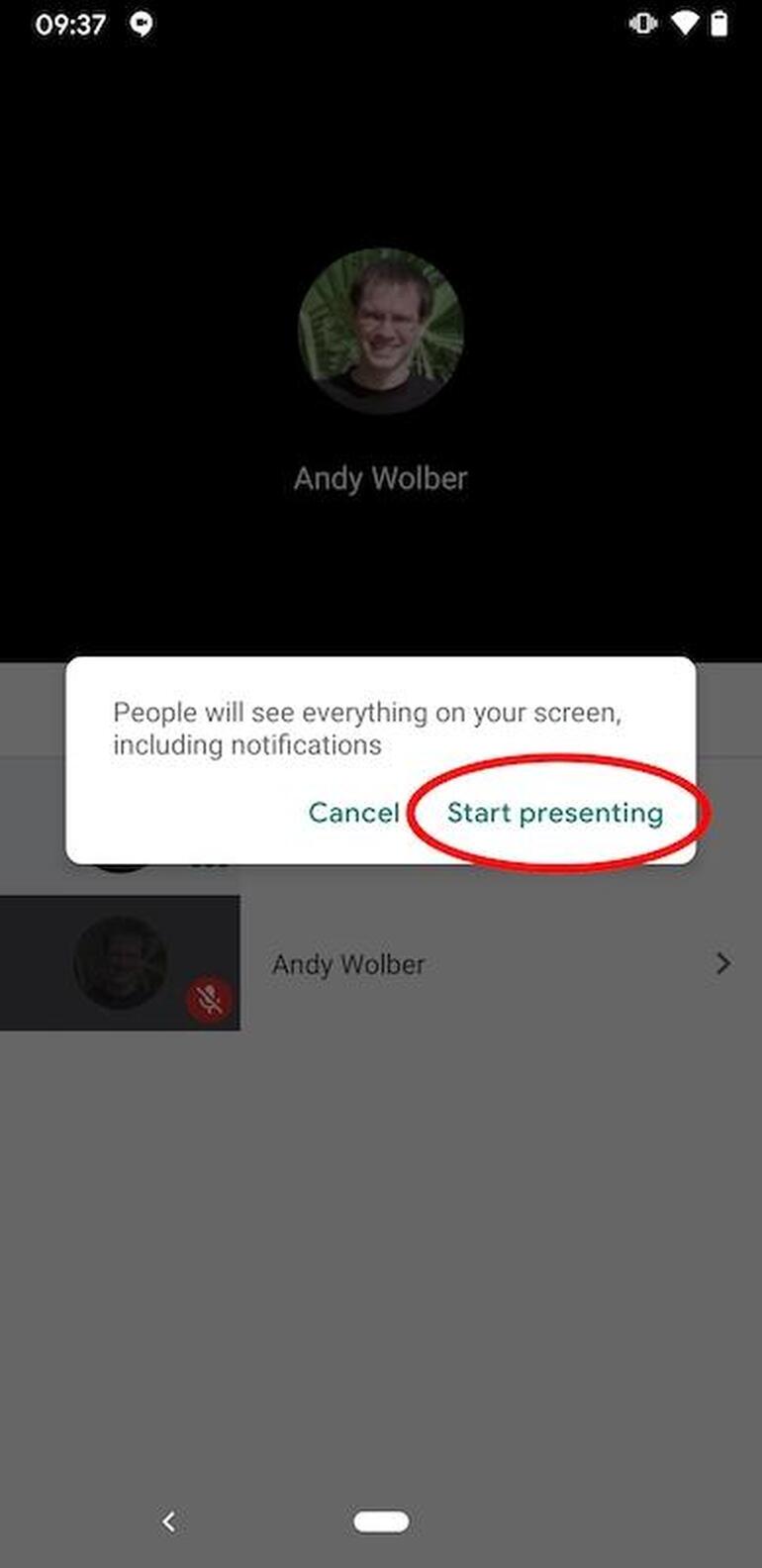
5. Aparecerá una advertencia adicional con respecto a “Exponer información confidencial durante la transmisión / grabación”. Lea el aviso y, si comprende las inquietudes, toque Comenzar ahora para compartir su pantalla (Figura K).
Figura K
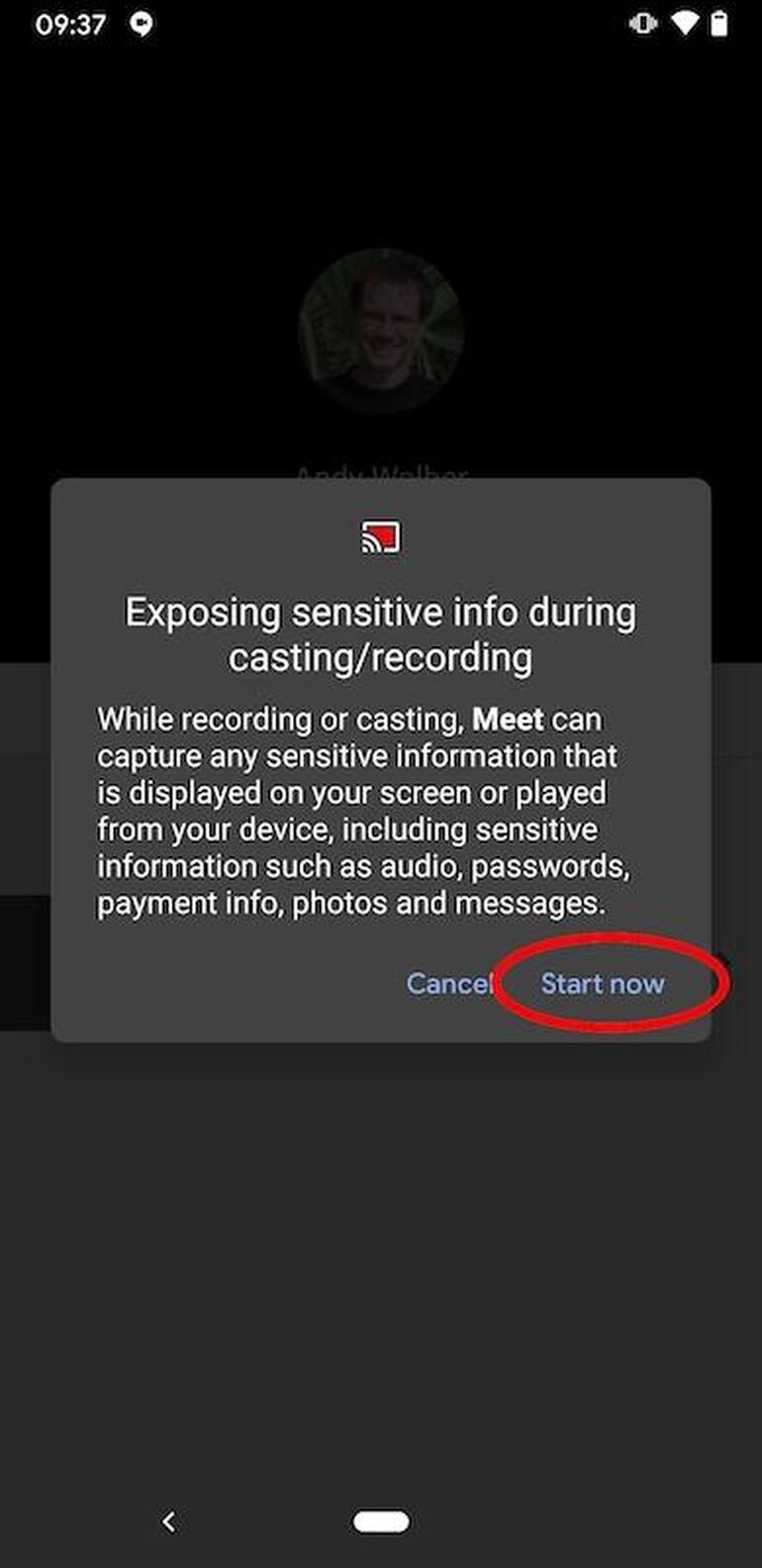
Toque Comenzar ahora para comenzar a compartir su pantalla.
6. Cuando termine, regrese a Hangouts Meet, luego toque Dejar de presentar para finalizar el uso compartido de la pantalla (Figura L).
Figura L
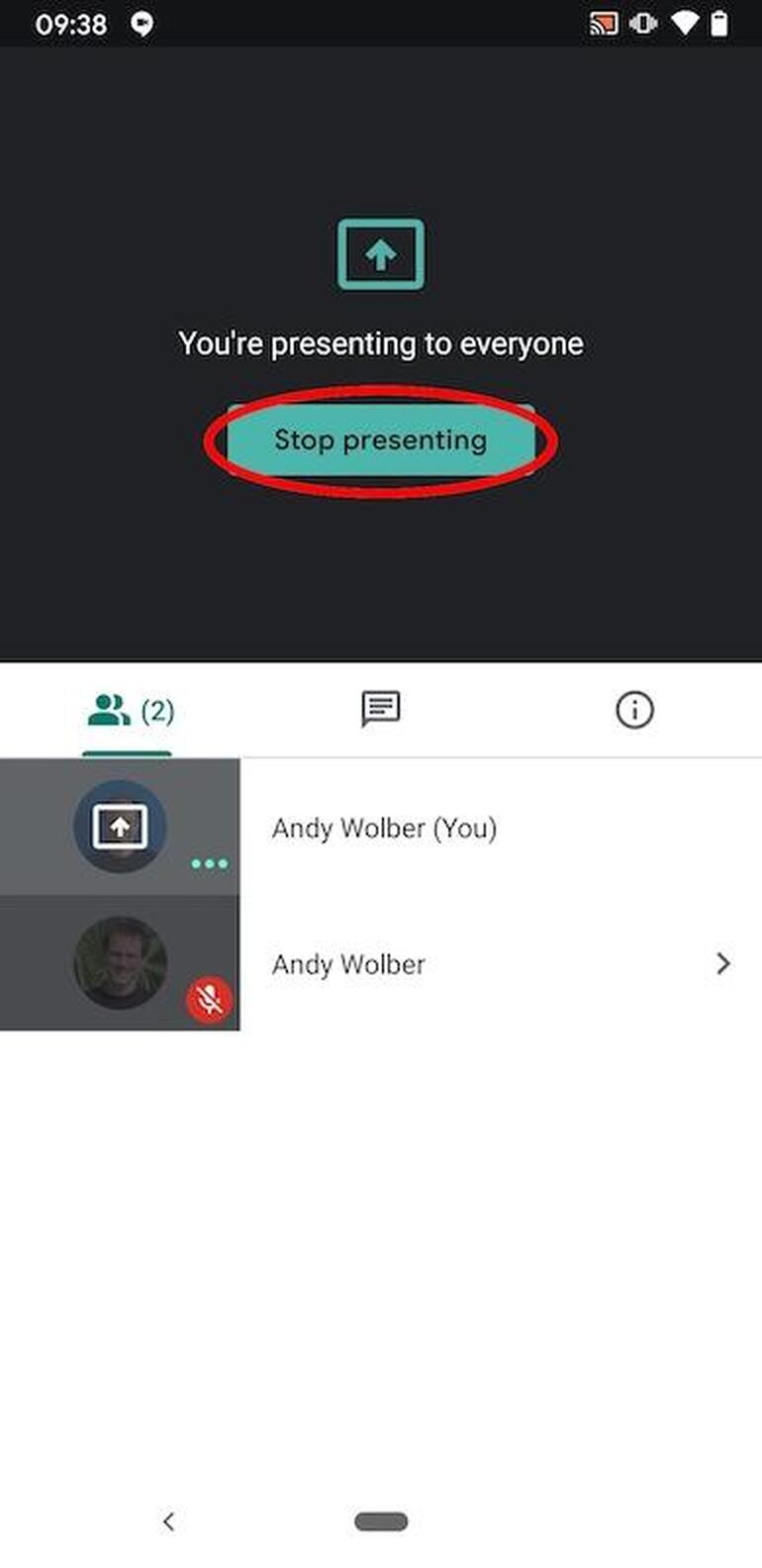
Para dejar de compartir, regrese a Hangouts Meet y luego toque Dejar de presentar.
Cómo presentar en Hangouts Meet en Chrome
Para presentar contenido desde una computadora de escritorio o portátil, deberá estar en una sesión activa de Hangouts Meet (p. Ej., https://meet.google.com) en el navegador Chrome.
1. En la esquina inferior derecha de la pantalla, seleccione Presentar ahora (Figura M).
Figura M
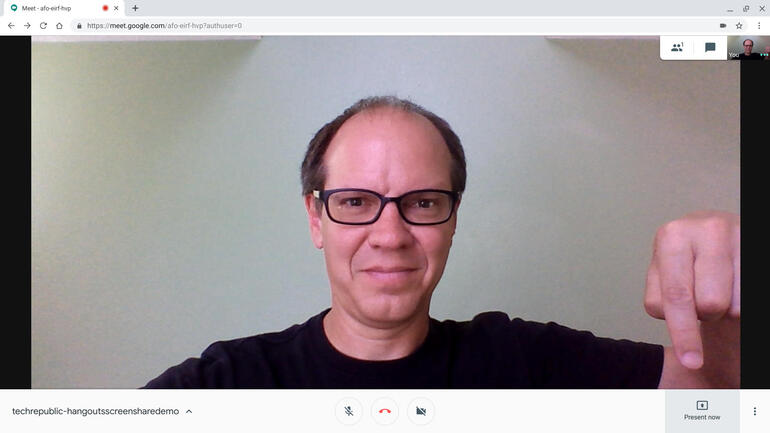
En Hangouts Meet en Chrome, seleccione Presentar ahora en la esquina inferior derecha.
2. Después de seleccionar el botón Presentar ahora, puede ver la opción de presentar Su pantalla completa o Una ventana. Seleccione una opción (Figura N).
Figura N
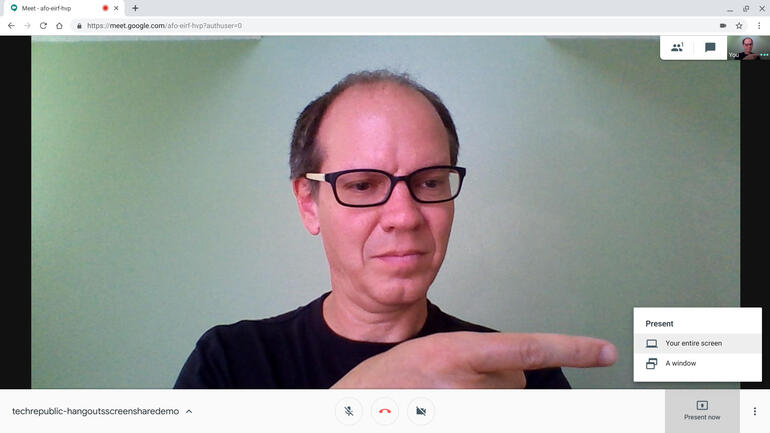
En Chrome OS, seleccione si desea presentar la pantalla completa o solo una ventana.
3. Una vez que seleccione la opción, aparecerá otra ventana (Figura O).
Figura O
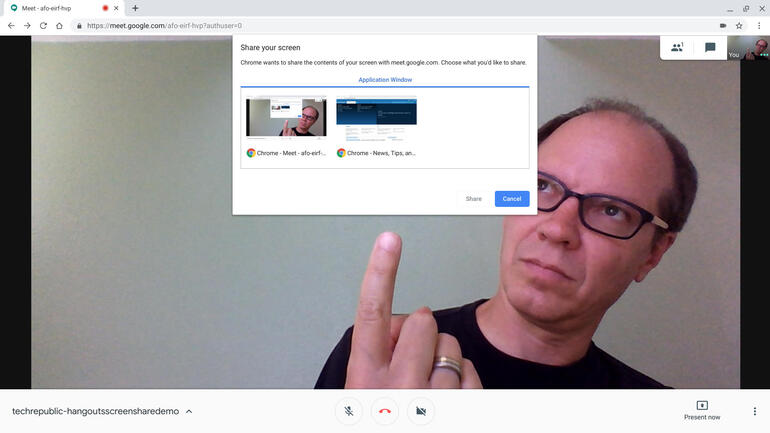
Seleccione la pantalla completa o una ventana específica que desee compartir en Hangouts Meet.
Si seleccionó Toda su pantalla, seleccione Compartir y luego aparecerá un mensaje que indica que está compartiendo su pantalla. Si selecciona una ventana, se mostrarán las ventanas disponibles para compartir: seleccione la ventana que desea compartir en la reunión, luego elija Compartir (Figura P).
Figura P

Selecciona Compartir para confirmar tu elección de pantalla o ventana compartida en Hangouts Meet.
4. Cuando presentas, Hangouts Meet puede mostrar tu pantalla compartida y tu cámara web (Figura Q).
Figura Q
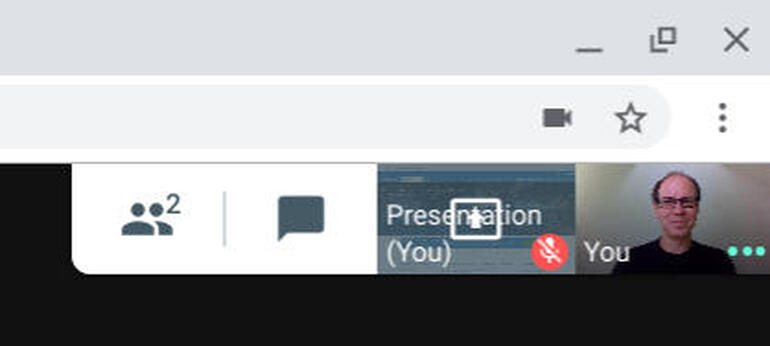
Cuando se comparte la pantalla en Hangouts Meet desde Chrome, se mostrarán tanto usted como su pantalla.
5. Para dejar de compartir la pantalla, regrese a la pestaña Hangouts Meet y, luego, elija Dejar de presentar (Figura R).
Figura R
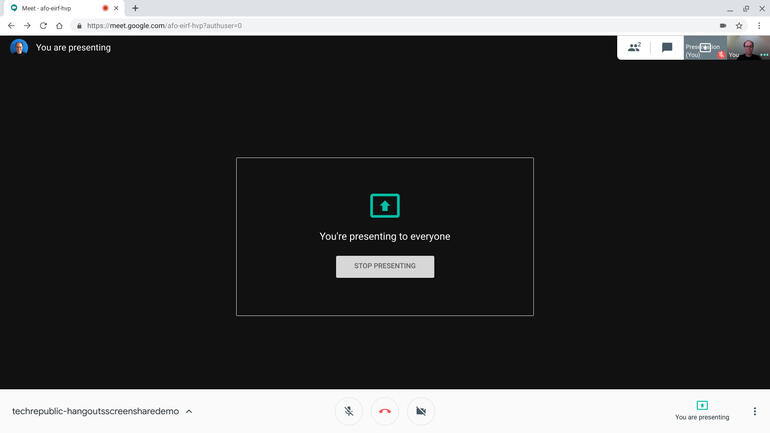
Seleccione Dejar de presentar para finalizar el uso compartido de la pantalla.
¿Tu experiencia?
Si usa Hangouts Meet, ¿usa las funciones de pantalla compartida con frecuencia? ¿Le resulta útil la posibilidad de mostrar el contenido de la pantalla y la cámara web simultáneamente? ¿Cómo le ha funcionado la pantalla compartida desde un dispositivo Android o iOS? Hágame saber cuál ha sido su experiencia, ya sea en los comentarios a continuación o en Twitter (@awolber).
Nota del editor: Este artículo se publicó originalmente el 14 de junio de 2019 y se actualizó el 2 de abril de 2020 con la sección Cómo presentar en Hangouts Meet en Android.

Boletín semanal de Google
Aprenda a aprovechar al máximo Google Docs, Google Cloud Platform, Google Apps, Chrome OS y todos los demás productos de Google que se utilizan en entornos empresariales. Viernes entregado
Nos vemos pronto!
Sigue navegando por nuestra web viendo más artículos.
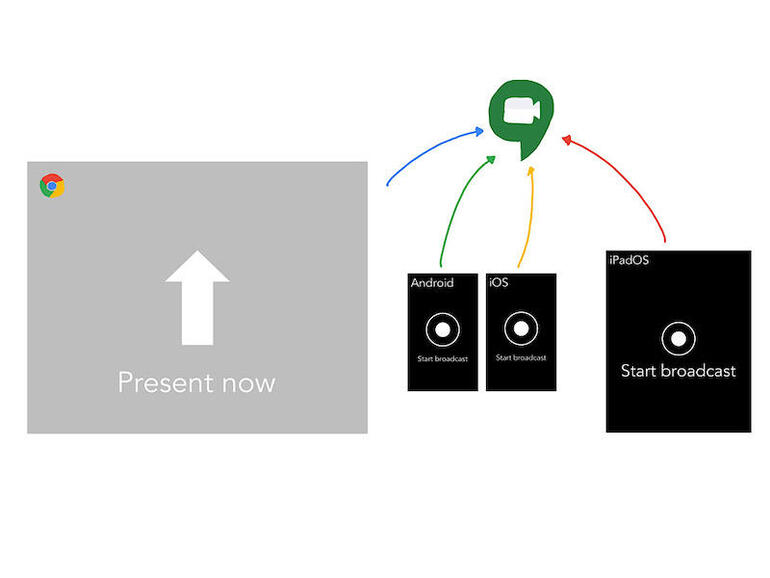
Imagen: TechRepublic / Andy Wolber