
Los tiempos de arranque lentos pueden ser extremadamente frustrantes, pero hay un truco para mejorar los tiempos de arranque en Windows 10 que puede valer la pena intentar.

Una computadora de arranque lento, tal vez como ningún otro problema de resolución de problemas, tiende a poner a prueba la paciencia de los usuarios hasta su punto límite, especialmente si los tiempos de arranque se alargan progresivamente con el tiempo.
Numerosos intentos ineficaces de solucionar el problema solo sirven para agravar la frustración general del usuario. Sin embargo, hay un truco para corregir tiempos de arranque lentos que puede haber pasado por alto.
Microsoft sabe lo que quieren los usuarios, por lo que en un intento por aumentar la velocidad tanto del proceso de inicio como de apagado, Windows 10 emplea una solución híbrida en la que el kernel del sistema operativo se coloca en modo de hibernación.
En la mayoría de los casos, estos sistemas híbridos funcionan bien, pero a veces estos sistemas híbridos pueden aumentar progresivamente los tiempos de arranque de las PC con Windows 10.
Este tutorial práctico le muestra cómo disminuir significativamente el tiempo de arranque de su computadora con Windows 10 al restablecer el sistema de arranque híbrido al punto de partida.)
Corregir tiempos de arranque lentos en Windows 10
La pantalla de configuración que estamos buscando se encuentra en lo más profundo del antiguo Panel de control de Windows 10. Escriba “panel de control” en el cuadro de búsqueda de la barra de tareas y seleccione la aplicación, que debería ser el primer elemento de los resultados enumerados. Haga clic en el enlace de los iconos pequeños en la esquina superior derecha para obtener una lista completa de configuraciones, como se muestra en Figura A.
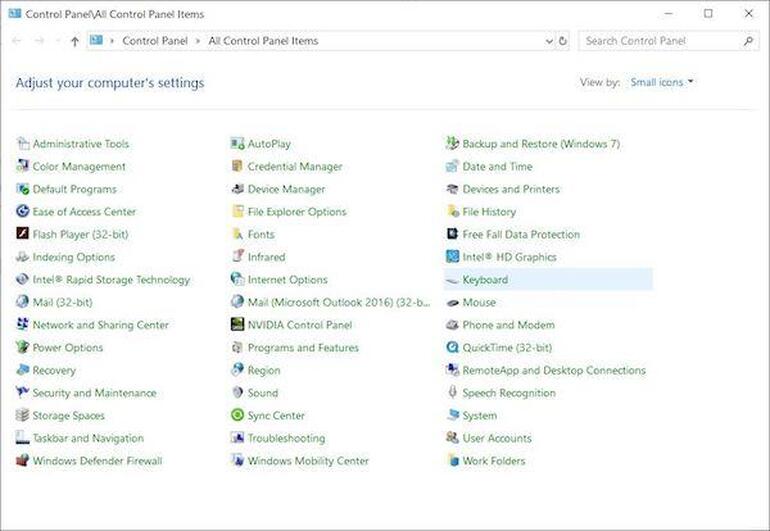
Clickea en el Opciones de poder elemento y luego haga clic en el Elija lo que hacen los botones de encendido elemento en la pantalla de navegación de la izquierda para llegar a la pantalla que se muestra en Figura B.

Todavía tenemos que profundizar, así que haga clic en el Cambiar la configuración que actualmente no está disponible enlace para llegar a la pantalla que se muestra en Figura C.
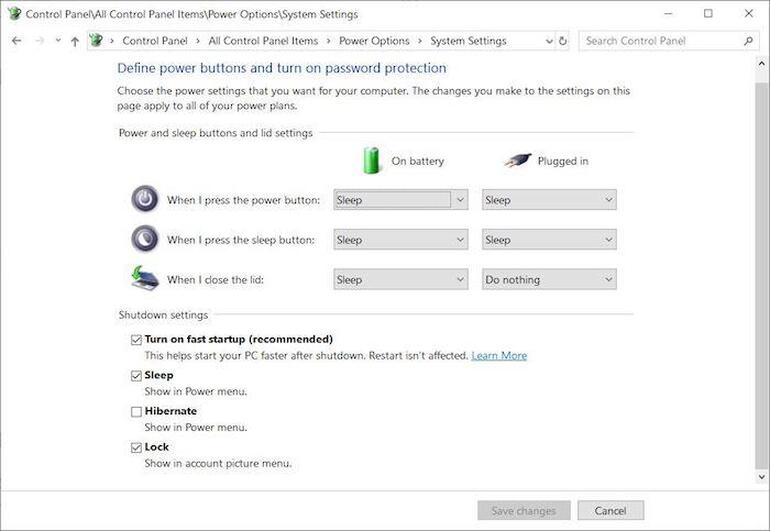
UUn-marque la casilla junto al Activar inicio rápido en la lista ubicada debajo de la configuración de energía y luego haga clic en el botón Guardar para bloquear los cambios.
Guarde todo su trabajo, cierre todas las aplicaciones abiertas y luego apague su computadora. Nota: No solo reinicie su PC, apáguela completamente. Reinicie su computadora, inicie sesión y vuelva sobre los pasos descritos anteriormente, solo ahora marque la casilla para reactivar el Activar inicio rápido elemento de la Figura C.
Ahora, apague completamente su PC nuevamente y luego reiníciela. Si este consejo fue efectivo, debería notar algún nivel de mejora en el tiempo de arranque de su computadora. Si no ayuda, tendrá que continuar buscando soluciones para la resolución de problemas.
Circunstancias especiales
Aunque no lo he experimentado yo mismo, algunos usuarios informan que sus computadoras con Microsoft Windows 10 se inician más rápido con el sistema de inicio rápido apagado permanentemente. Esa es una opción que puede probar, y si le funciona fantástico, pero en la mayoría de las condiciones, dejar la configuración desactivada ralentizará notablemente el proceso de arranque y no se recomienda.