
Bienvenido! volvemos de nuevo con este artículo que esperamos que te sea práctico y resuelva tus preguntas ¡Empezamos!
A menos que tenga un problema en su computadora, su La computadora con Windows debería apagarse con el clic de una opción. Si Windows no se apaga a pesar de los intentos repetidos, probablemente haya un elemento problemático en su máquina.
A veces es un poco complicado averiguar exactamente qué está causando el problema de apagado de Windows en su computadora.
Puede ser una aplicación, un problema del sistema u otra cosa. Independientemente, hay varios métodos que puede probar y aplicar y uno de ellos probablemente debería solucionar el problema por usted.

Forzar el apagado de la computadora
Si la opción de apagado normal del menú Inicio no funciona para usted y Windows no se apaga, es posible que deba usar el método de apagado forzado. Obliga a su computadora a apagarse independientemente del estado en el que se encuentre.
En la mayoría de las computadoras, todo lo que necesita hacer para forzar el apagado de la computadora es presionar y mantener presionada la Poder durante unos segundos. Manténgalo presionado hasta que vea que su máquina se apaga.
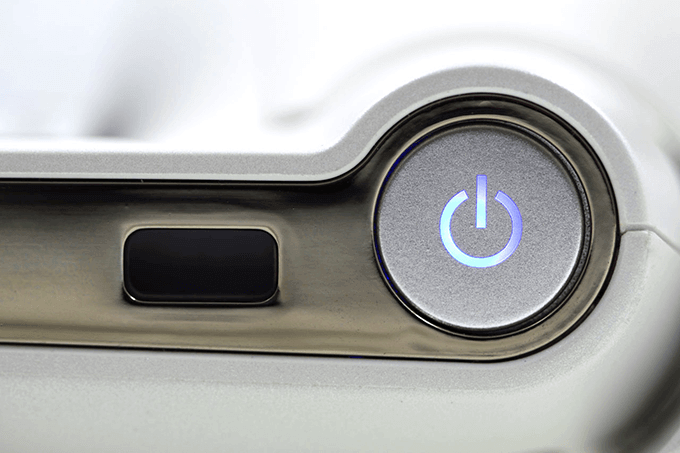
Una vez hecho esto, puede presionar el mismo Poder para volver a encender la máquina.
Windows le proporciona múltiples formas de apagar una computadora. Si el que usas normalmente no funciona, siempre puedes probar un método diferente para apagar tu computadora.
Utilice el símbolo del sistema para apagar Windows
Una de las formas comunes de apagar una computadora con Windows es usar un comando en la utilidad Símbolo del sistema. Ejecute un comando de una sola línea y se asegurará de apagar su máquina.
- Utilice el cuadro de búsqueda para buscar Símbolo del sistema y haga clic en él cuando aparezca en los resultados de búsqueda.
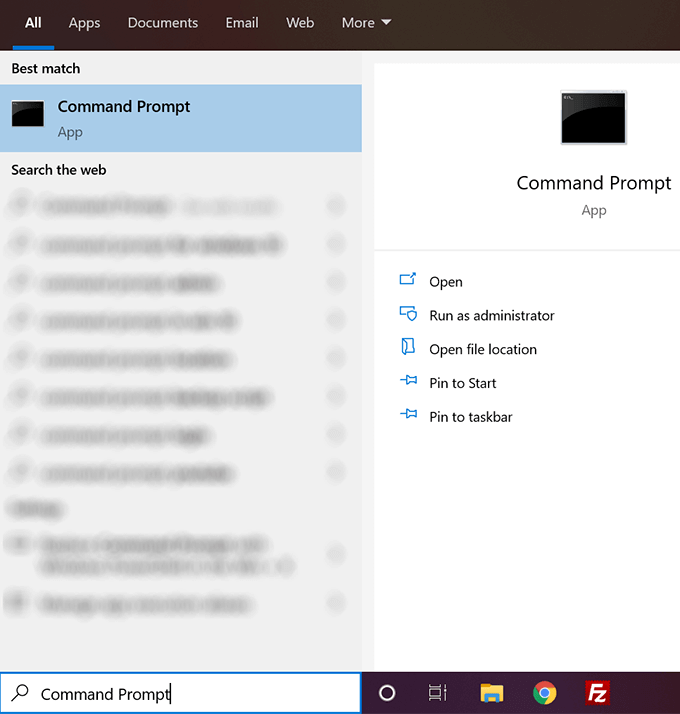
- Cuando se abra, escriba el siguiente comando y presione Entrar. Asegúrese de haber guardado su trabajo en sus aplicaciones antes de ejecutar el comando.apagado / s / f / t 0
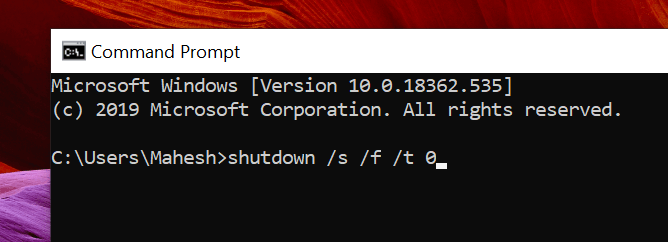
- Su computadora se apagará inmediatamente.
Crear un archivo por lotes para apagar Windows
Si el método anterior apagó con éxito su computadora, querrá ceñirse a él para apagar su máquina cuando lo desee. De hecho, puede ahorrarse la molestia de escribir el comando cada vez creando un archivo por lotes.
Luego puede apagar su computadora con un solo clic.
- Utilice el cuadro de búsqueda de Cortana para buscar Bloc y haga clic en él cuando lo vea.
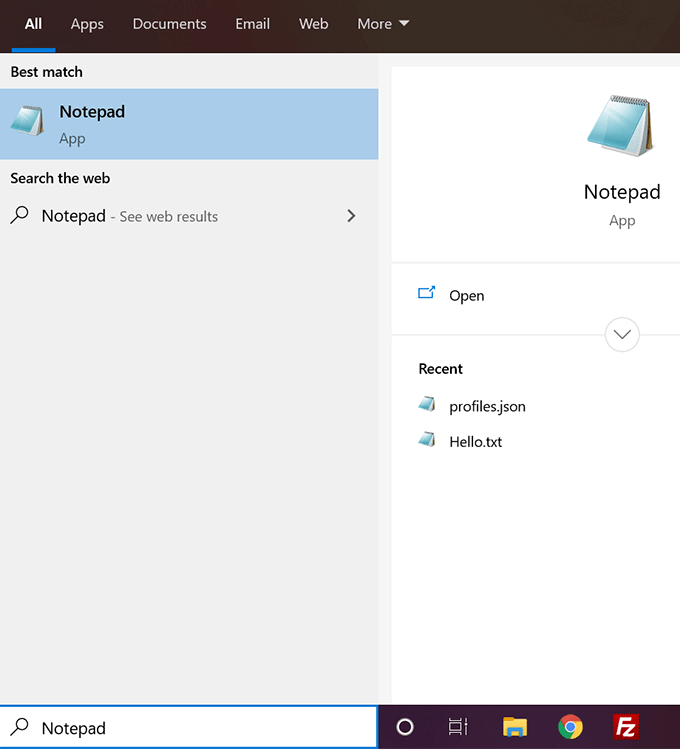
- Utilizará el mismo comando que usó en la utilidad Símbolo del sistema en el Bloc de notas. Escriba el siguiente comando.apagado / s / f / t 0
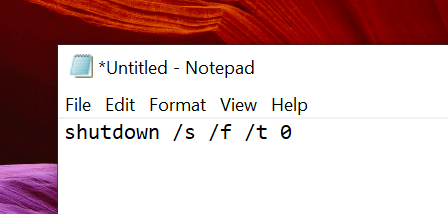
- Haga clic en el Expediente en la parte superior y seleccione el Salvar opción. Lo guardará como un archivo ejecutable por lotes en su PC.
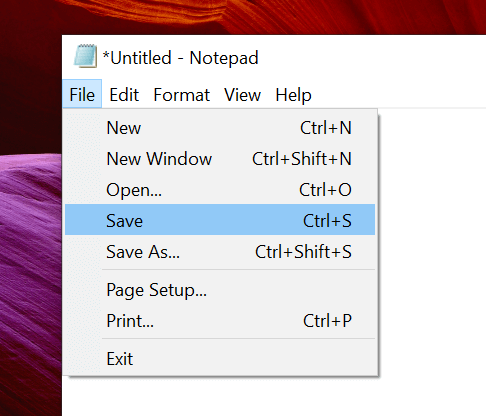
- En la siguiente pantalla, elija su Escritorio como la ubicación para guardar el archivo. Será más fácil para usted ejecutar el archivo desde su escritorio que en cualquier otro lugar.
- Ingrese un nombre para su archivo seguido de un punto y luego bat. Debería verse algo como shutdown.bat.
- Desde el Guardar como tipo caja, elige Todos los archivos ya que no desea guardarlo como un archivo de texto.
- Luego haga clic en el Salvar para guardar el archivo.

- Puede hacer clic derecho en el archivo y seleccionar Ejecutar como administrador para apagar su PC. Este paso también se puede eliminar configurando el archivo para que siempre se ejecute como administrador.
- Haga clic derecho en el archivo y seleccione Enviar a seguido por Escritorio. Creará un acceso directo en su escritorio.
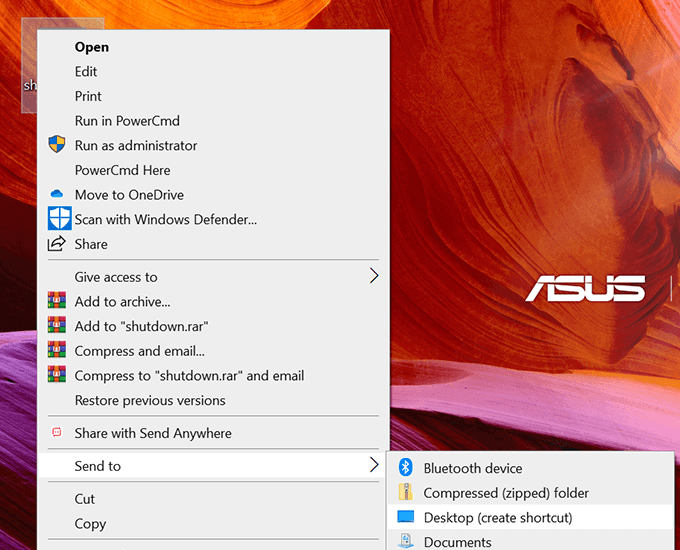
- Haga clic con el botón derecho en el acceso directo recién creado y seleccione Propiedades.
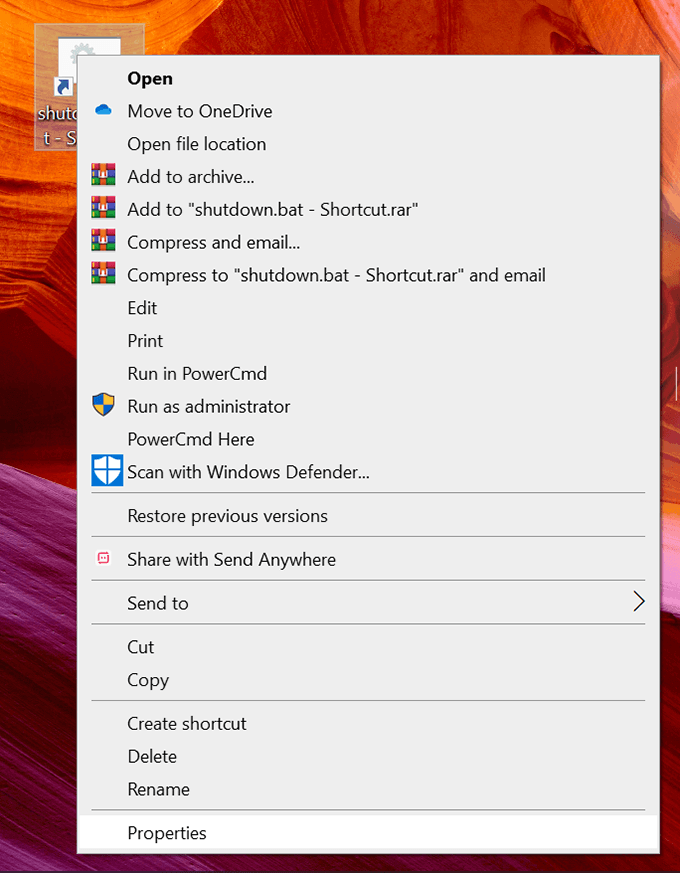
- Asegúrate de estar dentro del Atajo lengüeta. Luego busque y haga clic en el Avanzado botón.
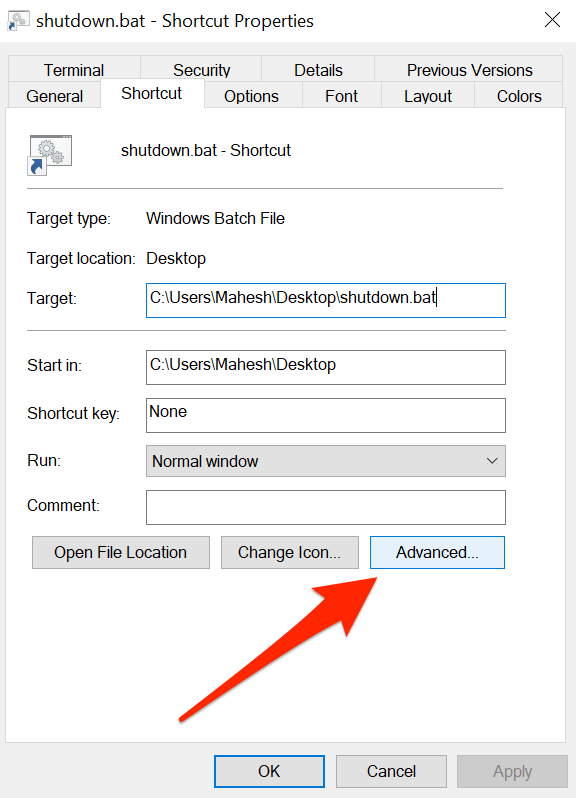
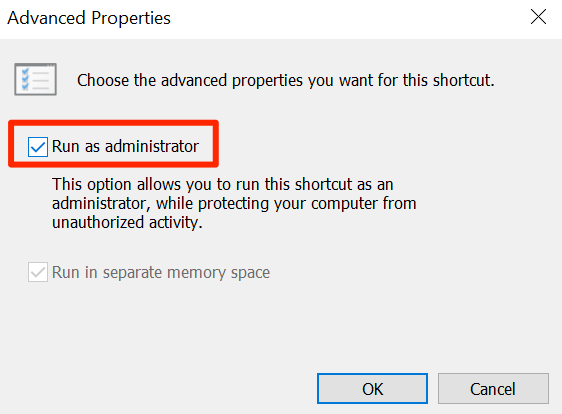
- Marca de verificación Ejecutar como administrador y haga clic en Okay.
Puede hacer doble clic en el archivo cada vez que desee apagar su computadora.
Utilice el cuadro Ejecutar para apagar Windows
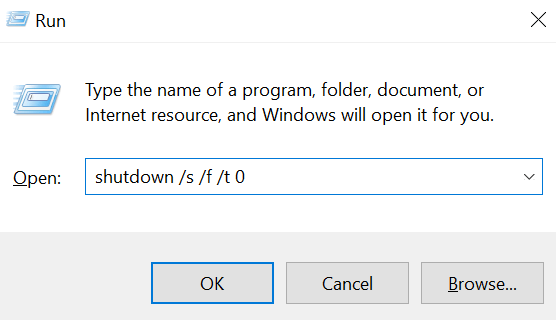
También puede usar el comando anterior en el cuadro Ejecutar.
- presione el Windows + R llaves al mismo tiempo.
- Escriba el siguiente comando y presione Entrar.apagado / s / f / t 0
Salga de las aplicaciones abiertas y finalice los procesos para apagar la computadora
Una de las posibles razones por las que Windows no se cierra es porque tiene ciertas aplicaciones abiertas en su máquina. Cerrándolos todos probablemente debería solucionar el problema por usted.
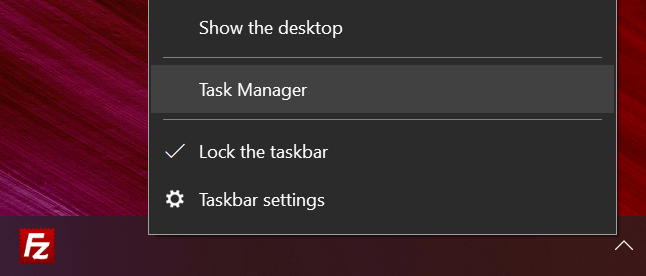
- Haga clic derecho en la barra de tareas en la parte inferior y seleccione Administrador de tareas.
- Ve a la Procesos pestaña si aún no está allí. Seleccione cada proceso que identifique como una aplicación y haga clic en el Tarea final botón. Debe hacerlo para cada proceso de la lista.
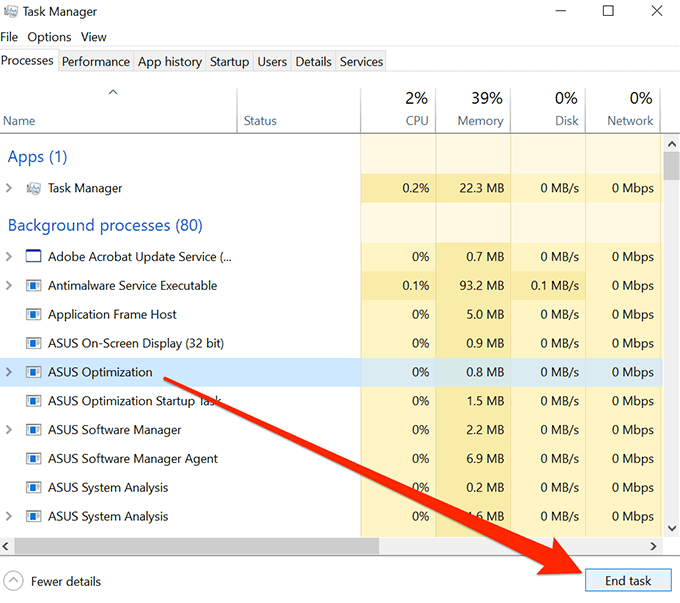
Cerrará la aplicación matando su proceso. Luego puede usar el método de apagado estándar para apagar su computadora.
Deshabilite el inicio rápido para solucionar el problema de apagado de Windows
El inicio rápido es una de las funciones relacionadas con el proceso de inicio de su computadora. Desactivarlo podría resolver el problema.
- Lanzamiento Panel de control y seleccione el Opciones de poder opción.
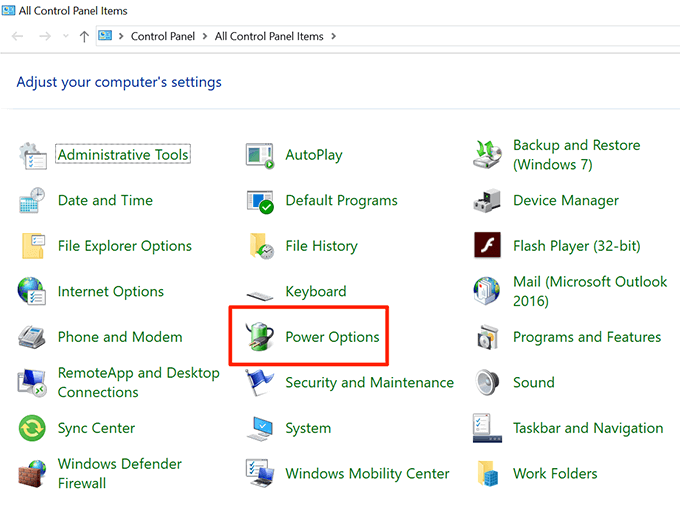
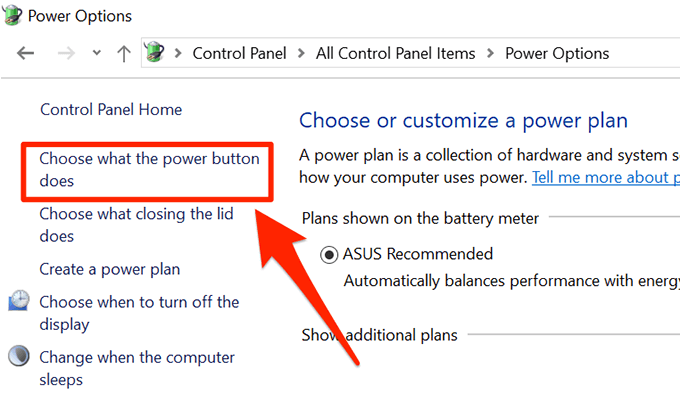
- Seleccione Elige lo que hace el botón de encendido en la barra lateral izquierda.
- Desmarque la opción que dice Activar inicio rápido (recomendado), y haga clic en Guardar cambios en el fondo.
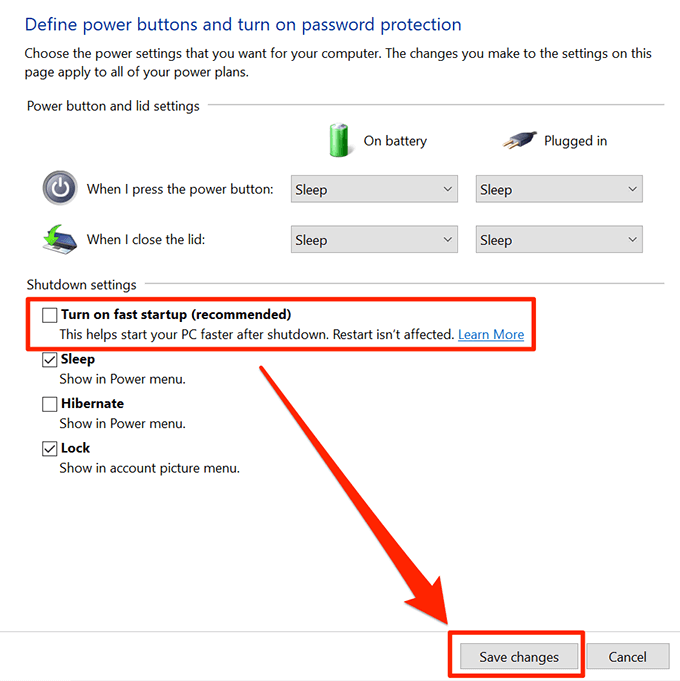
Ahora puede intentar apagar su computadora para ver si funciona.
Reinicie su computadora con Windows en su lugar
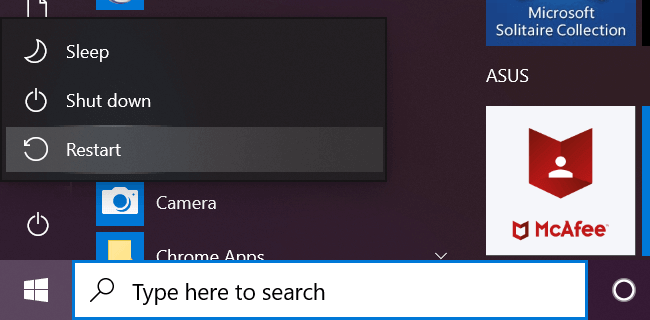
Si el apagado no funciona, puede intentar reiniciar su computadora. Una vez que se reinicia, puede intentar apagar su máquina.
- Haga clic en el icono del menú Inicio, seleccione el icono de encendido y elija Reiniciar.
Utilice el solucionador de problemas cuando Windows no se apaga
Por último, si nada funciona, puede solucionar el problema con el Solucionador de problemas de Windows.
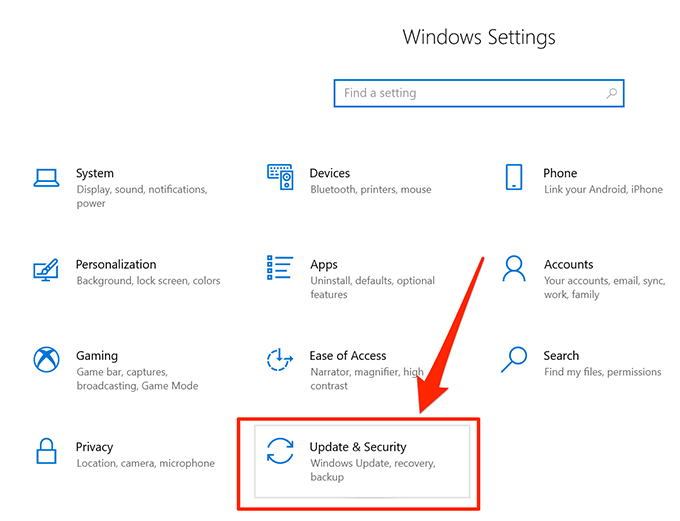
- Abre el Configuraciones aplicación y haga clic en Actualización y seguridad.
- Seleccione Solucionar problemas en la barra lateral izquierda, haga clic en Poder en el panel lateral derecho y elija Ejecute el solucionador de problemas.
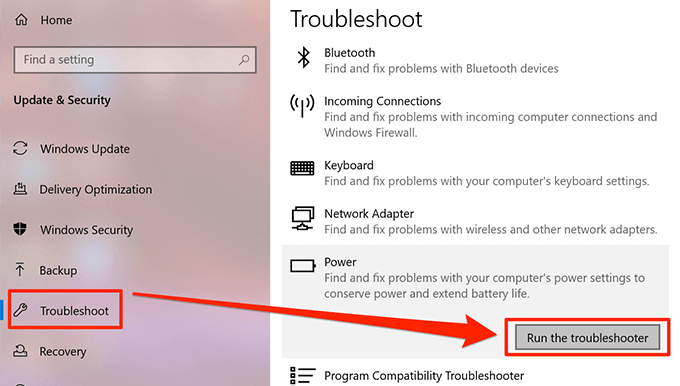
- Deje que se ejecute la solución de problemas, detecte problemas y le ofrezca posibles soluciones a esos problemas.
Su problema de apagado de Windows debería desaparecer una vez que haya aplicado las soluciones recomendadas.