
Dropbox ahora ofrece su propio administrador de contraseñas. Estos son los pasos para configurarlo y usarlo.

Puede elegir entre una variedad de administradores de contraseñas para ayudarlo a crear, almacenar y usar contraseñas seguras para todas las cuentas de su sitio web. Pero si ya usa Dropbox, es posible que desee probar el nuevo administrador de contraseñas de Dropbox.
Disponible como una extensión de navegador y una aplicación móvil, Dropbox Passwords le permite agregar nombres de usuario, contraseñas, URL y otros detalles para cualquier cuenta de sitio web. Puede solicitar contraseñas sólidas y seguras para cada cuenta e importar y exportar la información de su cuenta almacenada.
Pero la función solo es accesible para los usuarios de Dropbox con un plan de pago Plus, Professional o Family. Así es como funciona.
Primero, inicie el navegador de su elección y abra el página para instalar contraseñas de Dropbox. Haga clic en el botón Inicio y luego seleccione el botón para Abrir el instalador de aplicaciones. En la ventana emergente de Instalar contraseñas de Dropbox, haga clic en el botón Instalar.
Después de la instalación, se le pedirá que configure la aplicación. Inicie sesión con su cuenta de Dropbox. Luego puede optar por importar contraseñas ya almacenadas en su navegador. En la siguiente pantalla, se le preguntará si desea agregar la extensión de Contraseñas de Dropbox para Chrome, Edge y / o Firefox. Siga los pasos para instalar alguna o todas las extensiones (Figura A).
Figura A

Haz clic en el ícono de la extensión Dropbox Passwords en la barra de herramientas del navegador que elijas. La pantalla para “Comenzar a agregar sus cuentas” le ofrece algunas opciones. Para importar sus contraseñas guardadas de otra fuente, haga clic en el botón Pruébelo y seleccione su navegador u otro administrador de contraseñas.
Si no puede o no desea importar contraseñas, deberá configurar cada cuenta de sitio web por separado. Para comenzar, Dropbox muestra una lista de sitios web de uso común para que ingrese su nombre de usuario y contraseña (Figura B).
Figura B

Una vez que haya importado o configurado los inicios de sesión para sus diversos sitios web, sus contraseñas se sincronizarán automáticamente en cualquier navegador que ejecute la extensión de Contraseñas de Dropbox en su cuenta.
Abra un sitio que haya almacenado en el programa. En la pantalla de inicio de sesión, debería aparecer el icono de Contraseñas de Dropbox e ingresar automáticamente su nombre de usuario y contraseña almacenados para ese sitio (Figura C).
Figura C

También puede iniciar un sitio web desde la extensión de Dropbox. Haga clic en el icono de la contraseña de Dropbox y desplácese hacia abajo o busque en la lista para encontrar el sitio web que desea. Seleccione el sitio que desea iniciar y luego haga clic en el botón Abrir sitio web.
El sitio se inicia con el nombre de usuario y la contraseña ingresados automáticamente.
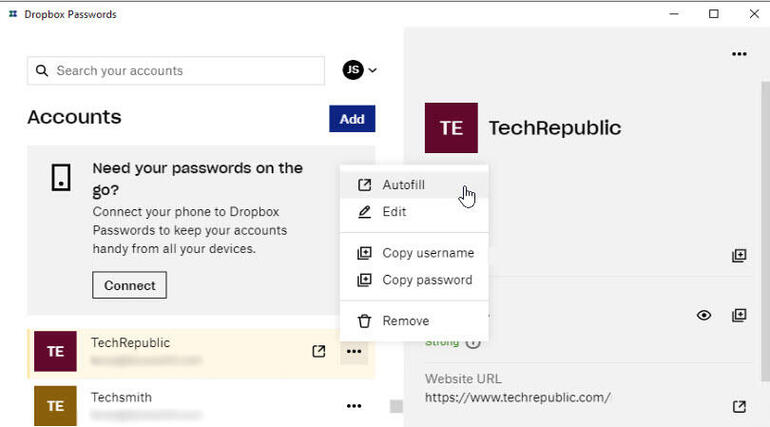
Para acciones adicionales, haga clic en el icono de puntos suspensivos de ese sitio. Desde el menú, puede iniciar el sitio y completar automáticamente sus credenciales, editar y cambiar las credenciales, copiar el nombre de usuario o la contraseña, o eliminar el sitio de Dropbox Passwords (Figura D).
Figura D
Dropbox Passwords puede guardar una contraseña que ingrese manualmente para una cuenta de sitio web existente. Después de escribir su nombre de usuario y contraseña, debería aparecer una ventana de Dropbox pidiéndole que guarde la nueva cuenta.
También puede marcar la casilla “Guardar automáticamente mi cuenta cuando inicio sesión en un sitio web”. Luego haga clic en el botón Guardar (Figura E).
Figura E

Dropbox también puede generar una contraseña segura para una nueva cuenta de sitio web. Navegue hasta el sitio y abra la página para crear una nueva cuenta. Ingrese su nombre de usuario. El icono de Contraseñas de Dropbox debería aparecer automáticamente en el campo de contraseña. Haga clic en el icono para ver una contraseña sugerida y luego haga clic en el botón para Usar contraseña (Figura F).
Figura F

Puede modificar ciertas configuraciones para las contraseñas de Dropbox. Abra la extensión en cualquier navegador. Haga clic en la flecha del cuadro desplegable para el icono de su cuenta y seleccione Preferencias. En Preferencias, revise las secciones de Cuentas, Configuración y Seguridad para ver qué opciones desea habilitar o modificar (Figura G).
Figura G

Finalmente, puede usar Dropbox Passwords en un dispositivo móvil. Para un iPhone o iPad, instale la aplicación desde la App Store; para un dispositivo Android, instálelo desde Google Play. Inicie la aplicación en su dispositivo.
Abre Contraseñas de Dropbox en el navegador de tu escritorio. Debería recibir un mensaje para conectarse. Haga clic en el botón Conectar y siga los pasos para configurar la aplicación en su teléfono o tableta.