
Descubra cómo la aplicación de Dropbox para escritorio ofrece una forma más fácil y rápida de trabajar con sus archivos en línea.

Imagen: Dropbox
Puede utilizar Dropbox como uno de sus sitios de almacenamiento de archivos en línea. Pero intentar trabajar con sus carpetas y archivos en el sitio web de Dropbox puede resultar lento y torpe. Alternativamente, Dropbox ofrece una aplicación de escritorio que facilita el proceso de administración de archivos. A través de la aplicación, puede trabajar directamente en el Explorador de Windows o el Explorador de archivos para abrir, editar, mover, copiar, compartir e imprimir sus archivos de Dropbox. Puede optar por sincronizar sus archivos de Dropbox tanto localmente como en línea o trabajar con ellos solo en línea para ahorrar espacio en el disco duro. Puede utilizar la aplicación tanto con una cuenta individual de Dropbox como con una cuenta comercial.
VER: Gestionar la multicloud (Característica especial de ZDNet) | Descarga la versión gratuita en PDF (TechRepublic)
Dropbox ofrece una aplicación para Ventanas, Windows 10, iOS / iPadOSy Androide. Pero para nuestros propósitos, voy a ver la aplicación general de Windows.
Cómo instalar la aplicación de Dropbox para Windows
- Descarga la aplicación desde Página de instalación de Dropbox.
- Instale el programa desde el archivo DropboxInstaller.exe descargado.
- En la ventana Configurar Dropbox, inicie sesión con sus credenciales de Dropbox.
- En la siguiente ventana, haga clic en el enlace de Configuración avanzada. Aquí, puede cambiar la carpeta local donde desea almacenar y sincronizar sus archivos de Dropbox.
- Para hacer esto, haga clic en las carpetas predeterminadas para Ubicación de Dropbox y cámbiela a una carpeta diferente.
También puede personalizar las carpetas de Dropbox en línea que desea sincronizar. Para hacer esto, haga clic en el botón para Cambiar configuración en Sincronización selectiva y anule la selección de las carpetas que no desea sincronizar (Figura A). Luego haga clic en Actualizar.
Figura A

A continuación, haga clic en el botón para Abrir mi Dropbox. En la ventana Bienvenido a Dropbox, haga clic en el botón Comenzar. Siga haciendo clic en Siguiente en cada pantalla. En la pantalla final de Comenzar, haga clic en Continuar.
La siguiente pantalla le pregunta cómo desea usar la aplicación y le ofrece dos opciones:
- Convertir archivos en locales: Elija si a menudo accede a archivos sin conexión. Archivos locales descargados a su disco duro.
- Crear archivos solo en línea: Elija si no desea que sus archivos de Dropbox ocupen espacio en su disco duro. Los archivos solo en línea son visibles en su computadora, pero se almacenan en la nube.
Depende de tu suscripción actual a Dropbox, la primera opción usa la libre Dropbox básico, mientras que la segunda opción usa Dropbox Plus con un costo de $ 9,99 por mes, facturado por un año. Una cuenta comercial de Dropbox también te permite crear tus archivos solo en línea. Haga clic en el botón Continuar con Dropbox Basic para la primera opción o en el botón Guardar espacio con Plus para la segunda opción (Figura B).
Figura B

El Explorador de Windows o el Explorador de archivos se abre en su carpeta de Dropbox local con todos sus archivos sincronizados y disponibles localmente. Ahora puede trabajar con sus archivos como lo haría con cualquier otro archivo almacenado en su computadora. Puede eliminar, cortar, copiar, pegar, abrir, editar e imprimir cualquier archivo (Figura C).
Figura C
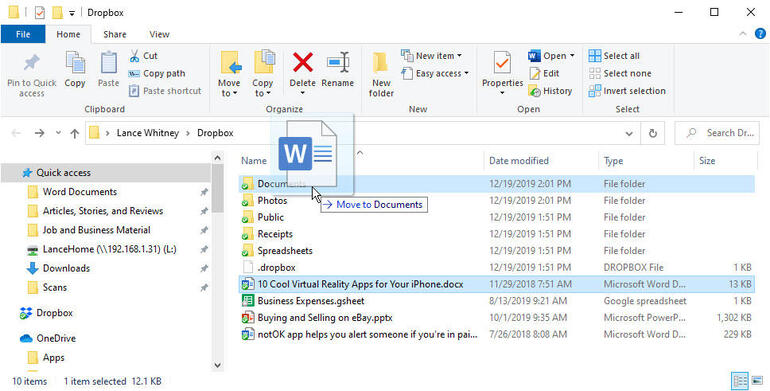
También puede acceder a funciones específicas de Dropbox. Haz clic derecho en un archivo específico sincronizado con Dropbox. El menú emergente habitual ahora muestra varios comandos para Dropbox (Figura D).
Figura D

El comando Compartir le permite compartir el archivo con otra persona por correo electrónico o un enlace. También puede determinar si desea que el destinatario solo vea el archivo o también pueda editarlo. los Enviar con comando de transferencia le permite enviar archivos grandes o colecciones de archivos que no podría enviar por correo electrónico. El comando para copiar el enlace de Dropbox crea un enlace para acceder a su archivo y lo copia en el portapapeles.
El comando Rebobinar te ofrece una forma de restaurar una versión anterior de un archivo, recuperar el trabajo eliminado o restaurar tu cuenta completa, aunque esto requiere una suscripción a Dropbox Professional o superior. El comando Ver en Dropbox.com abre su carpeta actual en el sitio de Dropbox. Y el comando para Abrir en Dropbox inicia Dropbox en línea con su archivo actual seleccionado para que pueda abrirlo fácilmente.

Boletín informativo sobre la nube y todo como servicio
Este es su recurso de referencia para XaaS, AWS, Microsoft Azure, Google Cloud Platform, trabajos de ingeniería en la nube y noticias y consejos sobre seguridad en la nube. Entregado los lunes
Nos vemos pronto!