
Bienvenido! volvemos esta vez con un nuevo artículo que esperamos que te sea muy útil y dé respuesta a tus cuestiones ¡Empezamos!
A veces, cuando descarga un archivo de Internet, un Descarga de archivos Aparece un cuadro de diálogo que le pregunta si desea abrir el archivo o guardarlo en el disco.
Hay una casilla de verificación en este cuadro de diálogo, llamada Pregunte siempre antes de abrir este tipo de archivo, en el cuadro de diálogo.
Si no quieres ver el Descarga de archivos cuadro de diálogo cuando descarga un archivo, puede anular la selección de la casilla de verificación.
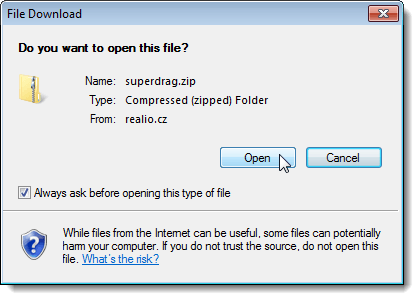
Sin embargo, si anula la selección de la casilla de verificación, la próxima vez que descargue un archivo, se descargará automáticamente y luego la última acción que seleccionó en el Descarga de archivos El cuadro de diálogo (abrir o guardar) se ejecutará automáticamente.
Desde el Descarga de archivos El cuadro de diálogo ya no se muestra, no puede encender el Pregunte siempre antes de abrir este tipo de archivo casilla de verificación.
En Windows XP, existe una forma sencilla de volver a activar esta casilla de verificación. En Windows 7 y Vista, ya no hay una opción para restablecer o cambiar este comportamiento usando la interfaz gráfica habitual. Tienes que editar el registro para cambiar la opción.
Le mostraremos ambos métodos.
Windows XP
Para encender el Pregunte siempre antes de abrir este tipo de archivo casilla de verificación en el Descarga de archivos cuadro de diálogo en Windows XP, abra Mi computadora o Explorador de Windows y seleccione Opciones de carpeta desde el Herramientas menú. También puedes acceder Opciones de carpeta en el Panel de control.
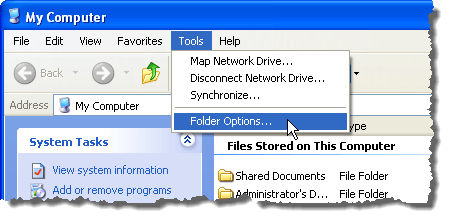
los Opciones de carpeta Aparece el cuadro de diálogo.
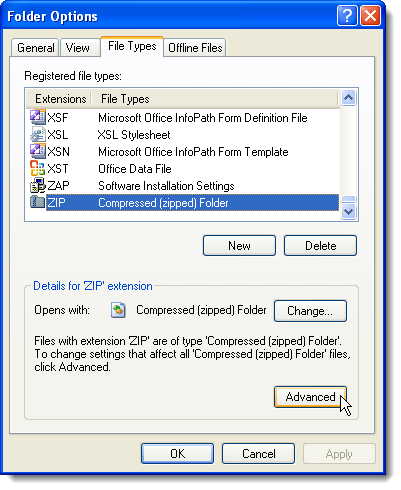
Haga clic en el Tipos de archivo lengüeta. Busque el tipo de archivo en el Tipos de archivos registrados lista para la que desea volver a la predeterminada Descarga de archivos comportamiento (el Descarga de archivos se mostrará el cuadro de diálogo para el tipo de archivo seleccionado).
Haga clic en el Avanzado botón.
NOTA: Debe iniciar sesión en una cuenta con privilegios de administrador para realizar cambios en esta pestaña. los Nuevo, Eliminar, Cambioy Avanzado Los botones no están disponibles en cuentas de usuario limitadas.
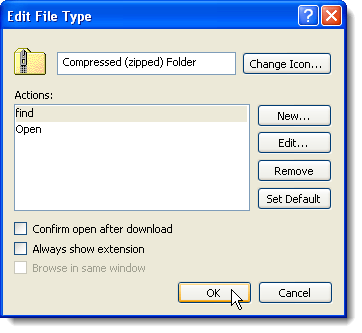
los Editar tipo de archivo Aparece el cuadro de diálogo. Selecciona el Confirmar abierto después de la descarga casilla de verificación para que NO haya una marca de verificación en la casilla. Hacer clic Okay.
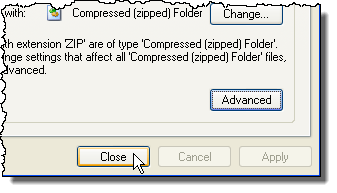
Vuelve a la Opciones de carpeta caja de diálogo. Hacer clic Cerca para cerrarlo.
Windows 7 y Vista
En Windows 7 y Vista, debe eliminar algunos elementos de datos de valor de una clave específica para encender el Pregunte siempre antes de abrir este tipo de archivo casilla de verificación de nuevo.
NOTA: Le recomendamos que haga una copia de seguridad del registro antes de realizar cambios en él. Consulte la siguiente publicación para obtener ayuda sobre cómo realizar una copia de seguridad del registro.
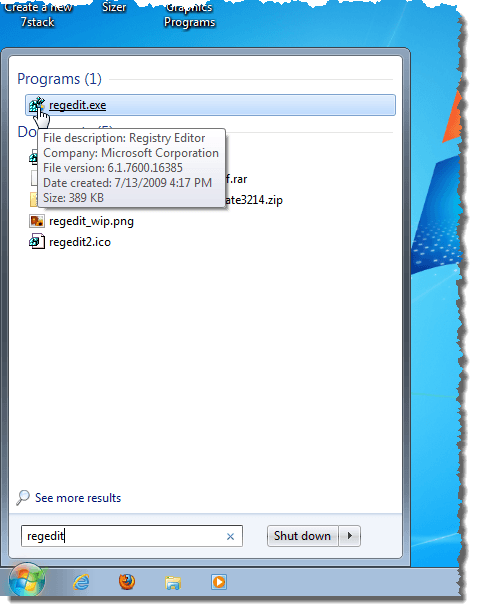
Para abrir el Editor del registro, abra el comienzo menú e ingrese “regedit“(Sin las comillas) en el Buscar programas y archivos caja. Haga clic en el regedit.exe enlace que se muestra en los resultados o presione Entrar, Si el regedit.exe el enlace se resalta automáticamente.
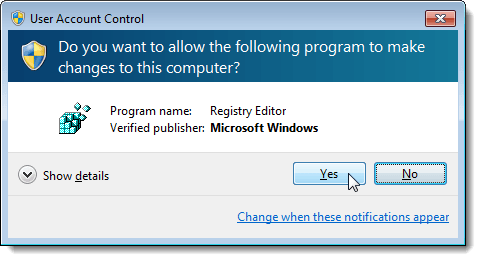
Si el Control de cuentas del usuario aparece el cuadro de diálogo, haga clic en si continuar.
NOTA: Es posible que no vea este cuadro de diálogo, según su Control de cuentas del usuario ajustes. Ver nuestra publicación, Windows: cómo configurar UAC (Control de cuentas de usuario), para más información.
Aparece el Editor del registro. Navegue hasta la siguiente tecla:
HKEY_CURRENT_USER Software Microsoft Windows Shell AttachmentExecute
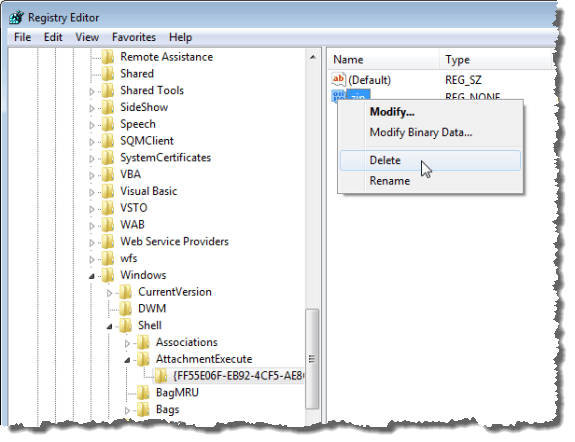
Habrá al menos una tecla con una larga cadena de números debajo del AttachmentExecute llave. La clave que se muestra en la imagen siguiente, FF55E06F-EB92-4CF5-AE8C-35F4B839C7CB, se agregó porque apagamos el Pregunte siempre antes de abrir este tipo de archivo casilla de verificación en el Descarga de archivos cuadro de diálogo mientras descarga un archivo en el navegador Safari de Apple.
Si apagaste el Pregunte siempre antes de abrir este tipo de archivo casilla de verificación en el Descarga de archivos cuadro de diálogo mientras descarga un archivo en Internet Explorer, verá 0002DF01-0000-0000-C000-000000000046 como clave debajo del AttachmentExecute llave.
Seleccione una de las teclas debajo del AttachmentExecute llave. El panel derecho contiene un (Defecto) valor más valores para cada uno de los tipos de archivo para los que desactivó el Pregunte siempre antes de abrir este tipo de archivo casilla de verificación.
Haga clic derecho en el tipo de archivo (ej., .Código Postal) para el que desea convertir el Pregunte siempre antes de abrir este tipo de archivo vuelva a activar la casilla y seleccione Eliminar en el menú emergente. Esto establece el Descarga de archivos cuadro de diálogo y el Pregunte siempre antes de abrir este tipo de archivo vuelva a marcar la casilla de verificación a la configuración predeterminada al descargar archivos del tipo que eliminó.
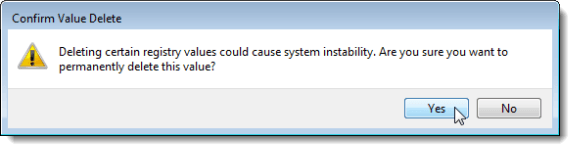
los Confirmar eliminación de valor Aparece el cuadro de diálogo para asegurarse de que realmente desea eliminar el valor de forma permanente. Hacer clic si.
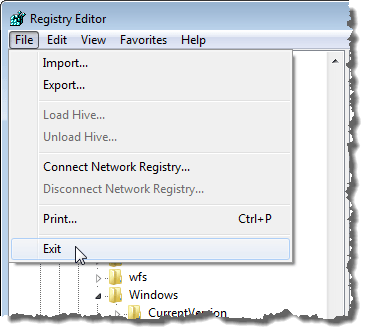
Cierre el Editor del registro seleccionando Salida desde el Expediente menú.
Ahora que puede restablecer esta opción en el Descarga de archivos cuadro de diálogo, no tiene que preocuparse por apagarlo a veces. Es bastante sencillo volver a encenderlo. ¡Disfrutar!