
Hola! volvemos esta vez con un nuevo contenido que esperamos que te sea muy útil y resuelva tus cuestiones ¡Empezamos!
La opción de ocultar automáticamente la barra de tareas en Windows 10 puede ser excelente para aquellos que prefieren una vista minimalista o simplemente necesitan un poco más de espacio en su pantalla.
Puede disfrutar de espacio adicional para el escritorio con solo unos pocos clics del mouse. Desafortunadamente, a veces, la barra de tareas no se oculta como se esperaba.
Cualquiera que haya usado Windows 10 durante algún tiempo probablemente haya encontrado un problema en el que la barra de tareas se niega a ocultarse mientras está configurada para hacerlo automáticamente. Este tipo de cosas puede ser bastante molesto cuando otros programas, navegadores o aplicaciones están abiertos en la pantalla.
¿Qué se puede hacer al respecto? Si tiene un problema de este tipo, resolverlo puede ser una tarea sencilla, siempre que sepa qué buscar.
¿La barra de tareas no se oculta en Windows 10? He aquí cómo solucionarlo
El propósito de la función de ocultación automática es mantener oculta la barra de tareas hasta que una aplicación requiera atención. La aplicación debería parpadear una vez y permanecer resaltada en la barra de tareas cuando esto ocurra. Una vez que haya hecho clic en la aplicación, la ocultación automática debería devolver la barra de tareas a su estado oculto.
Una notificación de una aplicación que requiere atención también puede aparecer y permanecer visible hasta que se haya descartado la notificación.
Normalmente, este no es un problema, ya que las notificaciones de Windows 10 se descartarán después de unos momentos y le permitirán verlas más tarde en el Centro de actividades.
Se produce un problema cuando una aplicación que necesita atención no se ha escrito correctamente, ya sea por diseño inicial o mediante una actualización.
Esto se agrava con la capacidad de Windows para ocultar iconos en la bandeja del sistema. Una notificación puede activarse pero permanecer invisible para usted, lo que hace que la barra de tareas permanezca en su estado visible.
Para solucionar este problema, tendrá algunas opciones a su disposición.
Configuración de verificación y reinicios
Una solución fácil que no requiere hacer algo con lo que no esté familiarizado es reiniciar el programa que causa el problema. Siempre que sepa qué programa es, simplemente reinícielo y el problema debería resolverse solo.
También puede ser beneficioso verificar que la configuración de la barra de tareas esté configurada correctamente.
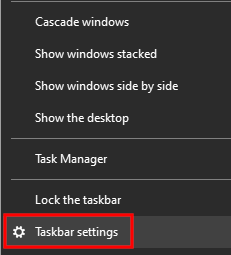
Hágalo haciendo clic derecho en la barra de tareas y seleccionando Configuración de la barra de tareas en el menú emergente.
Compruebe para asegurarse de que Ocultar automáticamente la barra de tareas en el modo de escritorio se ha habilitado la palanca.
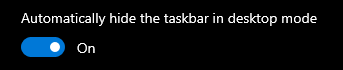
Si la opción ya se ha habilitado, pero todavía experimenta la falta de voluntad de la barra de tareas para ocultarse automáticamente, deshabilitar y volver a habilitar la opción a veces puede solucionar el problema.
Otra solución común es reiniciar su Explorador de Windows. Esta es más una solución temporal para ocultar una vez más la barra de tareas, pero no necesariamente resuelve el motivo de su incapacidad para ocultarse automáticamente.
- Haga clic con el botón derecho en la barra de tareas y navegue hasta el Administrador de tareas. También puede escribir administrador de tareas en la barra de búsqueda de la barra de tareas y seleccione Administrador de tareas cuando aparece en los resultados.
- Busque el Explorador de Windows en Windows Procesos sección.
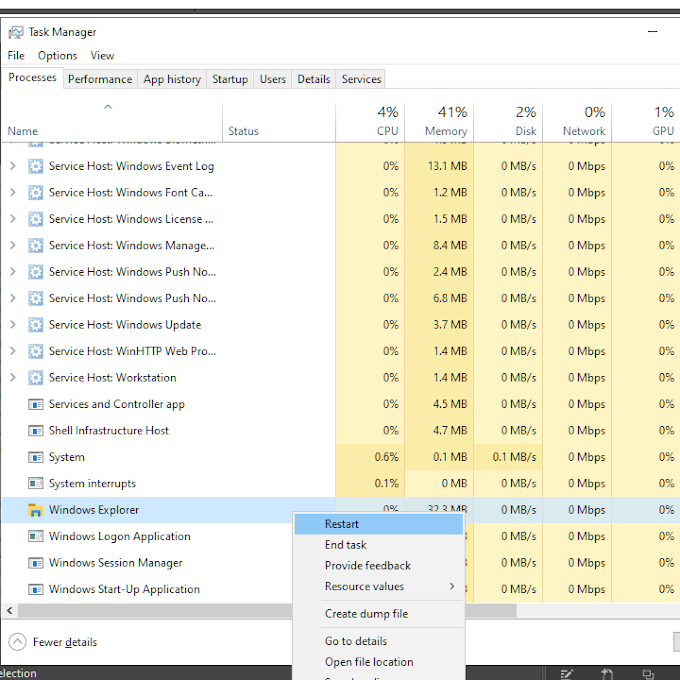
- Haga clic con el botón derecho en el Explorador de Windows y elija Reiniciar. Notarás que tu barra de tareas desaparece por un breve momento.
- Después del reinicio, la barra de tareas debería ocultarse nuevamente por sí sola.
Este método es más rápido que un reinicio completo de la computadora, así que intente esto antes de dar ese paso.
Si la barra de tareas aún no se oculta después de probar ambos métodos, deberá profundizar más para determinar el problema subyacente que causa la falla de ocultación automática.
Localizar los iconos ocultos

A veces, los iconos ocultos en la barra de tareas pueden ser la razón de su renuencia a ocultarse automáticamente.
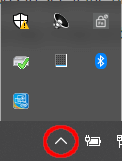
Estos iconos se pueden encontrar en la bandeja del sistema, a la que se accede haciendo clic en la punta de flecha hacia arriba ubicada en el extremo derecho de la barra de tareas.
No sabrá que una aplicación necesita atención mientras está oculta, por lo que sería beneficioso verificarla. Abra la notificación del icono y la razón por la que su barra de tareas no se ocultará debería resolverse.
También es posible solucionar este problema en el futuro arrastrando los íconos de aplicaciones específicas que ocasionalmente llaman la atención a la barra de tareas. Si la aplicación aún se niega a resaltar, puede intentar hacer clic derecho en todas las aplicaciones visibles para ver si el problema se resuelve solo.
Para cualquier aplicación que cause el problema de esta manera, puede ser mejor personalizar o desactivar completamente las notificaciones.
Personalización de notificaciones
Una vez que haya establecido qué aplicación o aplicaciones evitan que su barra de tareas se oculte, tendrá algunas opciones.
Uno, puede continuar permitiendo que las notificaciones aparezcan haciendo que la barra de tareas permanezca visible constantemente hasta que elija hacer clic en el icono. Dos, apague las notificaciones por completo. Tres, si la aplicación lo permite, elija otra opción para disminuir el volumen y el motivo de las notificaciones.
Para saber mejor si es posible deshabilitar o personalizar las notificaciones, será necesario que investigues un poco en la aplicación. Algunas aplicaciones no permiten ninguna personalización de notificaciones, especialmente aquellas que le notifican con un icono de barra de tareas parpadeante.
Los iconos de la bandeja del sistema son un poco más complicados.
Deberá acceder a la configuración de las aplicaciones individuales, normalmente haciendo clic con el botón derecho en el icono y seleccionando Configuraciones o Preferencias. Incluso entonces, es posible que no tenga opciones para abordar las notificaciones o cómo se solicitan.
Hay algunas, como aplicaciones para Skype y Slack, que le permitirán personalizar la forma en que se le notifica en función de las opciones que tienen disponibles.
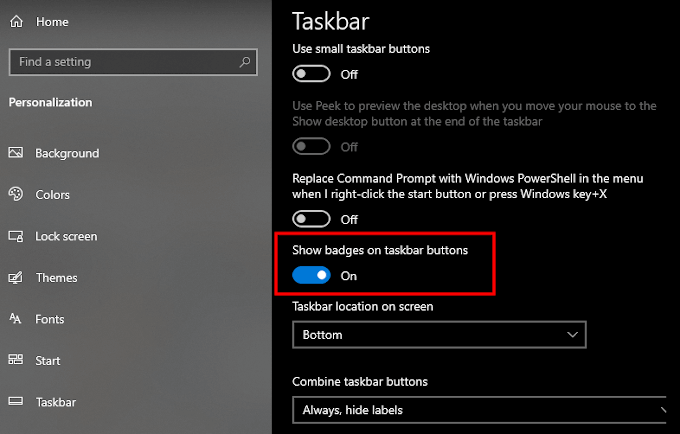
Si recibe notificaciones a través de una insignia o una ventana emergente, es posible que también pueda desactivarlas en la configuración de la aplicación. Sin embargo, el propio Centro de actividades de Windows 10 también debería poder ayudar. Hay una palanca para las insignias de los botones de la barra de tareas que debería aliviar el problema.
Uno de estos consejos le ayudará cuando la barra de tareas no se oculte en Windows 10. Estos métodos han sido probados y funcionarán para restaurar su escritorio a su estado limpio y sin barra de tareas.