
Windows 10
Bienvenido! volvemos otra vez con un nuevo post que nos gustaría que te sea de gran utilidad y dé respuesta a tus dudas ¡Empezamos!
Si compra un ratón nuevo, es posible que se sorprenda de lo rápido que es.
Una clasificación de DPI (puntos por pulgada) más alta para su ratón significa una mayor precisión para captar los movimientos más pequeños. Esto no siempre es ideal, y es posible que prefiera reducir la sensibilidad de su ratón reduciendo la velocidad del ratón
Afortunadamente, es fácil cambiar la velocidad del ratón en Windows 10. Puede usar la configuración incorporada de Windows para su ratón para hacer esto, o puede usar una solución de terceros.
Su ratón puede incluso incluir un botón de sensibilidad de fácil acceso para cambiar entre configuraciones. Para cambiar la velocidad de su ratón, esto es lo que debe hacer.
Cambiar la velocidad del ratón en la configuración de Windows 10
Si desea ajustar la velocidad del ratón y la sensibilidad general del ratón, el mejor lugar para comenzar es en el área de configuración de Windows 10.
Windows le permite cambiar varias configuraciones que pueden afectar la forma en que usa su ratón o trackpad, incluida la capacidad de cambiar las acciones de los botones, las velocidades de desplazamiento de línea y las velocidades del cursor.
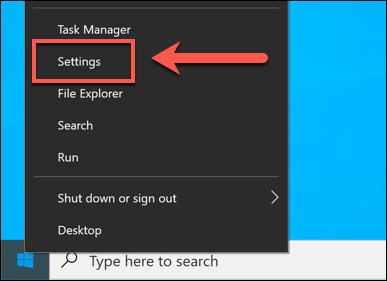
- Para cambiar cualquiera de las configuraciones integradas del ratónde Windows 10, deberá acceder al área de configuración de Windows 10. Para hacer esto, haga clic con el botón derecho en el menú Inicio de Windows y haga clic en Configuraciones.
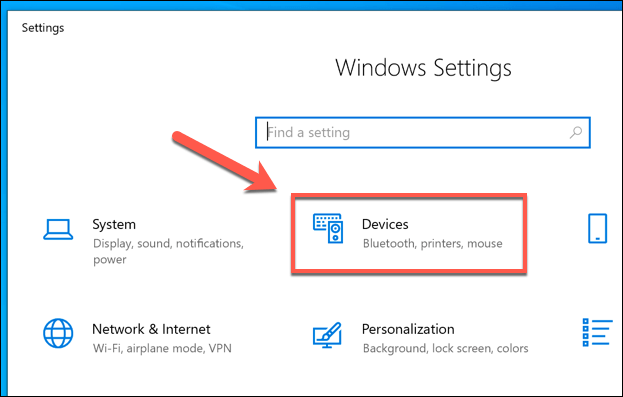
- En el Configuración de Windows menú, haga clic en el Dispositivos opción para ingresar a ese menú.
- Hacer clic Ratón en el menú de la izquierda para acceder a algunas de las configuraciones más básicas del ratón. Desde aquí, puede cambiar la velocidad de desplazamiento del ratón y la longitud de la línea, así como cambiar algunas acciones básicas del botón del ratón.

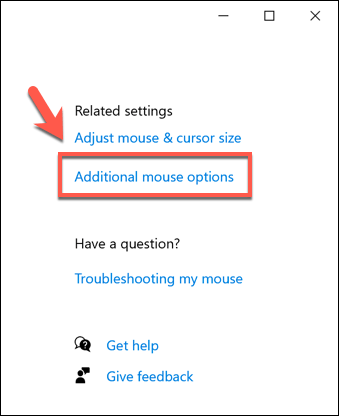
- Para configuraciones de ratón más avanzadas, haga clic en el Opciones de ratón adicionales opción bajo la Configuraciones relacionadas sección a la derecha (o en la parte inferior si la ventana es demasiado pequeña).
- Bajo la Botones pestaña de la Propiedades del ratón ventana, puede cambiar la velocidad del doble clic. Esta es la velocidad que necesitará para poder realizar una acción de doble clic para que Windows la registre. Para cambiar esto, mueva el control deslizante hacia la izquierda para reducir la velocidad o hacia la derecha para acelerarla.

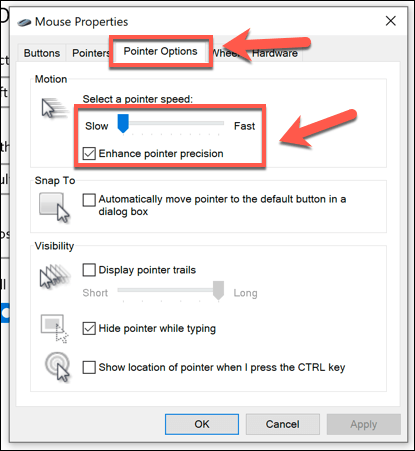
- Puede cambiar la velocidad de acción del cursor del ratón debajo del Opciones de puntero lengüeta. Mueva el control deslizante debajo del Seleccione una velocidad de puntero sección para hacer esto, moviéndolo hacia la izquierda para ralentizarlo, o hacia la derecha para acelerar el cursor. Si encuentra que su puntero no es tan preciso, haga clic para habilitar el Mejorar la precisión del puntero caja.
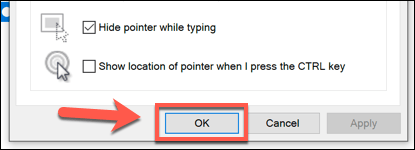
- Una vez que esté satisfecho con los cambios que ha realizado, haga clic en Okay para guardar y cerrar la ventana. Cualquier cambio que haya realizado se aplicará automáticamente y se puede modificar o revertir rápidamente, si es necesario.
Uso del Editor del registro de Windows para cambiar la sensibilidad del ratón
Si se siente cómodo haciendo ajustes con el Registro de Windows, puede usar el Editor del Registro de Windows para cambiar algunas de las configuraciones de sensibilidad del ratón. Esto podría permitirle realizar cambios más precisos en la velocidad del ratón en comparación con el menú de configuración de Windows 10.
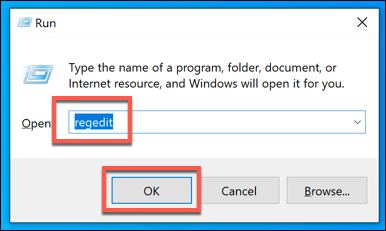
- Para hacer esto, presione Ctrl + R en su teclado para abrir el correr caja de diálogo. Tipo regedit en el cuadro, luego haga clic en Okay Para abrirlo.
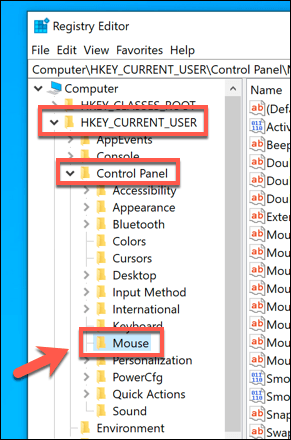
- Usando el menú de navegación del registro a la izquierda, diríjase a KEY_CURRENT_USER Panel de control ratón para ver las entradas de registro para la configuración de su ratón.
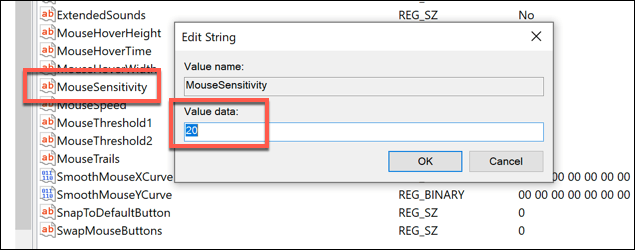
- Verá varias entradas de registro para la configuración del ratón, pero una de las más importantes es la Sensibilidad del ratón entrada. Haga doble clic en la entrada para cambiar el valor a cualquier cifra hasta 20.
- También puede modificar la precisión de los movimientos del cursor utilizando el MouseSpeed, MouseThreshold1 y MouseThreshold2 entradas. Los movimientos del mouse se duplicarán cuando el valor de MouseSpeed es igual o mayor que el valor de MouseThreshold1y se cuadruplica para MouseThreshold2. Los valores reflejan la distancia recorrida por píxeles.
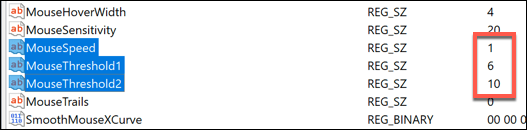
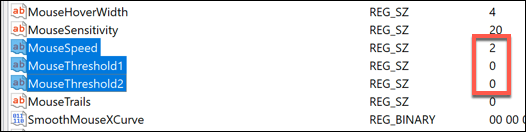
- Estas entradas tienen un valor predeterminado de 0, pero puede ver sus valores predeterminados habilitando el Mejorar la precisión del puntero casilla de verificación primeroConfiguración de Windows> Dispositivos> Mouse> Opciones adicionales de mouse). Si desea establecerlo al máximo, establezca MouseSpeed a 2y establezca el valor de MouseThreshold1 y MouseThreshold2 a 0.
- Una vez que haya terminado, cierre el Editor del registro de Windows. Los cambios que realice se deben aplicar automáticamente, pero es posible que deba reiniciar para ver que algunos de los cambios surtan efecto.
Uso de una aplicación de configuración de ratón de terceros
Si bien los combos de ratón y teclado más baratos generalmente se suministran sin software, los más avanzados ratones para juegos a menudo vendrá con aplicaciones de configuración del fabricante que le permiten ajustar y cambiar su funcionamiento.
También pueden ayudar a desbloquear funciones adicionales, compatibles con el ratón pero no con Windows directamente.
Si su ratón viene con un botón de configuración de DPI (como lo hacen muchos ratón para juegos), deberá instalar el software de configuración del fabricante para permitirle configurar los diferentes perfiles de sensibilidad que admite el botón.
Los fabricantes de juegos populares, incluidos Logitech y Razer, ofrecen esta función.
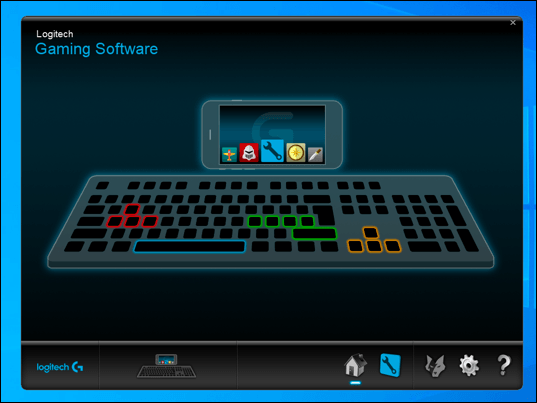
Un ejemplo de software que puede utilizar para controlar la configuración del ratón es Software de juegos Logitech, diseñado para admitir equipos de juegos de la marca Logitech, incluidos ratón y teclado.
La instalación de este software le permitirá controlar varias configuraciones para su ratón, incluidas las velocidades.
En primera instancia, consulte el sitio web del fabricante de su ratón para ver si esto es algo que se ofrece para su modelo de ratón. Si no es así, puede encontrar que el software que no está diseñado específicamente para su ratón funcionará para algunas funciones, pero esto no está garantizado.
Realizar cambios en Windows 10
Una vez que sepa cómo cambiar la velocidad del ratón en Windows 10, puede comenzar a ver otros ajustes que puede realizar en su configuración.
Es posible que desee cambia el idioma de tu teclado para ayudar a mejorar sus habilidades lingüísticas o modificar la configuración de la pantalla para mejorar la calidad de la pantalla de Windows 10.
Si realiza demasiados cambios, no se preocupe, ya que puede restablecer y restaurar Windows a la configuración predeterminada bastante rápido.
Asegúrate de hacer una copia de seguridad de sus archivos importantes sin embargo, antes de hacer esto para asegurarse de no perder nada esencial. Si está cansado de las ralentizaciones, siempre puede comenzar a construir una nueva PC personalizada para comenzar de nuevo.