
Bienvenido! volvemos de nuevo con este post que nos gustaría que te sea de gran utilidad y dé respuesta a tus cuestiones ¡Empezamos!
Escribir una contraseña cada vez que desee acceder a Windows puede convertirse rápidamente en una tarea molesta.
Esta molestia solo aumenta con la necesidad de cambiar constantemente esa misma contraseña, lo que lo obliga a recordar si la combinación más reciente requiere un 4 en lugar de un 3 o un signo de dólar en lugar de una S.
Puede optar por evitar esta situación configurando Windows para que inicie sesión automáticamente cada vez que inicie su PC.
Puede ahorrarle unos segundos preciosos, sin pasar por la pantalla de inicio de sesión en su totalidad, y es un proceso bastante simple de iniciar. Siempre que pueda molestarse en recordar su contraseña en primer lugar.

Pero ¿y si no puedes? ¿Y si de repente se te olvidara? ¿Cómo es posible que algo que ha tenido que escribir todos los días, probablemente varias veces, desaparezca de la memoria? Lo crea o no, sucede con más frecuencia de lo que cree.
Entonces, ¿cuál es la solución para alguien que olvida sus credenciales de inicio de sesión?
Omitir una pantalla de inicio de sesión de Windows sin la contraseña

Cuando está atascado en la pantalla de inicio de sesión de Windows y no puede recordar su contraseña, todo lo que realmente necesita hacer es hacer clic en el Olvidé mi contraseña enlace. Esto lo dirigirá al sitio web de Microsoft para restablecer la contraseña de su cuenta.
Luego puede iniciar sesión en su cuenta y configurar el inicio de sesión automático que le ayudará a omitir la pantalla de inicio de sesión de Windows.
- Mientras está conectado a su computadora, abra la ventana Ejecutar presionando el Clave de Windows + Tecla R. Luego, escriba netplwiz en el campo y presione OK.
- Desmarque la casilla ubicada junto a Los usuarios deben ingresar un nombre de usuario y contraseña para usar esta computadora.
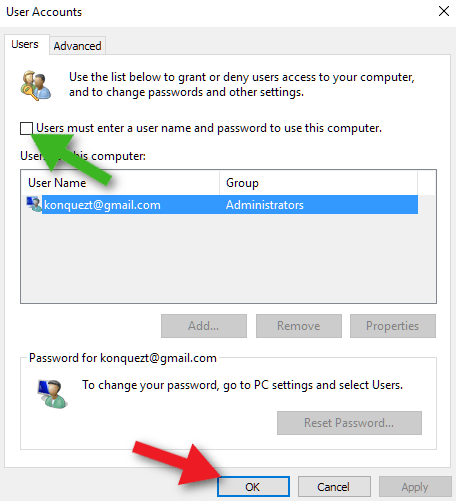
- Haga clic en el Okay hacia la parte inferior de la ventana. Esto provocará un cuadro de inicio de sesión automático a aparecer. Ingrese su nombre de usuario y la nueva contraseña que creó anteriormente en los campos provistos.
- Hacer clic Okay y elige reiniciar tu computadora.
Ahora evitará la pantalla de inicio de sesión cada vez. Sin embargo, ya hemos cubierto algo similar con más profundidad hace años. Una forma diferente de abordar un problema similar sería proponer otro escenario.
¿Qué puede hacer si ya inició sesión y olvidó su contraseña? Puede cerrar la sesión e intentar el método anterior, ya que debería funcionar de la misma manera. Puede hacerlo, o puede ir por otra ruta y ahorrar algo de tiempo.
Símbolo del sistema
¿Ya ha iniciado sesión en Windows 10 pero no puede recordar su contraseña? ¿No desea cerrar la sesión o cerrarla en caso de que no pueda volver a entrar? Puede omitir la necesidad de su contraseña anterior y configurar su cuenta para el inicio de sesión automático usando el símbolo del sistema.
- presione el Win + X teclas y seleccione Símbolo del sistema (administrador) del menú. Si no puede encontrar esta opción en la lista, escriba cmd en el cuadro de búsqueda de la barra de tareas, haga clic derecho en el Símbolo del sistema opción y elige Ejecutar como administrador del menú.
- Con el símbolo del sistema abierto, escriba lo siguiente:

- Reemplazar nombre de usuario con el nombre de usuario de la cuenta. prensa Entrar.
- Cuando se le presenta la opción de Escriba una contraseña para el usuario: solo presione Entrar.

- Deberá “volver a escribir” la contraseña. De nuevo, solo presione Entrar.
Su cuenta ya no requiere contraseña. Esto significa que la próxima vez que inicie Windows, iniciará sesión automáticamente.
Desbloqueador de PC
¿Ninguno de los métodos mencionados le está funcionando? Puede que sea el momento de hacer estallar las armas pesadas.
Definitivamente más como un último recurso cuando está completamente bloqueado de su PC, un disco de arranque como PC Unlocker es su mejor opción. PC Unlocker es una herramienta increíble que puede permitirle restablecer las contraseñas olvidadas de la cuenta de Windows o pasar por alto la pantalla de inicio de sesión sin restablecer su contraseña.
El uso de esta herramienta requerirá un CD para grabarlo o una unidad USB. Esto también significa que necesitará otra computadora para adquirir la herramienta, ya que actualmente no puede iniciar sesión en la suya. Tendrás que descargar la imagen ISO de Desbloqueador de PC y grabarlo o instalarlo en el dispositivo que elija.
- Encienda su máquina, acceda al Menú de dispositivos de arranque (BIOS Setup) y configúrelo para que arranque desde la opción que haya elegido. prensa F10 para guardar los cambios.
- Inserte el CD o USB en su computadora y reinicie. Una vez que concluye el proceso de arranque, debería estar mirando la ventana principal de PC Unlocker.
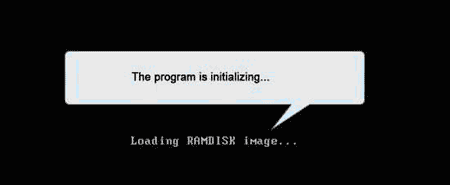
- En el primer cuadro, seleccione Restablecer la contraseña de administrador / usuario local. Omita el segundo cuadro y vaya directamente a elegir la cuenta con la que desea iniciar sesión.
- Resalte la cuenta y haga clic en el Restablecer la contraseña botón. Esto dejará la contraseña de esa cuenta en blanco.
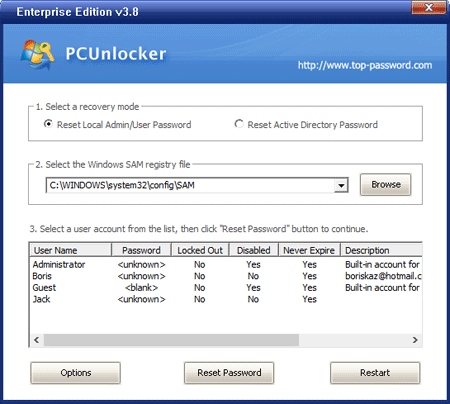
- Finalmente, haga clic en el Reiniciar y retire el disco o USB de su puerto.
Siempre que deje la contraseña en blanco, la pantalla de inicio de sesión de Windows se omitirá sin solicitarle que ingrese una contraseña.