
Buenas! volvemos de nuevo con este artículo que nos gustaría que te sea práctico y dé respuesta a tus dudas ¡Vamos a ello!
Ahora que hemos configurado Windows Server 2003 en nuestra máquina virtual, lo parcheamos con SP2, instalamos un antivirus y configuramos DNS, ahora es el momento de configurar Active Directory usando dcpromo.
Configuración de Active Directory con el comando ejecutar dcpromo es un procedimiento sencillo. Para comenzar, desde su escritorio de Windows 2003 Server, vaya a Comienzo, haga clic en Correr, tipo dcpromo y golpea Entrar.
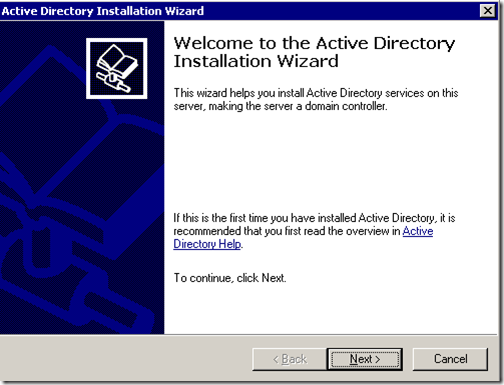
Los “Bienvenido al asistente de instalación de Active Directory”Debería aparecer:
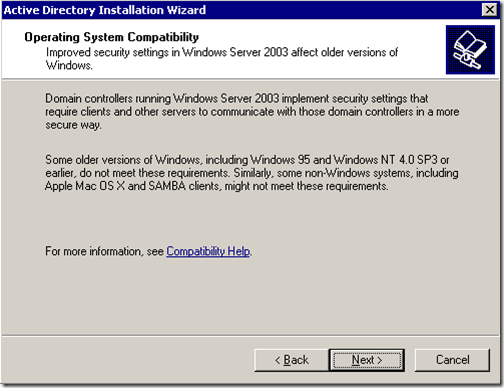
Haga clic en próximo. En la siguiente ventana, recibirá una advertencia sobre problemas de comparabilidad con sistemas operativos más antiguos. La configuración de seguridad mejorada en Windows Server 2003 afecta a versiones anteriores de Windows como Windows 95 y Windows NT 4.0 SP3 y anteriores.
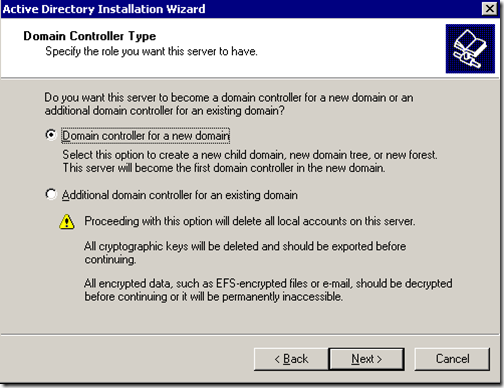
Después de leer y pensar en las consecuencias, haga clic en próximo. En la siguiente pantalla, obtendrá dos opciones. La primera opción le pregunta si desea que el servidor se convierta en un controlador de dominio para un nuevo dominio o si desea que el servidor sea un controlador de dominio adicional para un dominio existente:
Seleccione la primera opción y haga clic en próximo. En la siguiente ventana, obtendrá tres opciones. La primera opción es configurar el dominio en un bosque nuevo.
Seleccione esta opción si es el primer controlador de dominio de su organización o si desea que sea totalmente independiente de cualquier bosque.
Opción dos: dominio secundario en un árbol de dominios existente.
Seleccione esta opción si desea que el dominio sea un dominio secundario de un dominio existente. Opción tres: árbol de dominio en un bosque existente. Si no desea nada de lo anterior, seleccione esta opción.
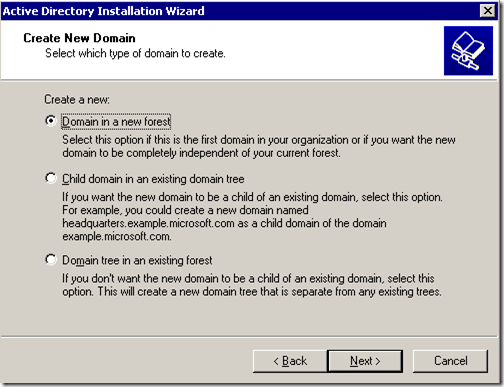
En nuestro caso, elija la primera opción y haga clic en Siguiente. En la siguiente pantalla, debemos escribir el nombre DNS completo para el nuevo dominio:
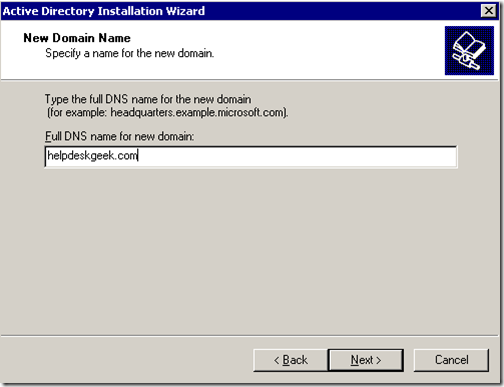
Escriba el nombre DNS completo, como helpdeskgeek.com, y haga clic en Siguiente. En la siguiente pantalla, debemos elegir el nombre NETBIOS. Este es el nombre que usarán las versiones anteriores de Windows para identificar el nuevo dominio.
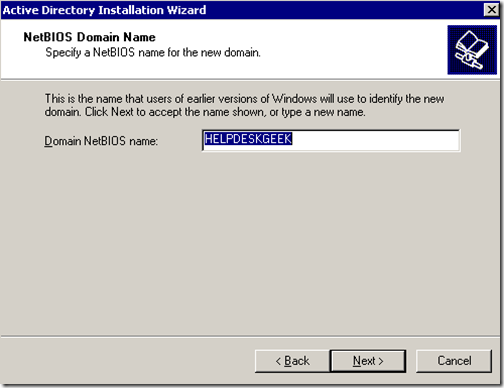
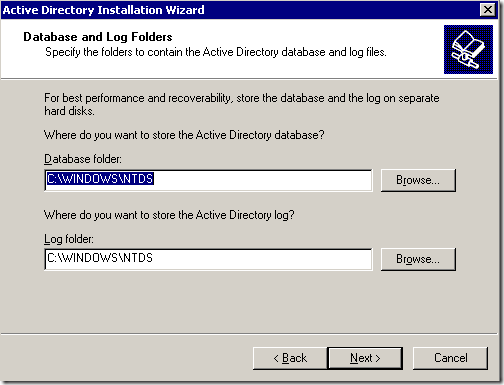
Elija el nombre y haga clic en Siguiente. En la siguiente pantalla, debe seleccionar la ubicación donde desea almacenar la base de datos y los archivos de registro. Para un mejor rendimiento, guárdelos en discos separados.
A continuación, el Volumen del sistema compartido Aparecerá la ventana. Aquí, debe elegir la ubicación donde desea almacenar los archivos SYSVOL. Esta carpeta contiene los archivos públicos del dominio y se replican en todos los controladores de dominio del dominio.
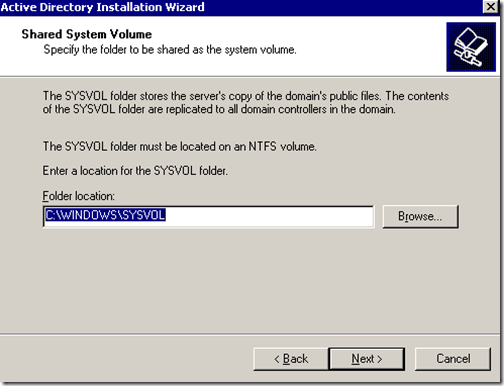
Elija la ubicación de la carpeta y haga clic en Siguiente. En la siguiente ventana, aparecerá el diagnóstico de registro de DNS. Aquí lo más probable es que consigas ” Error de diagnóstico “ y te dará tres opciones. La primera opción le permitirá volver a realizar el diagnóstico de DNS, si ha corregido el problema.
La segunda opción permitirá que el asistente de Active Directory instale y configure DNS por usted, y use este DNS como el DNS principal para este servidor. La tercera opción le permite omitir esta ventana si planea corregir el problema más adelante.
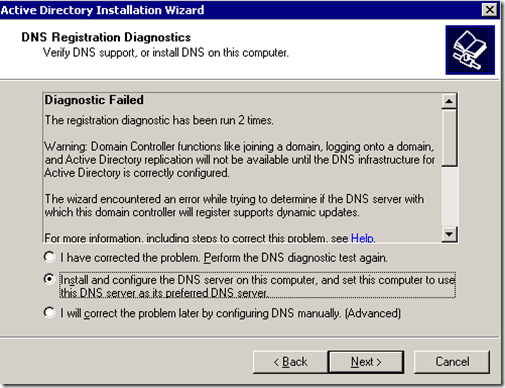
Aunque ya tenemos instalado DNS en este servidor, no hemos configurado ninguno de sus servicios, por lo que elegiremos la opción de Instale y configure el servidor DNS en esta computadora y configure esta computadora para usar este servidor DNS como su servidor DNS preferido.
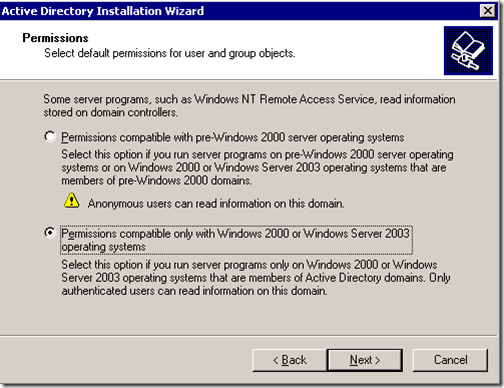
En la siguiente ventana, debe elegir qué tipo de permisos desea para los usuarios y los objetos de grupo. Aquí tendrás dos opciones. Las primeras opciones deben seleccionarse si ejecuta programas de servidor en servidores anteriores a Windows 2000. Seleccione la opción dos si solo ejecuta Windows Server 2000 y Windows Server 2003 en su dominio.
En la siguiente ventana, debe ingresar el Contraseña de administrador del modo de restauración de servicios de directorio. Esta contraseña se utiliza cuando inicia la computadora en el modo de restauración de servicios de directorio. Esta cuenta es diferente de la cuenta de administrador de dominio.
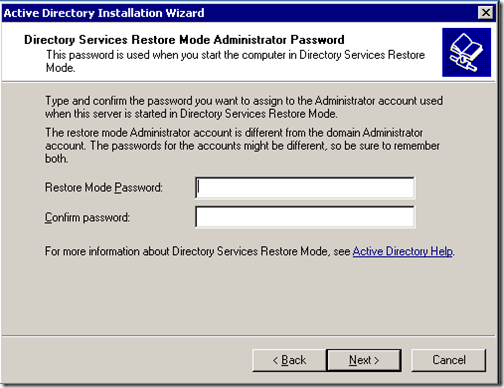
Escriba la contraseña que eligió y haga clic en Siguiente. A continuación, obtendrá el resumen de todas las opciones que ha elegido durante el asistente de Active Directory. Recuerde, la contraseña de la cuenta del administrador del dominio es la misma que la contraseña del administrador local actual.
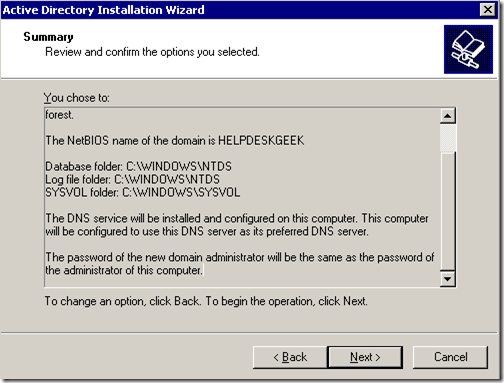
Haga clic en Siguiente. Debería comenzar la instalación de Active Directory.
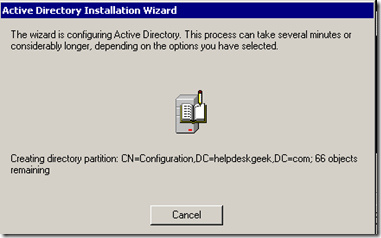
UNpieDespués de unos minutos, Active Directory debería estar instalado.
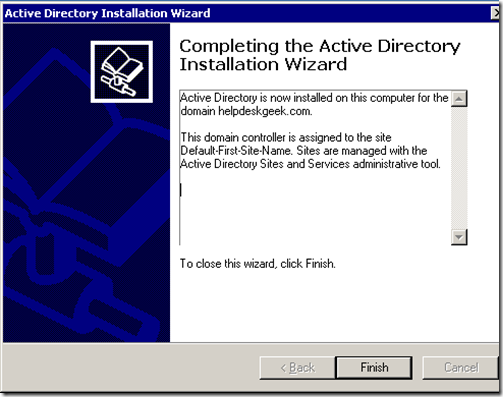
Haga clic en Terminar y reinicie el servidor. La instalación de Active Directory ahora debería estar completa.