
Bienvenido! volvemos de nuevo con un nuevo contenido que nos gustaría que te sea de gran utilidad y dé respuesta a tus cuestiones ¡Vamos a ello!
Como fue el caso de Windows 8, Windows 10 proporciona un poco de personalización en forma de una opción de transparencia de la barra de tareas del escritorio.
Esto permitirá que su fondo de escritorio sea visible a través de una barra de tareas translúcida.
Note que dije translúcido y no transparente. Esto se debe a que el efecto visual es transparente solo en el nombre.
Translúcido sería el término más exacto, pero tanto Windows como Apple han considerado oportuno referirse a la opción como transparente, y nosotros también.

No solo podrá agregar la personalización de transparencia a la barra de tareas, sino también al menú Inicio y al Centro de actividades. El proceso es rápido y fácil y no requiere mucho conocimiento sobre el funcionamiento interno de Windows para llevarlo a cabo.
Además de la opción de transparencia, también le mostraremos cómo puede aumentar (o disminuir) la cantidad de transparencia en la barra de tareas.
Esto puede ser útil para aquellos que prefieren un poco de fondo en la barra de tareas con fines de ayuda visual.
Cómo habilitar o deshabilitar los efectos de transparencia en Windows 10
Los siguientes pasos lo ayudarán a habilitar o deshabilitar la personalización de la transparencia de la barra de tareas, el menú Inicio y el Centro de actividades en Windows 10.
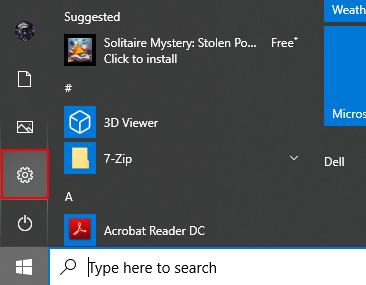
- Navegue hasta el menú Inicio y seleccione Configuraciones. Para hacer esto, puede hacer clic con el botón izquierdo en el icono de Windows en la parte inferior derecha de su escritorio y hacer clic en el icono con forma de engranaje.
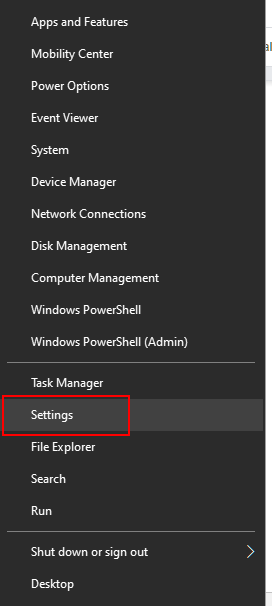
- También puede optar por hacer clic con el botón derecho en el icono de Windows y seleccionar Configuraciones del menú.
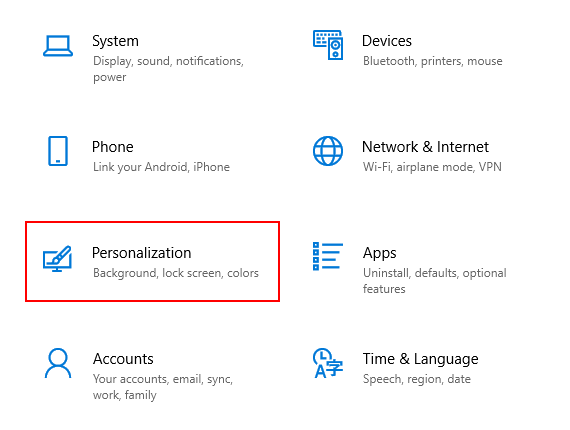
- Escoger Personalización desde el Configuración de Windows ventana.
- En el menú del lado izquierdo, seleccione Colores.
- En la ventana principal, desplácese hacia abajo hasta que vea Efectos de transparencia.
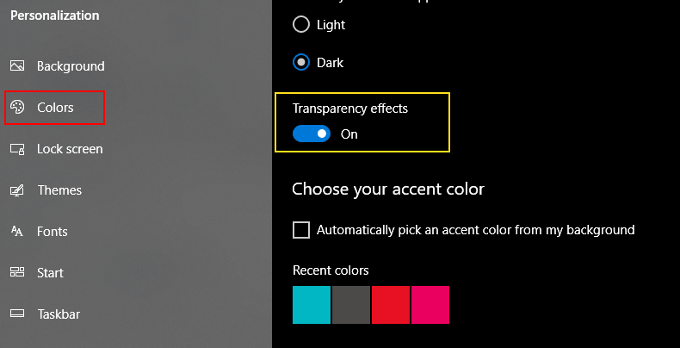
Los efectos proporcionados parecerán similares, aunque mucho menos intensos, a los efectos visuales de Aero que se nos presentan en Windows Vista.
Si está desactivado, el fondo de la barra de tareas, el menú Inicio y el Centro de actividades utilizará los colores seleccionados en el mismo menú. Para encontrarlos, solo necesita desplazarse más hacia abajo.
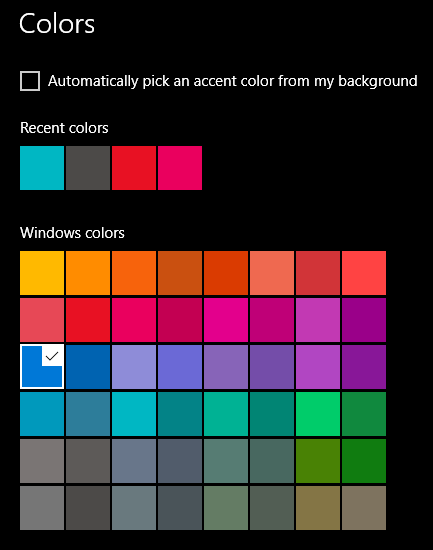
Los efectos, ya sean habilitados o deshabilitados, se llevarán a cabo de inmediato sin necesidad de guardar ningún cambio.
Aumento de la transparencia de la barra de tareas a través del Editor del registro
La opción transparente proporcionada anteriormente solo proporciona una cantidad minúscula de translucidez a la barra de tareas. Para proporcionar un efecto visual más translúcido, deberá profundizar un poco más en el editor de registro de Windows 10.
Puede haber otros programas disponibles para ayudarlo a hacer esto, pero el registro es el método más sencillo.
En el futuro, deberá tener mucho cuidado cuando se trata de realizar cambios en su registro de Windows. Nunca realice cambios de registro sugeridos por sitios web en los que no confíe.
Incluso para aquellos en quienes confía, establezca un punto de restauración dentro de Windows 10 para que, si algo se estropea con los cambios, la copia de seguridad de su sistema esté intacta.
- Una vez que se ha establecido un punto de restauración, ingrese regedit en la barra de búsqueda que se encuentra en la barra de tareas y seleccione el Editor del Registro cuando aparezca la opción.
- También puede usar la función Ejecutar, escribiendo lo mismo: regedit – y golpeando Entrar. Hacerlo de la primera manera te permitirá ejecutar como administrador haciendo clic con el botón derecho en el resultado de la lista y seleccionándolo en la ventana.
- Desde el Editor del Registro de Windows, puede recorrer la lista jerárquica en el lado izquierdo de la ventana O hacer clic en la barra de índice en la parte superior, resaltar y eliminar lo que ya está allí y reemplazarlo con lo siguiente:
HKEY_LOCAL_MACHINESOFTWAREMicrosoftWindowsCurrentVersionExplorerAdvanced

- prensa Entrar.
- En la ventana del lado derecho, haga clic con el botón derecho en un espacio vacío y seleccione Nuevo, luego DWORD (32 bits) Valor.
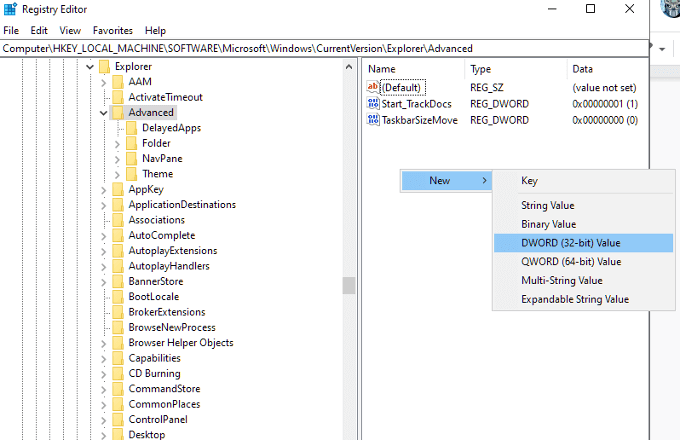
- Cambie “Nuevo valor n. ° 1” por UseOLEDTaskbarTransparency. Esto debe escribirse exactamente como se muestra, incluidas letras mayúsculas.
- Haga doble clic en la entrada para abrir la ventana del valor y establecer los datos del valor en 1.
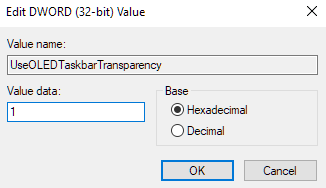
- Hacer clic Okay y luego salga del Editor del Registro.
Para que los cambios surtan efecto, vuelva a la ventana Personalización en Configuración y habilite las opciones de Transparencia. Si la opción ya estaba habilitada, inhabilite y luego vuelva a habilitar para que los cambios surtan efecto.
Para eliminar el resultado, si quizás no le gusta el cambio, puede regresar al Editor del Registro, navegar a la entrada UseOLEDTaskbarTransparency y cambiar el valor de “1” a 0.
Los cambios deberían ser muy leves. Crear una barra de tareas completamente translúcida puede requerir la ayuda de herramientas de terceros.
Herramientas como TranslucentTB y TaskbarTools se adaptarán a cualquier valor de translucidez que desee que su barra de tareas contenga visualmente.
Sin embargo, preferimos el uso de Classic Shell.
Uso de Classic Shell para habilitar la translucidez total de la barra de tareas
Para tener más control sobre la transparencia de su barra de tareas, classic shell es una herramienta gratuita de terceros que puede hacer el trabajo. Tiene cientos de opciones de personalización útiles para el sistema operativo Windows.

No solo puede cambiar entre transparencia y opacidad para su barra de tareas, sino también el porcentaje exacto de ambos.
- Descargue la herramienta, inicie el módulo Menú Inicio clásico incluido en el paquete y haga clic en Configuración de Windows 10. Tendrá varias opciones para habilitar o deshabilitar la transparencia de la barra de tareas, la capacidad de establecer un valor de color personalizado y un valor de porcentaje para Opacidad de la barra de tareas.
- Antes de que pueda ajustar el valor, primero deberá verificar el Personalizar barra de tareas cuadro y seleccione Transparente.
- Ahora debería poder ajustar el porcentaje como mejor le parezca.