
Bienvenido! volvemos otra vez con un nuevo artículo que esperamos que te sea de gran utilidad y resuelva tus cuestiones ¡Empezamos!
Anteriormente, escribí un artículo sobre cómo instalar y configurar un Grupo Hogar de Windows. Es un proceso bastante sencillo y la mayoría de las personas no tendrán problemas para que funcione. Sin embargo, como ocurre con cualquier característica complicada de Windows, ¡las cosas pueden salir mal!
Uno de los principales problemas es que las personas simplemente no pueden unir una computadora con Windows a un grupo en el hogar.
Los grupos en el hogar son diferentes a los grupos de trabajo porque se supone que hacen que la red entre computadoras con Windows 7/8/10 sea muy simple.
Los grupos de trabajo son lo que tenía que usar para compartir datos entre computadoras Vista y XP, aunque también puede unir una computadora XP a un grupo en el hogar.
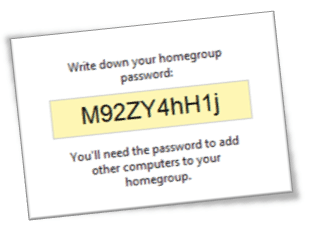
En este artículo, intentaré analizar exhaustivamente todas las diferentes razones por las que es posible que no pueda acceder a su grupo en el hogar. Si su problema no se resuelve a continuación, publique un comentario e intentaré ayudarlo.
Ejecute el solucionador de problemas
Antes de hacer cualquier cosa, es mejor probar el solucionador de problemas de Windows integrado para grupos en el hogar. Simplemente haga clic en Inicio, escriba solucionar problemas y luego haga clic en la opción Grupo Hogar.
En Windows 7, haga clic en Ver todo para ver una lista de todos los solucionadores de problemas.
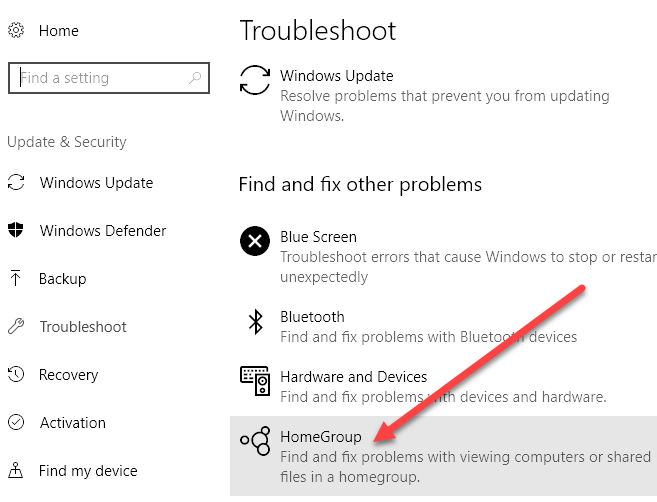
Verificará automáticamente todos los ajustes necesarios para que el grupo en el hogar funcione correctamente y le dirá si hay un problema o no. Por lo general, también puede intentar solucionar cualquier problema potencial.
IPv6 debe estar habilitado
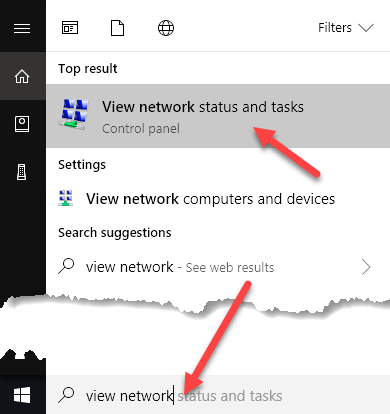
Para utilizar la nueva función de grupo en el hogar de Windows 7/8/10, debe asegurarse de que IPv6 esté habilitado. Puede verificar si IPv6 está habilitado en su computadora haciendo clic en Inicio y escribiendo Ver el estado de la red en el cuadro de búsqueda. Esto abrirá Redes y recursos compartidos.
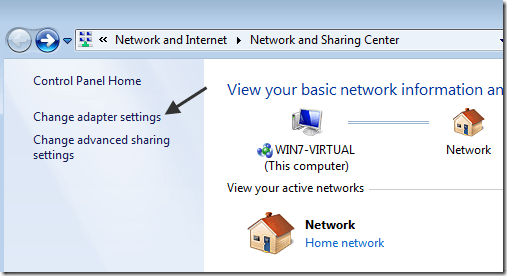
Luego haga clic en Cambiar la configuración del adaptador en el panel de la izquierda del diálogo:
Finalmente, haga clic derecho en su conexión de red y elija Propiedades. Aquí debería ver Protocolo de Internet Versión 6 (TCP / IPv6) y Versión 4 (TCP / IPv4) en la lista y ambos deberían estar marcados.
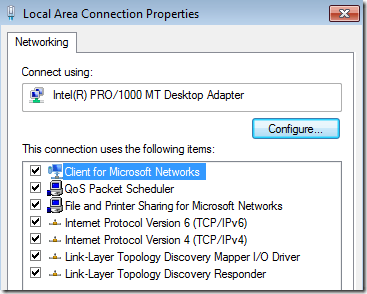
Tenga en cuenta que a veces la configuración del registro no se actualiza aunque habilite IPv6 a través de la interfaz GUI. Entonces puede verificar la configuración en el registro yendo a la siguiente clave:
HKEY_LOCAL_MACHINESYSTEMCurrentControlSetServicesTcpip6Parameters
En el panel derecho, haga clic derecho en Componentes desactivados y seleccione Modificar. Asegúrese de que el valor esté establecido en 0. Si está configurado para algo más como FF, IPv6 se desactivó.
Conectado a la misma red
Aunque esto pueda parecer obvio, debe asegurarse de que la computadora esté conectada a la misma red en la que se encuentra el Grupo Hogar.
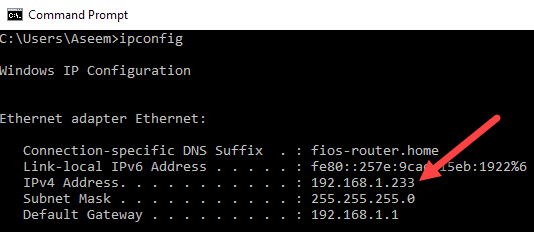
Solo las computadoras en la misma subred podrán conectarse al Grupo Hogar, por lo que si tiene un enrutador inalámbrico, solo serán las computadoras conectadas a ese enrutador.
Puede verificar si sus computadoras están en la misma red yendo al símbolo del sistema y escribiendo IPCONFIG. Las primeras 3 partes de la dirección IP deben ser iguales, es decir, 192.168.0.xo 10.0.1.x.
Contraseña de HomeGroup
Asegúrese de que la contraseña de HomeGroup no haya cambiado. Puede verificar la contraseña del Grupo Hogar en otra computadora y luego usarla para unirse al Grupo Hogar.
Puede encontrar la contraseña de HomeGroup yendo al Panel de control y abriendo HomeGroup. Luego haga clic en Ver o imprimir la contraseña del Grupo Hogar.
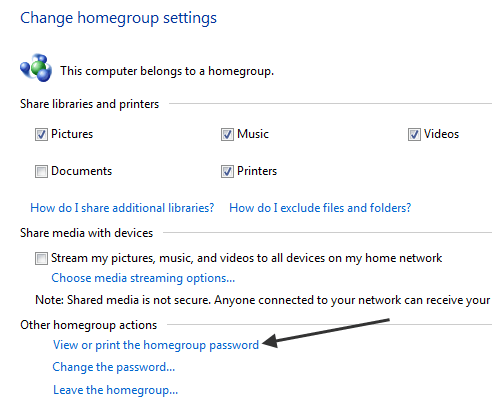
Si es necesario, cambie la contraseña del Grupo Hogar en la computadora que está intentando conectarse al Grupo Hogar.
Cortafuegos
Asegúrese de que los firewalls de terceros estén desactivados, como Comodo, etc. A veces, los programas antivirus también vienen incluidos con software de firewall como Norton, McAfee Security y Kaspersky. Estos programas pueden bloquear las conexiones y evitar que se conecte a un grupo en el hogar.
También debe asegurarse de que el uso compartido de archivos e impresoras esté activado y permitido a través del firewall. Haga clic en Inicio y escriba compartir. Luego haga clic en Administrar la configuración de uso compartido avanzado.
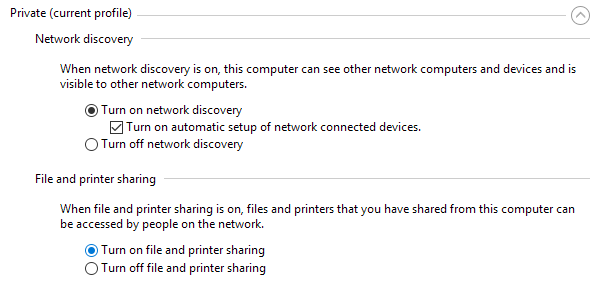
Bajo la Privado solo perfil, asegúrese de seleccionar Activar el uso compartido de archivos e impresoras. Esto debería agregar automáticamente la regla al firewall de Windows también para el perfil privado. Además, desea habilitar más configuraciones aquí, que menciono a continuación.
Activar descubrimiento de red
Asegúrese de que Network Discovery esté habilitado en su PC con Windows 7/8/10. Para hacerlo, vaya al Panel de control, luego al Centro de redes y recursos compartidos y haga clic en Cambiar la configuración de uso compartido avanzado en el panel izquierdo.
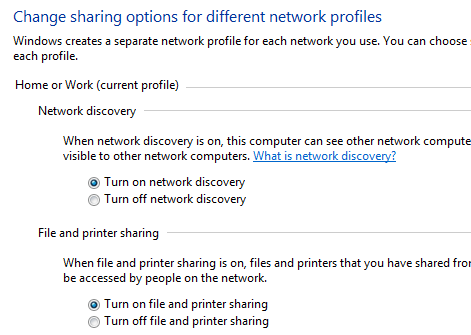
Asegúrese de que el Activar descubrimiento de red está seleccionado el botón de radio. Debería estar activado de forma predeterminada, pero si alguien cambia su configuración, esto también podría causar el problema.
Sincronizar relojes
Vaya a cada computadora y asegúrese de que todos los relojes muestren la hora correcta. Si los relojes no están sincronizados, la función HomeGroup no funcionará. Si su computadora está conectada a Internet, debería marcar automáticamente la hora correcta.
La única ocasión en la que no sería así es si se encuentra en un dominio, entonces los relojes deben sincronizarse con el controlador de dominio. Puede que tenga que comprobar la configuración del servidor de hora si ese no es el caso.
Servicios de Windows 7/8/10
Para que funcione la función de red de HomeGroup, hay ciertos servicios de Windows que deben habilitarse y ejecutarse. Si usó un programa para deshabilitar servicios o los deshabilitó manualmente, es posible que esté causando el problema.
Los servicios que deben activarse se enumeran a continuación:
- Cliente DNS
- Host de proveedor de detección de funciones
- Publicación de recursos de descubrimiento de funciones
- Agrupación de redes de pares
- Proveedor de HomeGroup
- Escucha de HomeGroup
- Descubrimiento SSDP
- Host del dispositivo UPnP
Puede activar los servicios haciendo clic en Inicio y escribiendo “servicios” y luego haciendo clic en Servicios.
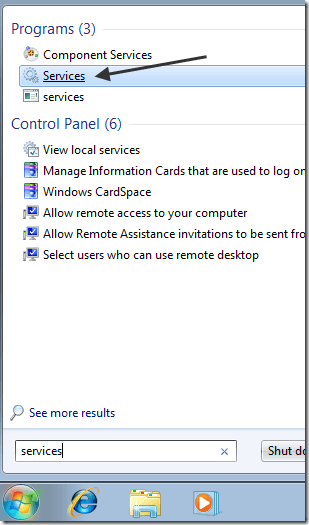
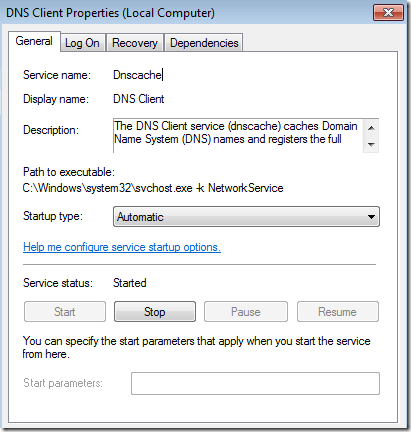
En el cuadro de diálogo Servicios, haga doble clic en el servicio y asegúrese de Tipo de inicio se establece en Automático y haga clic en comienzo para encender el servicio.
Establecer ubicación de red en casa
Otra razón por la que no puede acceder a su Grupo Hogar es porque solo funciona para redes domésticas en las que confía en todas las computadoras. Si, por alguna razón, elige Trabajo, Público o Dominio, los Grupos en el hogar no funcionarán.
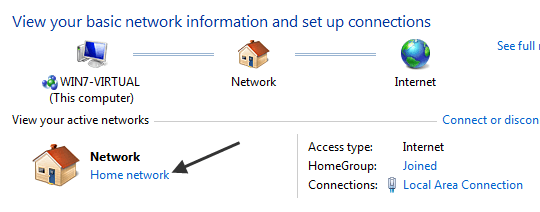
Puede verificar esto yendo al Centro de redes y recursos compartidos y mirando debajo Red. Si no está configurado para Red domestica, puede cambiarlo haciendo clic en el enlace y eligiendo la nueva ubicación de red.
El enrutador admite IPv6
Esto ya no es un problema, pero solo para cubrir todas las bases, debe asegurarse de que su enrutador admita el protocolo IPv6. De lo contrario, Windows 7/8/10 no se puede comunicar con las otras computadoras que usan HomeGroup.
Cualquier enrutador relativamente nuevo lo admitirá, por lo que, a menos que tenga un enrutador realmente antiguo, debería estar bien.
Si probaste todo esto y aún no puedes conectarte a un grupo en el hogar, publica un comentario y veré si puedo ayudarte. ¡Disfrutar!