
Bienvenido! volvemos de nuevo con este post que esperamos que te sea de gran utilidad y dé respuesta a tus dudas ¡Vamos a ello!
De forma predeterminada, el único botón de marcadores en la barra de herramientas de Google Chrome es una pequeña estrella al final de la barra de direcciones, que le permite agregar un nuevo marcador o favorito. Hay dos métodos para ver y administrar sus marcadores existentes.
Cada método solo toma unos segundos para configurarse y es perfecto para aquellos que no quieren abrir el menú de configuración de Google Chrome cada vez que quieren ver sus marcadores.
Atajos de teclado
El método más sencillo utiliza dos atajos de teclado. Si no ve una barra de marcadores debajo de la barra de direcciones, presione Ctrl + Cambio + segundo para ver la barra de marcadores.
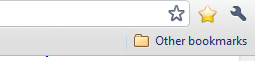
Algunos de sus marcadores, los que se agregaron directamente a la barra de marcadores, se mostrarán a lo largo de la barra. Para ver sus otros marcadores, presione Otros marcadores.
También puede administrar y editar sus marcadores con el Administrador de marcadores. Puedes presionar CTRL + MAYÚS + O Para abrirlo. Esto le permite crear carpetas para organizar sus marcadores.
También puede eliminar marcadores antiguos, editar nombres y elegir qué marcadores mostrar en la barra de marcadores principal. Una vez que presione CTRL + MAYÚS + B, la barra de marcadores seguirá mostrándose hasta que vuelva a presionar la combinación de teclas.
Agregue un marcador en cualquier momento presionando Ctrl + Cambio + re.
Agregar un botón de la barra de herramientas de marcadores
Al instalar una extensión del navegador Google Chrome, puede agregar una segunda estrella a la ventana de su navegador Google Chrome. Hay demasiadas extensiones de marcadores en la tienda de Chrome para mencionarlas aquí, así que solo mostraré un ejemplo de una. También enumeraré un par de más en la parte inferior, pero siéntase libre de Google para encontrar el mejor para usted.
los Marcadores más prolijos La extensión funciona de manera similar a la barra de marcadores, pero sin agregar una nueva barra de herramientas a su ventana.
Abra una ventana del navegador Google Chrome y visite la página de la extensión. prensa Instalar en pc para instalar la extensión. Confirma que deseas instalar. La instalación se completa cuando ve una pequeña estrella azul aparecer entre el final de la barra de direcciones y el botón de configuración.

Presione la estrella en cualquier momento para ver todos sus marcadores, incluidas las carpetas de marcadores.
Puede utilizar una combinación de los métodos anteriores o un método único para acceder fácilmente a sus marcadores de Google Chrome. Alternativamente, si no desea realizar ningún cambio en su navegador, puede ver, editar u organizar sus marcadores en cualquier momento abriendo el Administrador de marcadores. Presione la llave de configuración al final de la barra de direcciones y elija Administrador de marcadores.

Este método requiere algunos pasos más que usar el método abreviado de teclado mencionado anteriormente y abre una nueva pestaña en su navegador. Las otras dos opciones son más amigables con el navegador. ¡Disfrutar!