
Hola amig@, te traigo una nueva publicación sobre temática del genial sistema operativo Windows.
Espero te sea útil!
Realmente me encantan los efectos de transparencia que Microsoft desarrolló en la barra de tareas de Windows 7. Incluso los de Windows 8.1 o versiones anteriores de Windows 10 no están mal. Pero siento que no es lo suficientemente transparente en la versión reciente de Windows 10. Entonces, ¿hay alguna forma de hacer que mi barra de tareas de Windows 10 sea más transparente?
Primero, habilite la configuración de Transparencia
Abierto Ajustes aplicación, vaya a Personalización y Colores y enciende el Efectos de transparencia sentado allí.
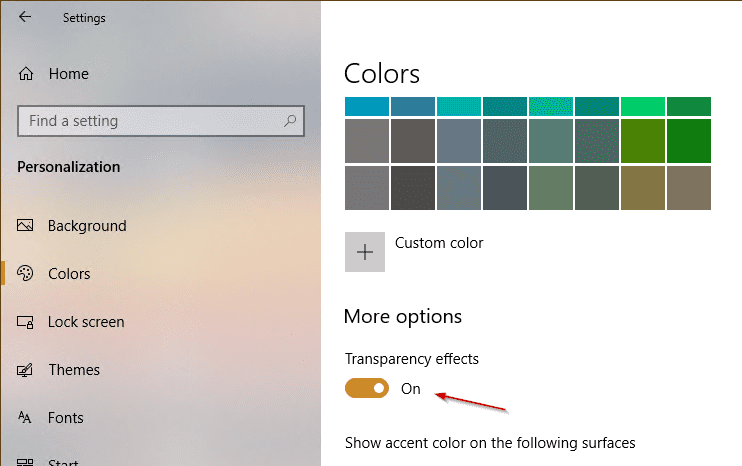
Si ya lo ha hecho, pero ve pocos cambios, pasemos al siguiente paso.
Más transparencia a través del Registro
Abra el Editor del registro, navegue hasta la siguiente ubicación:
HKEY_Local_MachineSoftwareMicrosoftWindowsCurrentVersionExplorerAdvanced
Luego cree un nuevo valor DWord (32 bits), asígnele el nombre UseOLEDTaskbarTransparencyy establezca su valor en 1.
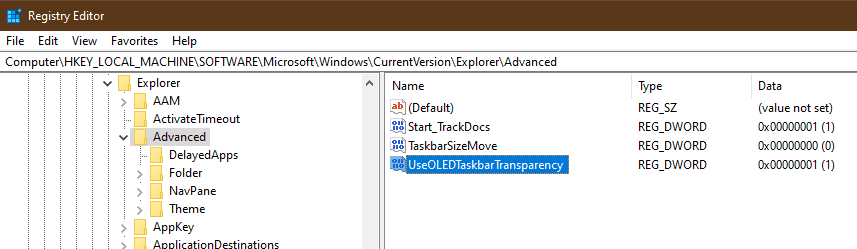
Active y desactive la configuración de Efectos transparentes en Configuración para activar el cambio.
¿Y si todavía no es suficiente?
Una herramienta de terceros
Herramientas de la barra de tareas es una herramienta gratuita portátil que puede hacer que su barra de tareas sea completamente transparente y agregar imágenes borrosas si lo desea. Descargue la herramienta, extráigala y ejecute el ejecutable para iniciar la herramienta.

Use la barra deslizante para cambiar el nivel de transparencia que desea establecer y configúrelo para que comience con Windows en Opciones cuando esté listo.
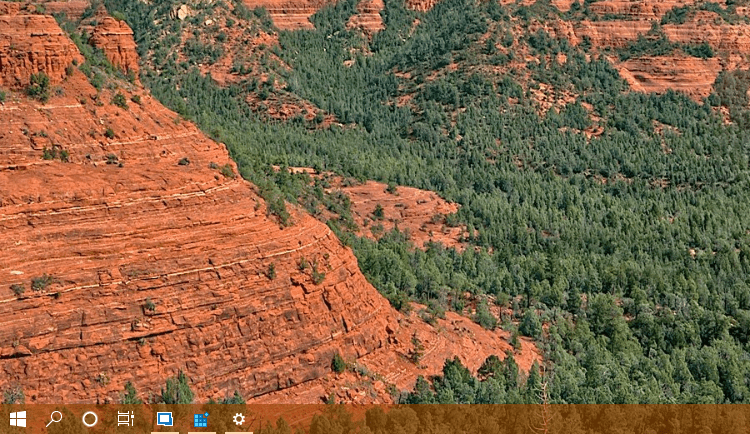
Como puede ver, ahora estoy muy satisfecho con lo transparente que es mi barra de tareas.