
Buenas! volvemos esta vez con este artículo que deseamos que te sea de gran utilidad y dé respuesta a tus dudas ¡Vamos a ello!
Windows 10 viene con un nivel de características de personalización que no hemos visto en muchas otras versiones del sistema operativo. Algo completamente nuevo en esta iteración de Windows es un conjunto de configuraciones exclusivas de la Papelera de reciclaje.
Hasta Windows 8, la Papelera de reciclaje es lo que es: un contenedor para sus archivos eliminados. En Windows 10, podemos hacer cambios en la Papelera de reciclaje para obligarla a comportarse de varias formas nuevas y útiles.

Para muchos, solo sabemos cómo limpiar periódicamente la Papelera de reciclaje para que no ocupe un espacio valioso en el disco.
Sin embargo, tiene la opción de cambiar el tamaño máximo de la Papelera de reciclaje, configurar la Papelera de reciclaje para que se limpie automáticamente después de varios días o omitir la Papelera de reciclaje por completo para eliminar permanentemente los archivos descartados.
En este artículo, explicaremos cómo realizar cada una de estas tres acciones en cualquier máquina con Windows 10.
Cómo cambiar el tamaño máximo de la papelera de reciclaje
La Papelera de reciclaje tiene un espacio de almacenamiento predeterminado de alrededor del 5% del tamaño total del volumen de su disco. Con eso en mente, supongamos que ha asignado 500 GB de espacio a su volumen.
Para este volumen, la Papelera de reciclaje comenzará a eliminar automáticamente de forma permanente sus archivos más antiguos cuando se haya utilizado un poco más de 25 GB de su espacio.
Para la gran mayoría de usuarios, el 5% es espacio más que suficiente en la Papelera de reciclaje. Sin embargo, es posible que se encuentre en medio de una sesión de limpieza inducida por TOC en la que desee tener mucho cuidado de que todo lo que esté eliminando no desaparezca para siempre.
En este caso, puede considerar cambiar el tamaño máximo de la Papelera de reciclaje.
Para hacerlo, simplemente haga clic con el botón derecho en el icono de la Papelera de reciclaje en su escritorio. Si no tiene el ícono en su escritorio, busque en Windows “iconos de escritorio“Y haga clic en”Temas y configuraciones relacionadas” opción. En esta ventana, desplácese hacia abajo hasta “Configuración del icono de escritorio”.
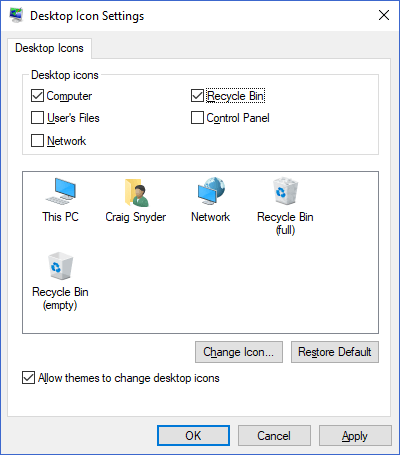
Aquí podrá restaurar el icono en su escritorio.
los Propiedades
ventana de su Papelera de reciclaje le permitirá establecer un tamaño máximo personalizado para cada volumen.
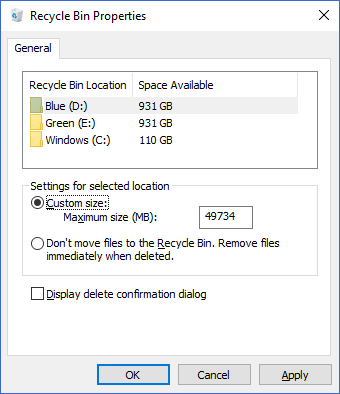
Al seleccionar el “Tamaño personalizado”Opción de radio, puede ingresar un tamaño máximo, en megabytes, al que la Papelera de reciclaje puede crecer antes de que los archivos comiencen a eliminarse permanentemente.
Cómo omitir la papelera de reciclaje y eliminar archivos de forma permanente
Si la Papelera de reciclaje es inútil en su flujo de trabajo, puede configurar la acción predeterminada para eliminar archivos para omitir completamente la Papelera de reciclaje y eliminar de forma permanente.
Puedes hacerlo en ese mismo Propiedades menú al hacer clic con el botón derecho en el icono de la Papelera de reciclaje.
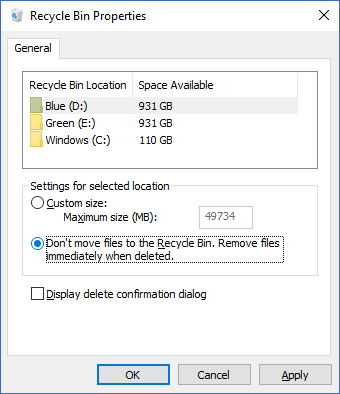
Al seleccionar el “No mueva archivos a la Papelera de reciclaje. Elimina archivos inmediatamente cuando se eliminan.”Opción de radio, Windows hará precisamente eso.
Cómo hacer que la papelera de reciclaje elimine archivos después de varios días
Una de las características de la Papelera de reciclaje de Windows 10 de la que todos pueden beneficiarse es que Windows limpie después de sí mismo.
Esta función está integrada en Storage Sense de Windows 10, que ayuda a los usuarios a realizar limpiezas automáticas de sus unidades. Es comparable a una solución nativa de Windows para algo como CCleaner (que ya no podemos recomendar).
Para comenzar a usar Storage Sense para liberar espacio en su Papelera de reciclaje después de varios días, presione el Windows + I teclas para abrir la configuración de Windows.
Desde allí, haga clic en
Sistema. En esta ventana, haga clic en Almacenamiento en el menú de la izquierda. Entonces debería estar en una ventana que se ve así:
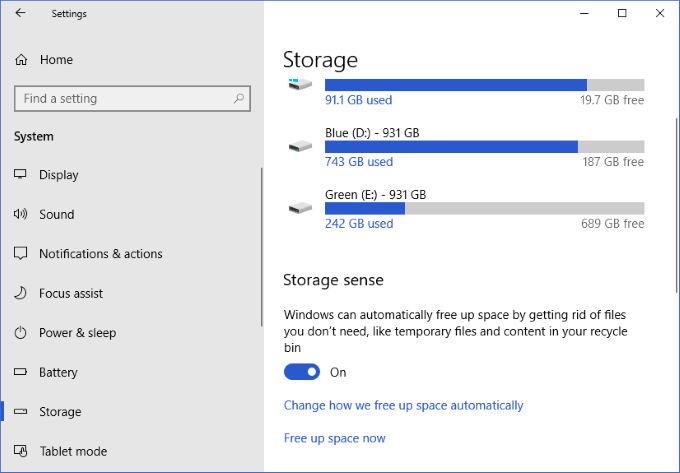
Aquí, haga clic en “Cambiar la forma en que liberamos espacio automáticamente”.
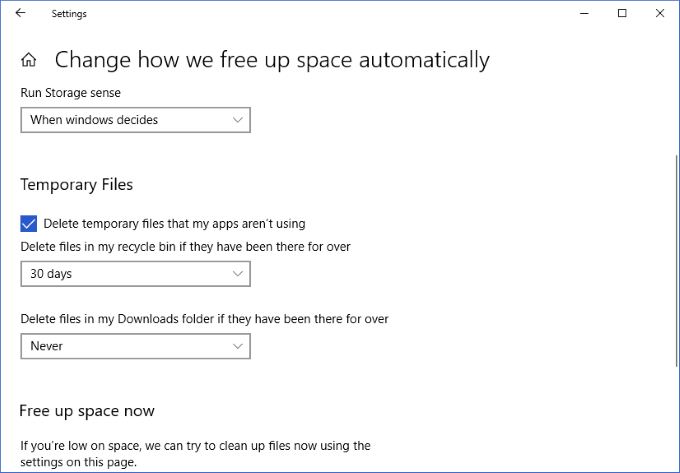
En esta ventana, verá un cuadro desplegable que pertenece al “Eliminar archivos en mi papelera de reciclaje si han estado allí durante más de” ajuste. Las opciones disponibles son las siguientes:
- Nunca
- 1 día
- 14 dias
- 30 dias
- 60 días
El uso del cuadro desplegable para seleccionar una de estas opciones guardará este cambio en la configuración de Storage Sense.
Este cambio se aplicará retroactivamente, por lo que si tiene archivos que han estado en su Papelera de reciclaje durante 80 días y opta por Storage Sense para eliminarlos después de 60 días, se eliminarán al aplicar este cambio.
Si bien mantener una Papelera de reciclaje saludable es tan simple como unos pocos clics, se agradece que Windows 10 haya ofrecido configuraciones a los usuarios para ayudar a automatizar y controlar mejor cómo se comporta una de las partes más largas e importantes del sistema operativo.
¡Vale la pena revisar estas tres configuraciones simples y solo tomarán unos segundos de su tiempo!
Si está interesado en aprender más formas de limpiar su máquina con Windows 10, asegúrese de consultar nuestro artículo sobre cómo ejecutar la limpieza del disco en Windows 10.