
Tengo varios buzones de correo de recursos de Office 365 que se utilizan para programar salas de reuniones en la oficina. Dado que Windows 10 tiene la aplicación Calendario que funciona realmente bien desde el primer momento, podría ser una opción perfecta para estos buzones de correo de recursos sin usar la aplicación Outlook en toda regla.
Para agregar la cuenta de recursos, abra el Calendario aplicación en el menú Inicio y haga clic en el icono de engranaje en la parte inferior del panel izquierdo y Cuentas de administración enlace que aparece.

Hacer clic Añadir cuenta y elija Office 365 como el tipo de cuenta que desea agregar.

Escriba la dirección de correo electrónico del buzón de recursos, inicie sesión y haga clic en sí cuando se le pregunte “¿Está intentando agregar, actualizar o eliminar su cuenta de correo electrónico?”.

Eso es todo. Bastante sencillo.
Sin embargo, dependiendo de los roles de seguridad configurados en su computadora, puede recibir este mensaje de advertencia que dice que:
Este dispositivo no cumple con los requisitos de seguridad establecidos por su administrador de correo electrónico.

Para omitir eso, vaya al ícono de ajustes, Administrar cuenta y la cuenta que acaba de configurar. Luego haga clic en Cambiar la configuración de sincronización del buzón,
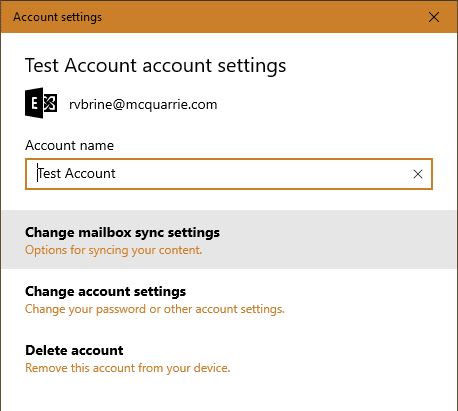
Deshabilite el correo electrónico y los contactos y haga clic en Listo.

Ahora ya está todo listo.