
Buenas! volvemos otra vez con este post que nos gustaría que te sea de gran utilidad y dé respuesta a tus preguntas ¡Comenzamos!
Si aún no lo sabe, su computadora con Windows 10 viene con un modo oscuro para ayudar a aliviar la fatiga visual y darle a su computadora un aspecto más oscuro.
La opción se encuentra en la aplicación Configuración y puede habilitarla y deshabilitarla en cualquier momento que desee.
El modo oscuro se usa principalmente durante la noche y el modo claro es durante el día. Si también es así como lo usa en su computadora, es posible que deba alternar el modo manualmente todos los días.
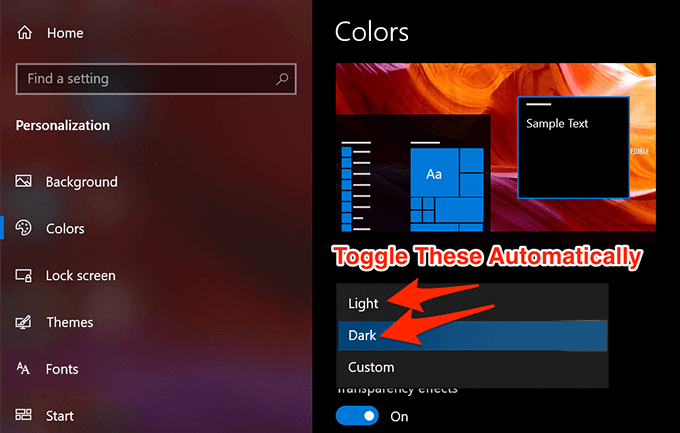
De hecho, puede facilitar un poco el proceso creando una tarea que active o desactive automáticamente el modo oscuro en Windows 10. Es bastante fácil configurarlo y solo necesita hacerlo una vez. Luego se ejecuta automáticamente todos los días y alterna los modos según sus especificaciones.
Use el Programador de tareas para habilitar automáticamente el modo oscuro en Windows 10
El Programador de tareas le permite automatizar una serie de tareas en su computadora con Windows 10. Puede usarlo para crear una tarea que habilite automáticamente el modo oscuro durante la noche en su PC. Puede configurar un tiempo específico para ello cuando se activa la tarea y se habilita el modo.
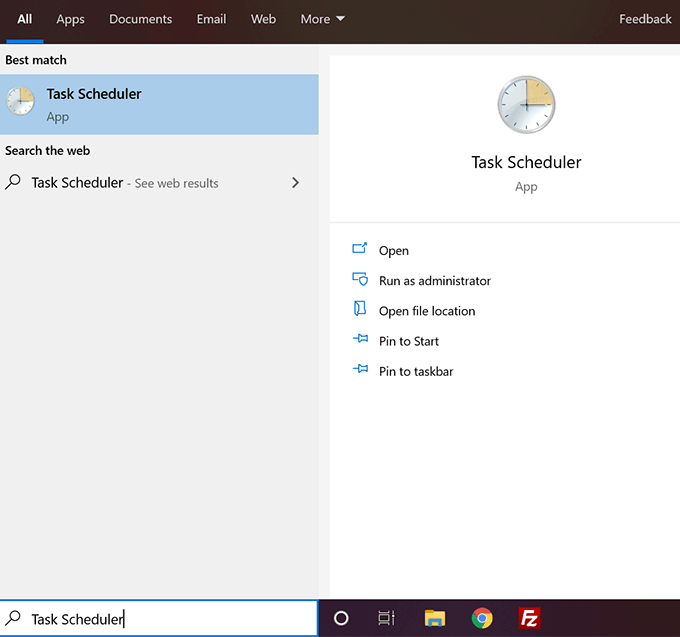
- Haga clic en el cuadro de búsqueda de Cortana, busque Programador de tareasy haga clic en él cuando lo vea en los resultados de búsqueda.
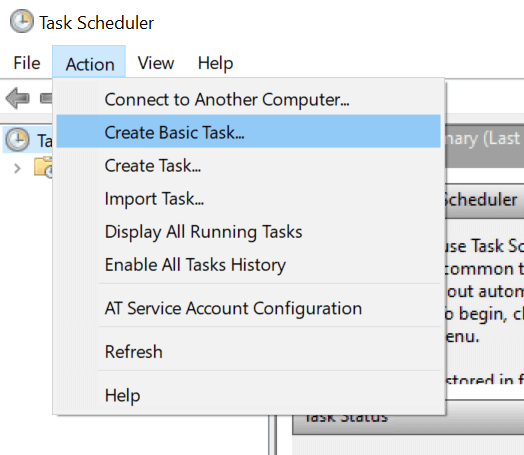
- Haga clic en el Acción menú en la parte superior y seleccione la opción que dice Crear tarea básica.
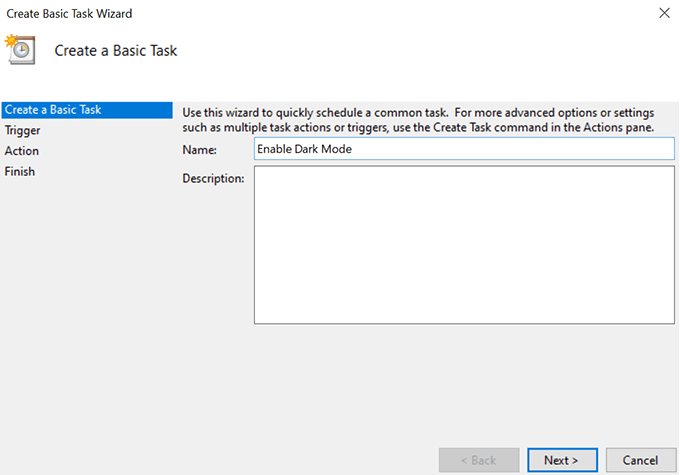
- Ingrese un nombre para su tarea, una descripción opcional si lo desea y haga clic en próximo continuar. Querrás usar algo como Habilitar el modo oscuro como nombre para que pueda reconocer la tarea en un momento posterior.
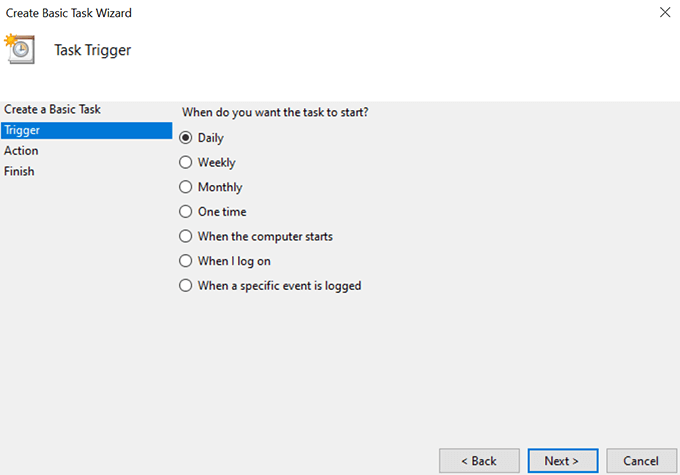
- La siguiente pantalla le permite establecer la frecuencia de la tarea. Querrás elegir Diario por lo que el modo oscuro se habilita todas las noches en su sistema. Luego haga clic en próximo continuar.
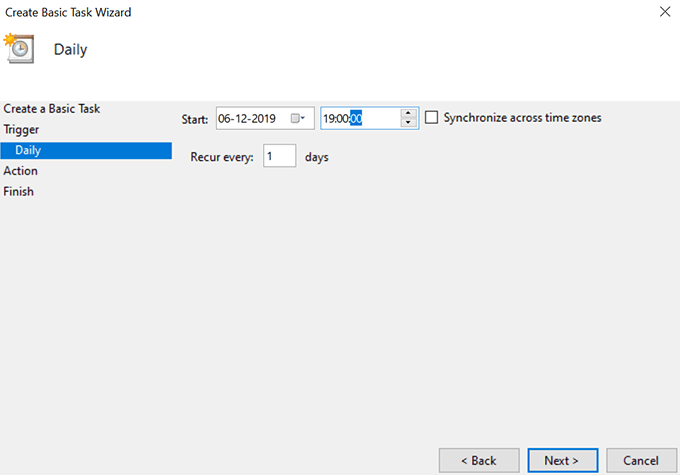
- Le preguntará a qué hora le gustaría activar el modo oscuro. Elija el momento en el que normalmente habilita el modo en su computadora y haga clic en próximo.
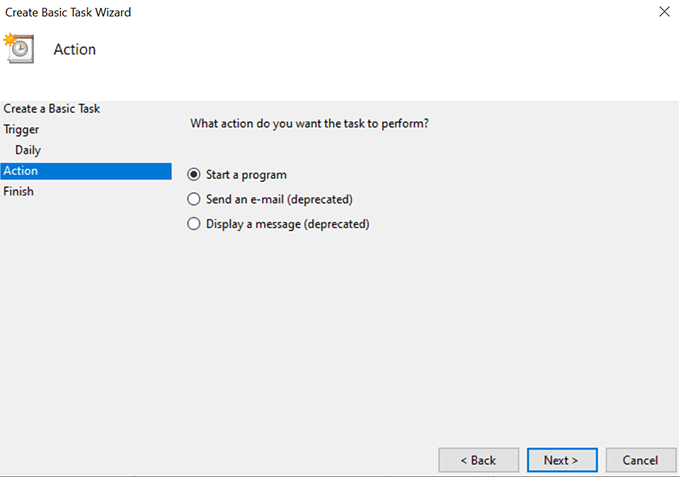
- Aquí viene la parte en la que pregunta qué debe hacer la tarea cuando se activa. Seleccione Iniciar un programa ya que eso es lo que debe hacer la tarea y haga clic en próximo.
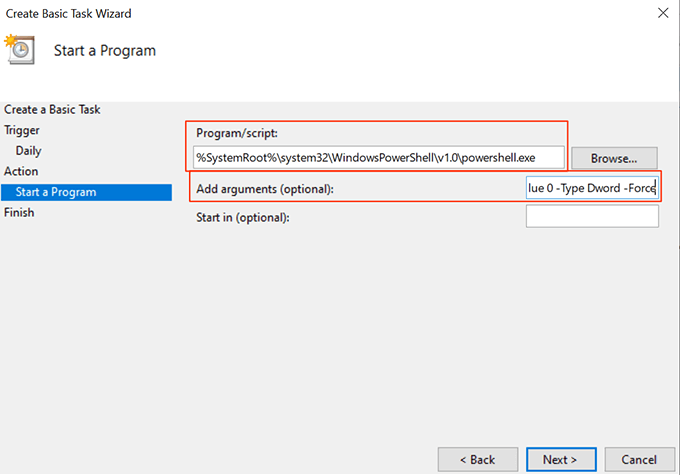
- En la siguiente pantalla, se le preguntará qué programa debe ejecutar la tarea cuando se lance. Debe configurar las opciones de la siguiente manera para que habilite el modo oscuro.Programa / guión:
% SystemRoot% system32 WindowsPowerShell v1.0 powershell.exe
Agregue argumentos (opcional):
New-ItemProperty -Path HKCU: SOFTWARE Microsoft Windows CurrentVersion Themes Personalize -Name SystemUsesLightTheme -Value 0 -Type Dword -Force; New-ItemProperty -Path HKCU: SOFTWARE Microsoft Windows CurrentVersion Themes Personalize -Name AppsUseLightTheme -Value 0 -Type Dword -Force
Luego haga clic en próximo continuar.
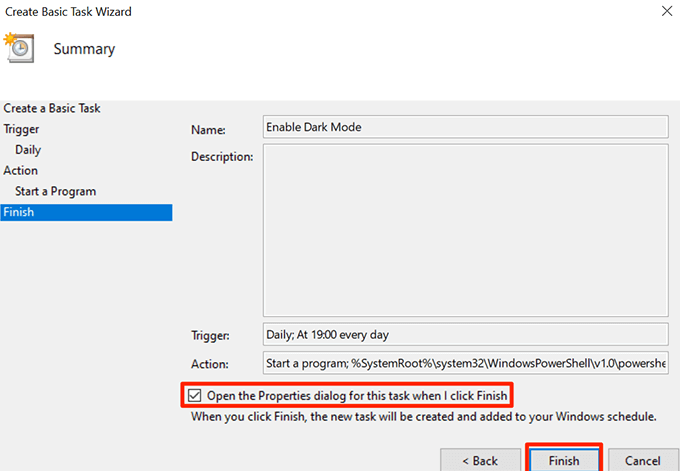
- Ahora debería estar en la pantalla de resumen de tareas. Marque la opción que dice Abra el cuadro de diálogo Propiedades para esta tarea cuando haga clic en Finalizar y luego haga clic en el Terminar botón.
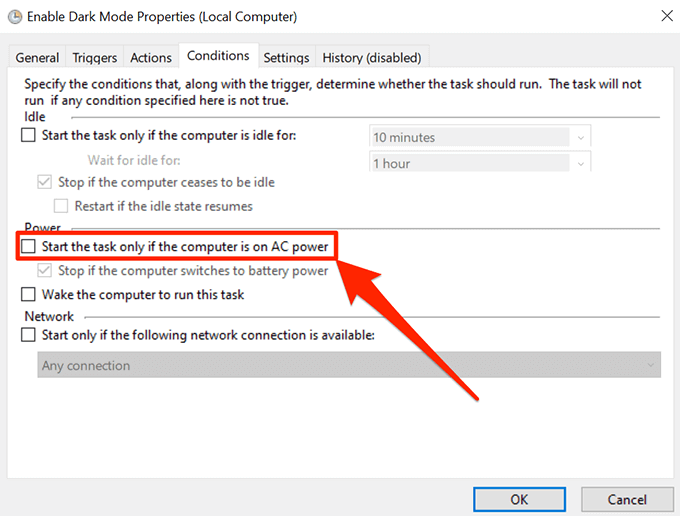
- El cuadro de propiedades de la tarea se abrirá en su pantalla. Seleccione la pestaña que dice Condiciones en la parte superior y desmarque la casilla para Inicie la tarea solo si la computadora tiene alimentación de CA. Luego haga clic en Okay para guardar los cambios.
Cuando el reloj llegue a la hora especificada, el Programador de tareas ejecutará su tarea y activará el modo oscuro en su sistema. Hará esto todas las noches a la hora especificada.
Desactive automáticamente el modo oscuro en Windows 10 con el Programador de tareas
A la mañana siguiente, cuando se despierte y mire su computadora, encontrará que todavía tiene activado el modo oscuro. Es porque la tarea que creó anteriormente solo habilita el modo oscuro y en realidad no lo deshabilita por la mañana.
Para que su computadora vuelva al modo de luz durante el día, querrá crear una tarea separada para ella en el Programador de tareas.
- Lanzamiento Programador de tareas en su computadora y haga clic en Crear tarea básica.
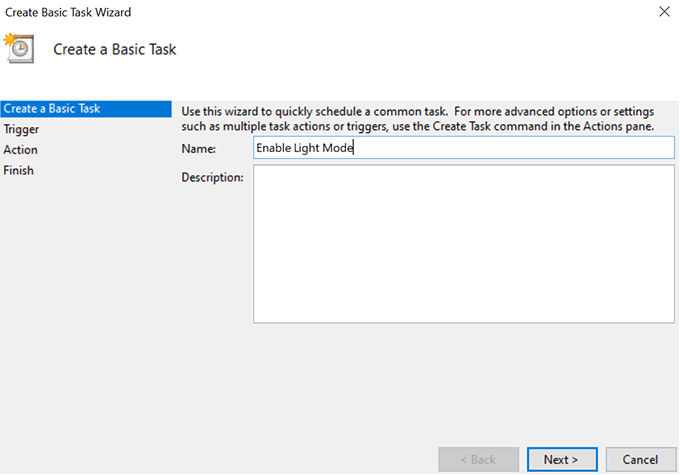
- Entrar Habilitar el modo de luz como nombre de la tarea, introduzca una descripción si lo desea y haga clic en próximo en el fondo.
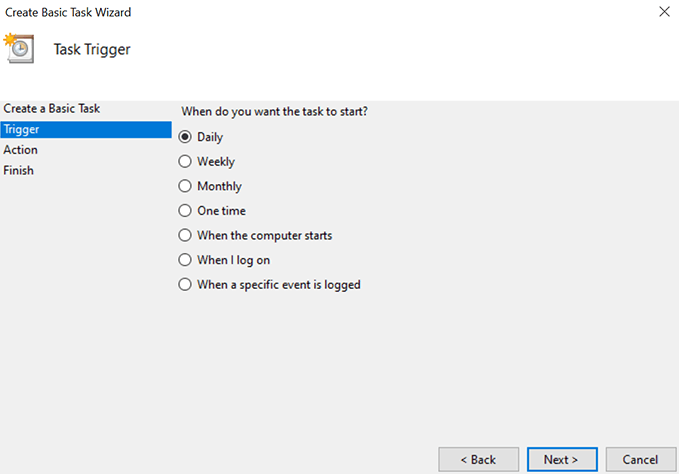
- Dado que eligió Diario para el modo oscuro, deberá elegir Diario para la tarea del modo ligero también. Luego haga clic en próximo continuar.
- Le pedirá que ingrese la hora en la que debe activarse la tarea. Especifique la hora a la que desea que se active el modo de luz en su máquina y haga clic en próximo.
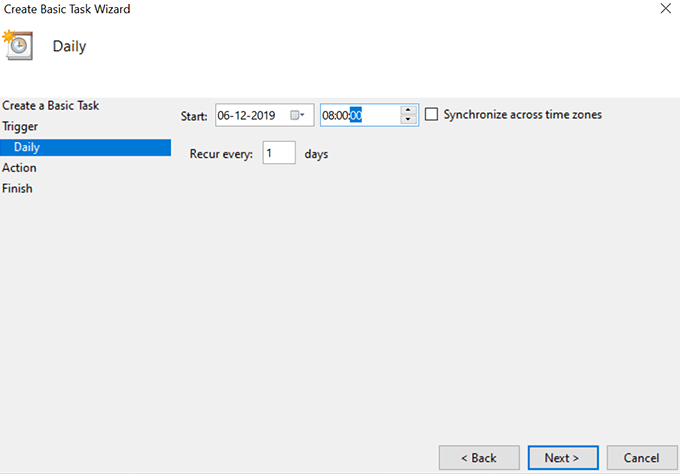
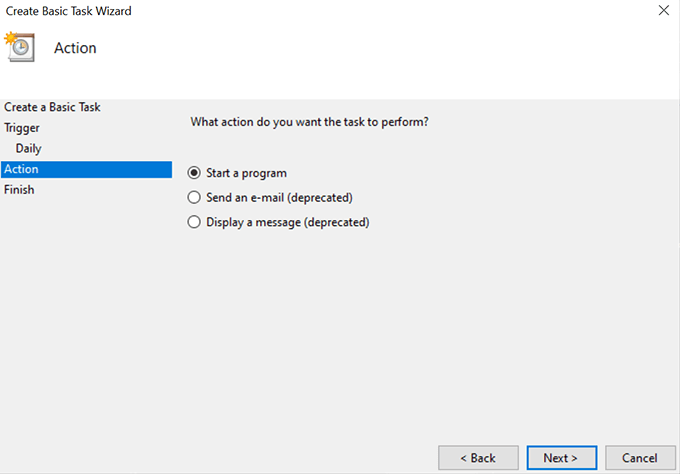
- Seleccione Iniciar un programa en la siguiente pantalla y presione próximo.
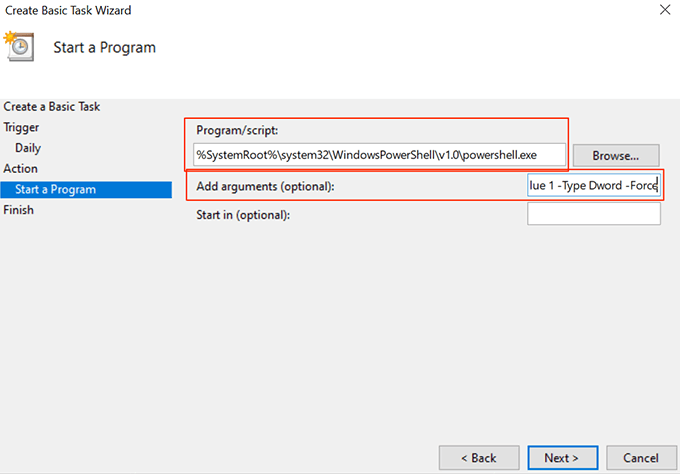
- Ingrese los siguientes detalles en su pantalla y haga clic en próximo.Programa / guión:
% SystemRoot% system32 WindowsPowerShell v1.0 powershell.exeAgregue argumentos (opcional):
New-ItemProperty -Path HKCU: SOFTWARE Microsoft Windows CurrentVersion Themes Personalize -Name SystemUsesLightTheme -Value 1 -Type Dword -Force; New-ItemProperty -Path HKCU: SOFTWARE Microsoft Windows CurrentVersion Themes Personalize -Name AppsUseLightTheme -Value 1 -Type Dword -Force
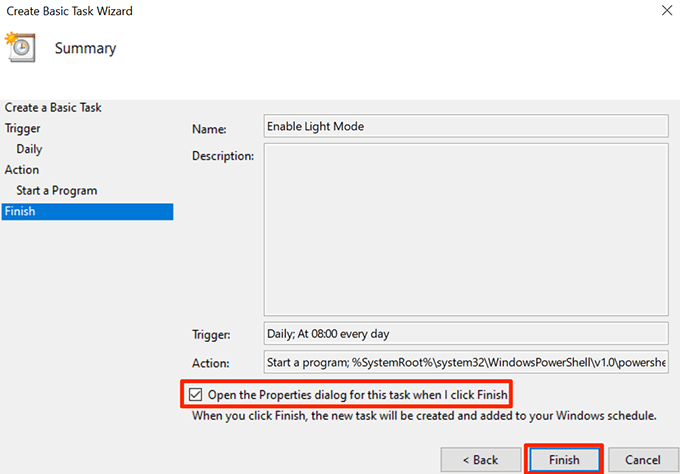
- Marca de verificación Abra el cuadro de diálogo Propiedades para esta tarea cuando haga clic en Finalizar y haga clic en Terminar.
- Selecciona el Condiciones pestaña, desmarcar Inicie la tarea solo si la computadora tiene alimentación de CAy golpea Okay.
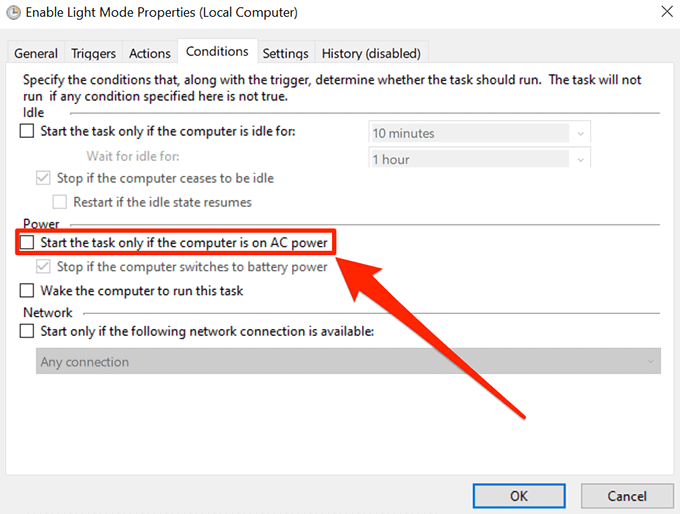
Ahora habilitará automáticamente el modo de luz a la hora elegida.
Cambiar la configuración de la hora del modo
Puede modificar el horario del programa en cualquier momento que desee.
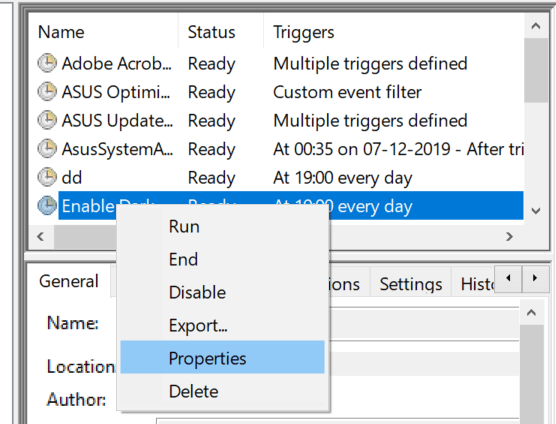
- Abierto Programador de tareas, busque su tarea en la lista, haga clic derecho sobre ella y seleccione Propiedades.
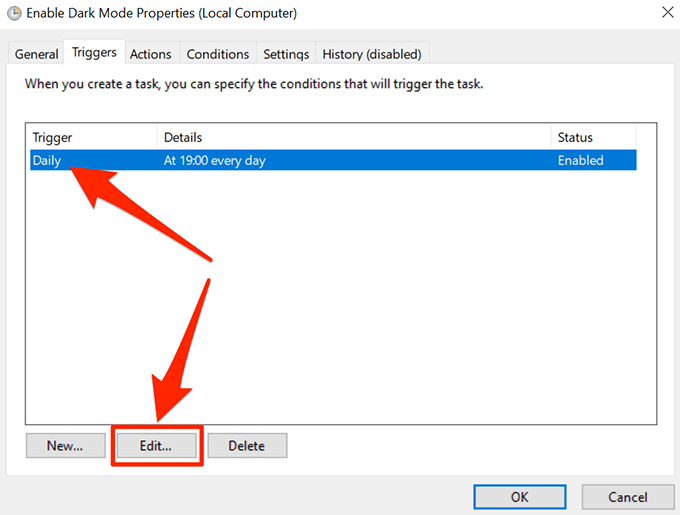
- Haga clic en el Disparadores pestaña, seleccione su activador y elija Editar.
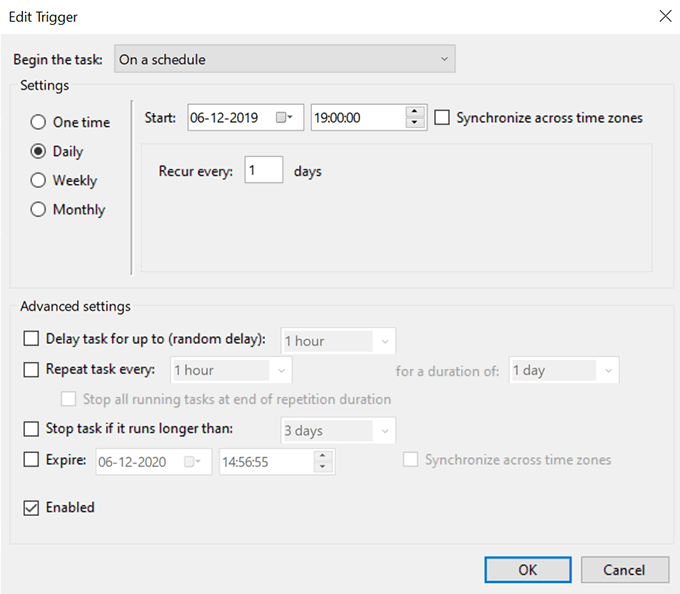
- Especifique una nueva hora y haga clic en Okay en el fondo.
Deshabilite la activación automática de los modos oscuro y claro en Windows 10
Si desea desactivar todo el proceso automático, haga lo siguiente.
- Lanzamiento Programador de tareas y encuentra tu tarea.
- Haga clic derecho en la tarea y seleccione Eliminar.
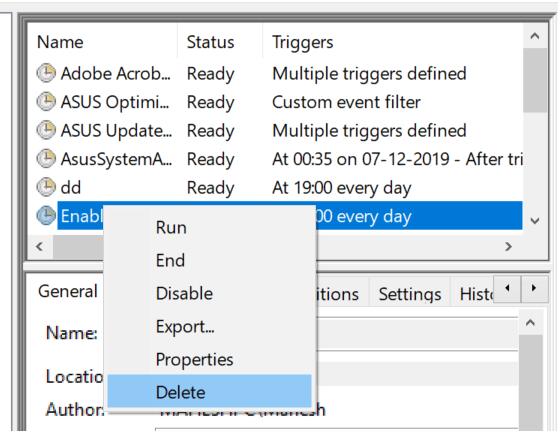
Deberá hacerlo para ambas tareas.
Uso de una aplicación para programar modos oscuros y claros en Windows 10
Hay una aplicación gratuita y de código abierto llamada Modo oscuro automático de Windows 10 que le ayuda a programar fácilmente los modos oscuro y claro en su computadora.

Puede usarlo en lugar del Programador de tareas para activar temas claros y oscuros en sus momentos elegidos.