
Hola! volvemos otra vez con un nuevo post que esperamos que te sea práctico y dé respuesta a tus cuestiones ¡Comenzamos!
Windows le permite automatizar una serie de tareas en su computadora y una de ellas es apagar automáticamente su computadora. De hecho, puede crear un horario para el cierre que apaga automáticamente tu computadora a la hora especificada.
Configurar la función de apagado automático en una PC con Windows es bastante fácil y rápido. De hecho, hay varias formas de realizar la tarea y puede continuar con cualquiera de ellas que crea conveniente para usted.
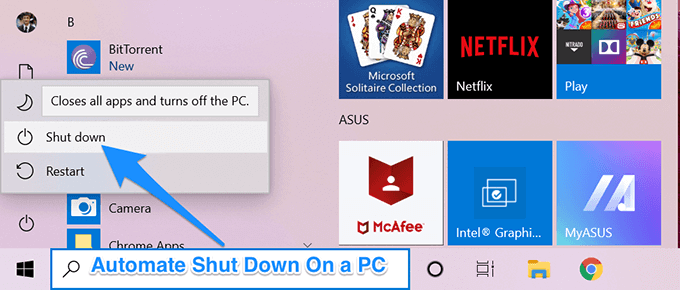
Apague automáticamente una computadora con Ejecutar
Si desea apagar automáticamente su computadora, digamos después de 30 minutos, usar Ejecutar para crear la programación sería la mejor y más rápida manera.
Básicamente, todo lo que necesita hacer es ingresar un comando en el cuadro de diálogo Ejecutar y apagará su máquina cuando finalice el período de tiempo elegido.
- presione el Win + R teclas para abrir el cuadro de diálogo Ejecutar.
- Escriba el siguiente comando en el cuadro y presione Entrar. Asegúrate de reemplazar 1800 segundos con tu propio tiempo.apagado -s -t 1800
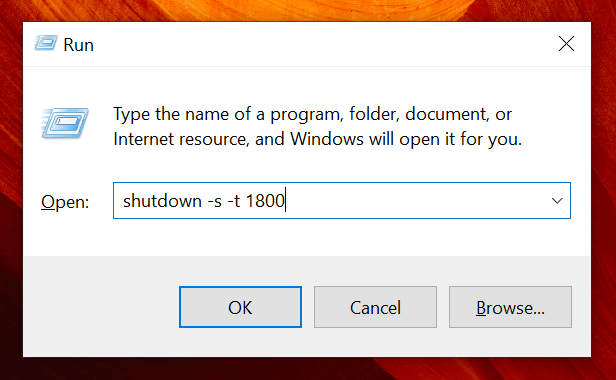
Su computadora se apagará cuando haya transcurrido el tiempo especificado en segundos.
Uso del símbolo del sistema para apagar automáticamente una computadora
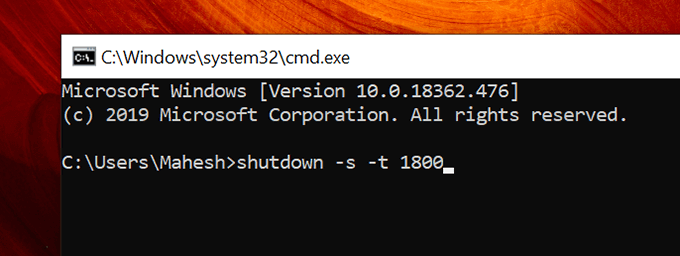
Si le gusta el símbolo del sistema y prefiere usarlo para hacer sus tareas, también puede usarlo para crear un programa de apagado en su computadora.
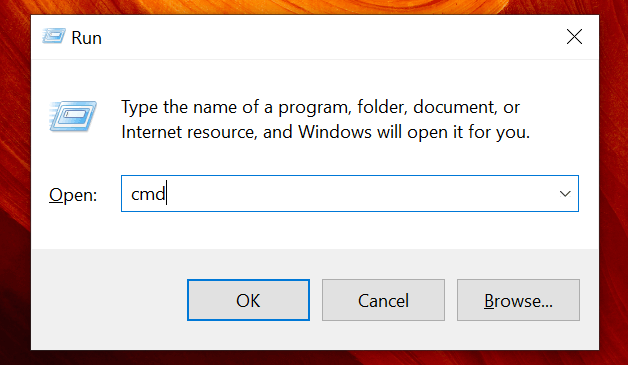
- presione el Win + R llaves al mismo tiempo.
- Escribir cmd en el cuadro de tu pantalla y pulsa Entrar. Abrirá una ventana del símbolo del sistema.
- Cuando se abra la ventana del símbolo del sistema, escriba el siguiente comando y presione Entrar. Asegúrate de reemplazar 1800 segundos con el tiempo que desee utilizar.apagado -s -t 1800
Programe el apagado automático de una computadora con el programador de tareas
Si lo nota, los dos métodos anteriores lo ayudan a apagar su máquina, pero no le permiten especificar una hora y fecha específicas para el apagado. ¿Qué pasa si quieres apagar tu computadora a las 10 p. M. Todas las noches?
Ahí es donde entra en juego el Programador de tareas. Le permite establecer un horario de apagado para cualquier fecha y hora elegidas, así como también le permite establecer horarios recurrentes. De esta manera, si desea que su computadora se apague a las 10 p. M. Todas las noches, puede hacerlo usando la utilidad.
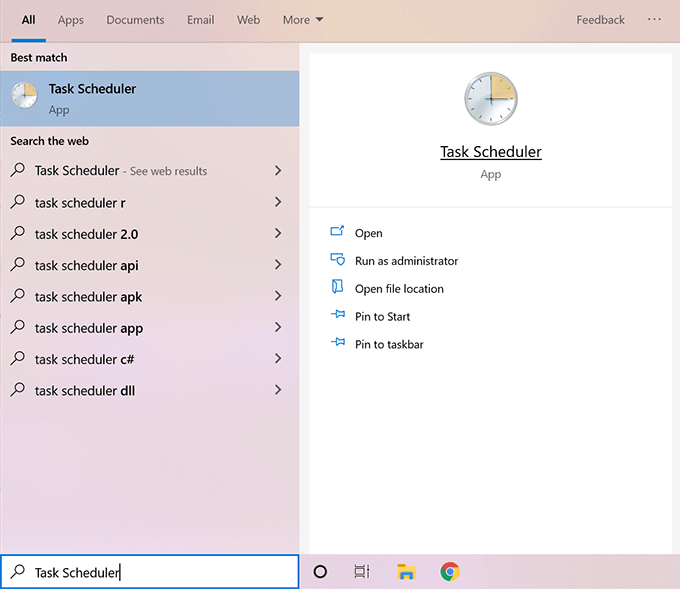
- Utilice el cuadro de búsqueda de Cortana para buscar Programador de tareas. Haga clic en él cuando aparezca en los resultados de búsqueda.
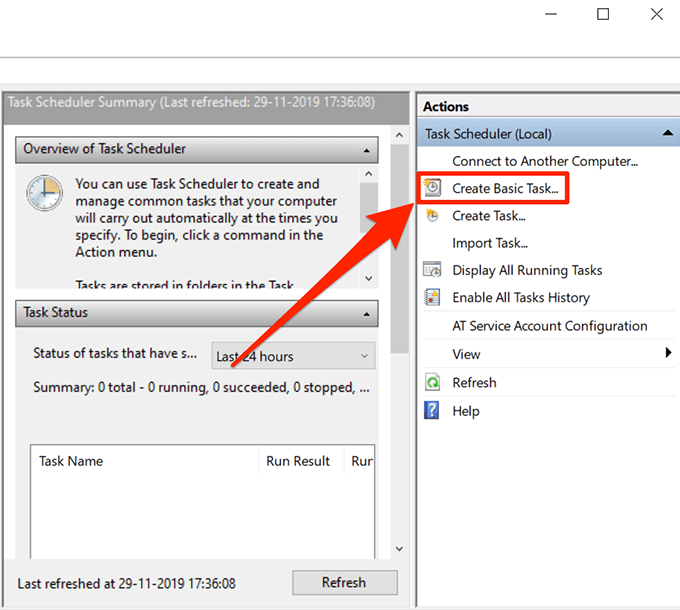
- Cuando se abra la utilidad, encontrará varias opciones entre las que puede elegir. Encuentra el que dice Crear tarea básica en la barra lateral derecha y haga clic en él para abrirlo.
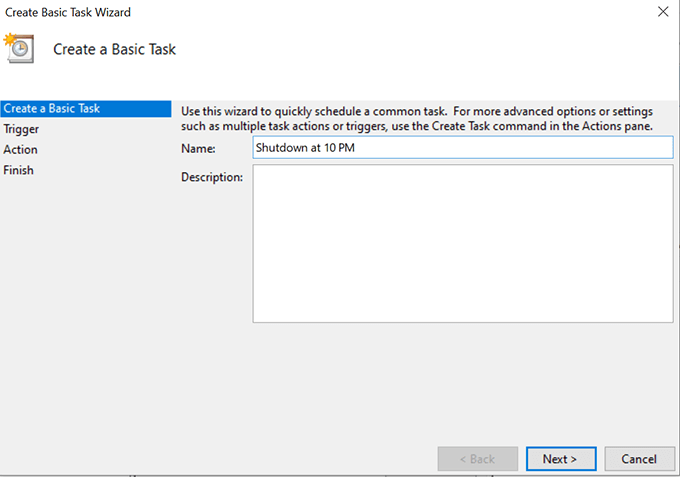
- La siguiente pantalla solicita el nombre y la descripción de su tarea. Puede usar cualquier nombre para la tarea siempre que pueda reconocer para qué es la tarea. Luego haga clic en próximo continuar.
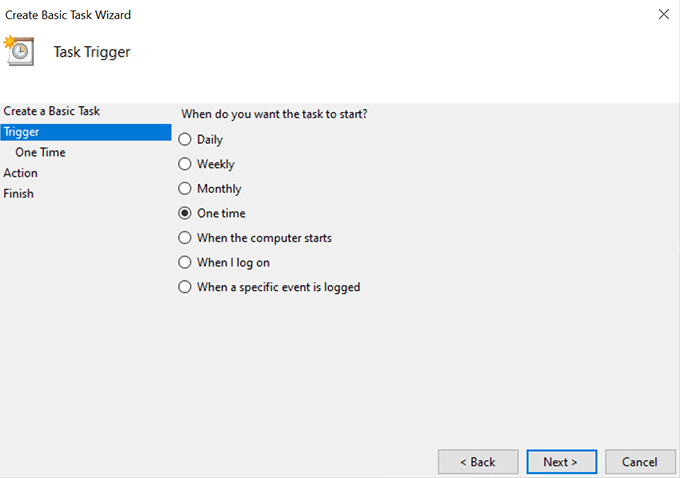
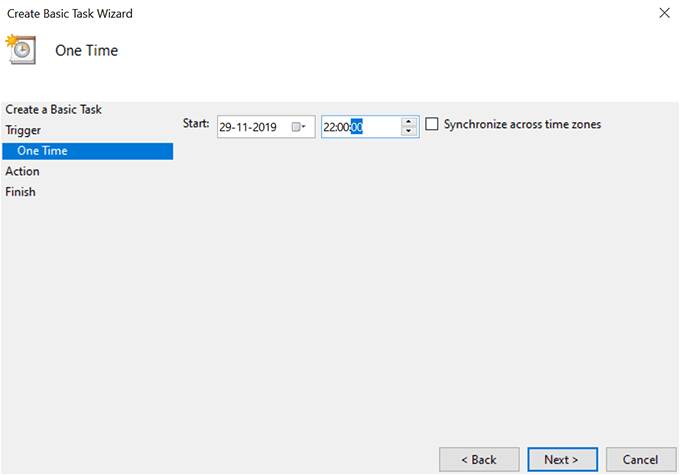
- Ahora le preguntará cuándo desea que se ejecute su tarea. Si desea una tarea recurrente, puede elegir sus opciones en consecuencia. Si solo desea que la tarea se ejecute una vez, seleccione Una vez y golpea próximo en el fondo.
- Ahora puede establecer la hora de inicio de la tarea. Esta es la hora y la fecha en que su computadora se apagará automáticamente. Use los cuadros de calendario y hora para completar la información y luego haga clic en próximo continuar.
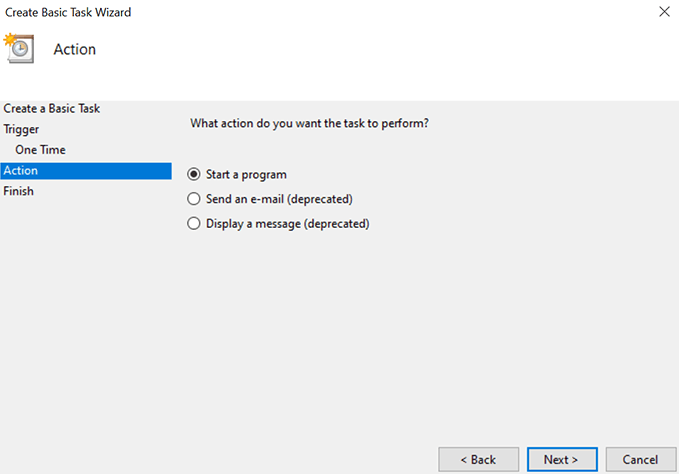
- Le preguntará qué acción le gustaría realizar cuando se ejecute la tarea. Seleccione la opción que dice Iniciar un programa y haga clic en próximo.
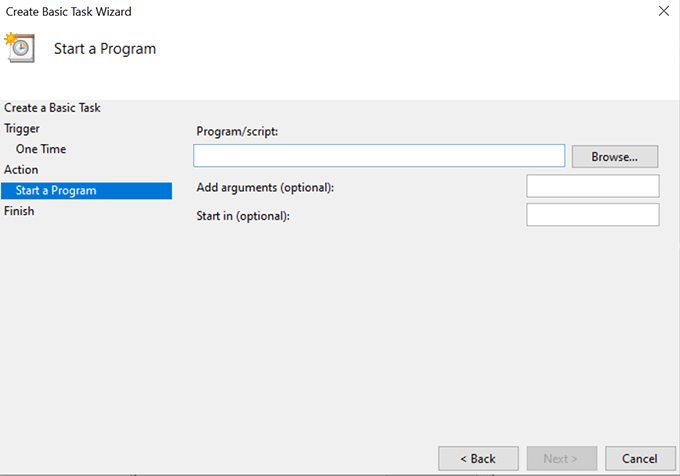
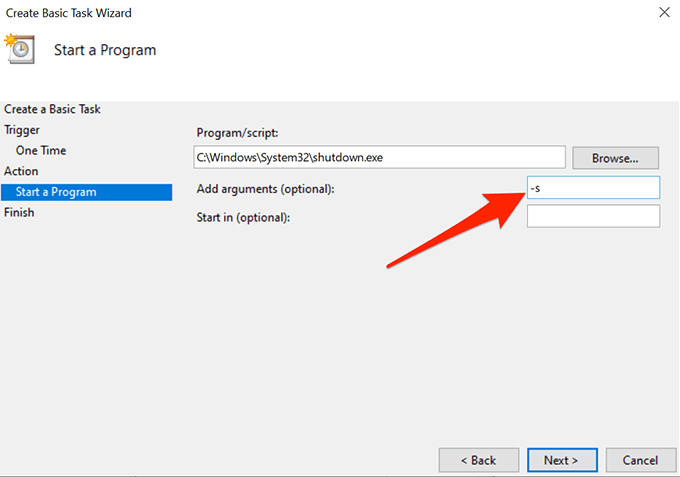
- Debe elegir la utilidad de apagado en esta pantalla. Haga clic en el Vistazo y te permitirá navegar por tus archivos.
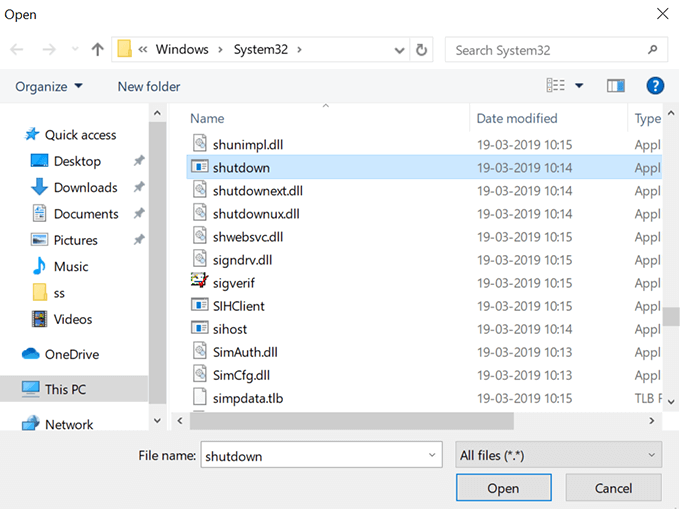
- Dirigirse a C: Windows System32 y busque y haga doble clic en shutdown.exe.
- La utilidad de apagado en realidad requiere un ‘argumento’ para apagar su máquina. Entrar -s en el campo que dice Agregar argumentos para que la utilidad apague su sistema y no realice ninguna otra tarea como reiniciar o poner su PC en suspensión. Luego haga clic en próximo continuar.
- Ahora estás en la pantalla final de la tarea. Confirme que todo esté en orden y luego haga clic en Terminar para terminar de crear el programa de cierre.
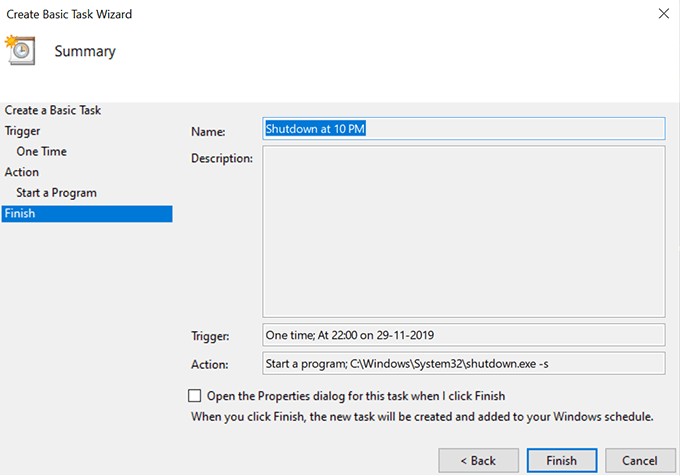
Su tarea en el Programador de tareas se activará automáticamente en la fecha y hora elegidas y apagará automáticamente su computadora. Asegúrese de no hacer nada en su computadora en el momento del apagado o corre el riesgo de perder su trabajo.
Use el temporizador de suspensión para apagar automáticamente una PC con Windows
El Programador de tareas hace el trabajo, pero no es la forma más fácil de crear programas de apagado. Como puede ver, para cada creación de programa, es necesario que pase por una serie de pantallas antes de que su tarea esté lista.
Si esto es algo en lo que no quiere perder su tiempo y prefiere una forma más rápida, una aplicación de terceros podría ayudarlo.
Entrar Tiempo de dormir, una aplicación portátil gratuita para su PC con Windows que le permite apagar su computadora a la hora elegida sin pasar por varias pantallas. Todo lo que tiene es una sola pantalla donde puede definir su configuración y su horario está listo.
- Descarga la aplicación en tu computadora y haz doble clic en ella para abrirla.
- En la pantalla principal, tiene varias formas de apagar su computadora. Debe configurarlo de la siguiente manera para que apague su máquina a la hora elegida.Modo – escoger Hora
Acción – asegurarse Apagar está seleccionado
Realizar acción en – elija el momento deseado en el que desea apagar su PC
Luego haga clic en el ícono de reproducción para comenzar la tarea.
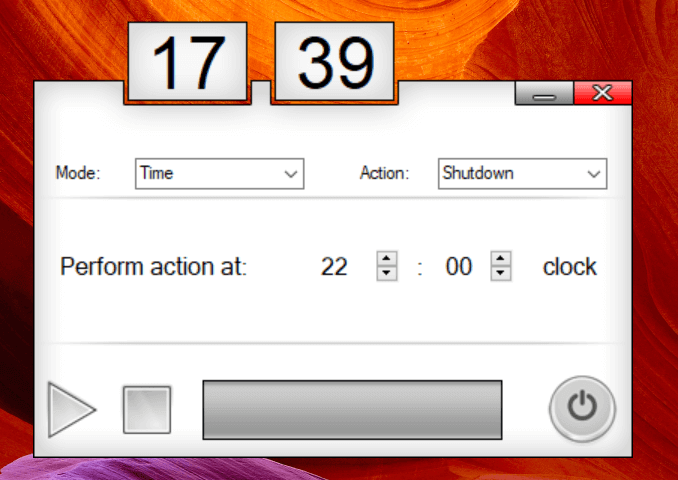
Te mostrará el tiempo restante antes tu computadora se apaga.