
Buenas! volvemos esta vez con este artículo que esperamos que te sea muy útil y solucione tus dudas ¡Vamos a ello!
¿Su computadora con Windows 10 funciona más lento de lo habitual? ¿Estás viendo diferentes ventanas emergentes que no existían antes?
Si estos son los casos, es posible que tenga una PC infectada con malware en sus manos. Hay formas de comprobarlo. Este artículo le enseñará cómo escanear su PC en busca de malware en Windows 10.

Windows Defender
El primer lugar lógico para comenzar sería Windows Defender. No solo es gratis, sino que también viene con cada compra de Windows 10. También es fácil de usar, lo que la convierte en la solución ideal para los usuarios promedio que no irán más allá de los sitios convencionales.
Funciona analizando amenazas como adware, spyware y virus. Activar Defender evitará que el software malintencionado cause un daño significativo.
Encender Windows Defender
Abierto Configuración de Windows. Ir Actualización y seguridad > Seguridad de Windows. Debajo Áreas de protección, Seleccione Protección contra virus y amenazas.
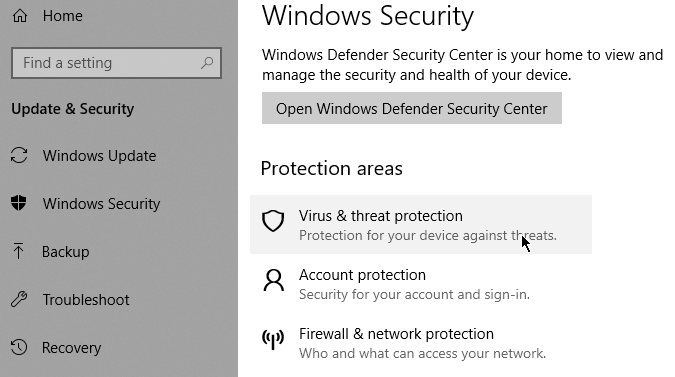
Aparecerá una nueva ventana con una lista de opciones de seguridad. Hacer clic Protección contra virus y amenazas. Ahora haga clic Administrar configuraciones debajo Configuración de protección contra virus y amenazas. Ir Protección en tiempo real y colóquelo en la posición de encendido si está apagado.
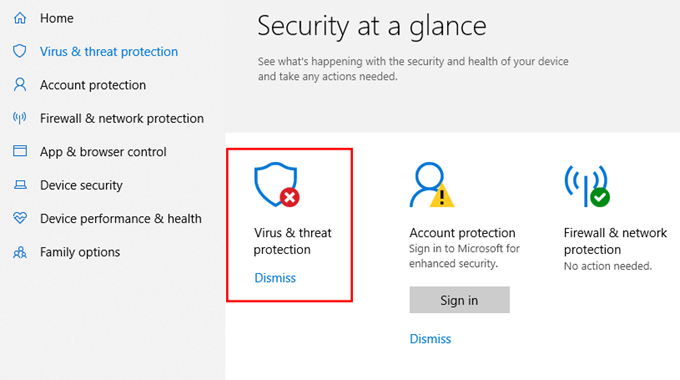
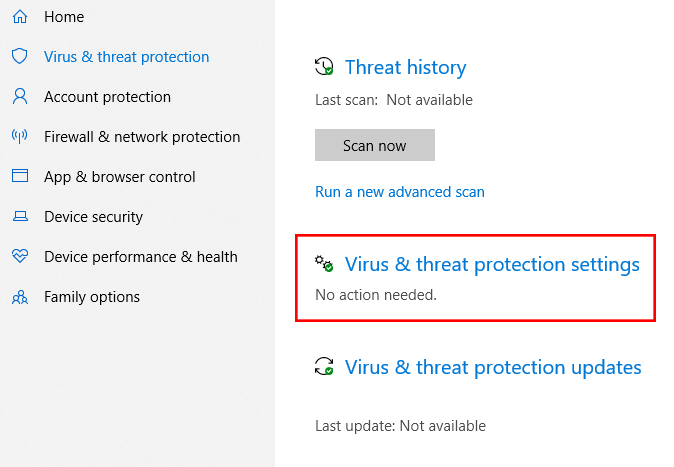
Una vez activado, Windows Defender escaneará automáticamente su computadora en busca de malware. La versión más reciente de Windows Defender no está disponible en Windows 7 o Windows 8.
¿Es suficiente con Windows Defender?
La respuesta corta es no, no si está buscando una solución mucho más sólida. Como se mencionó anteriormente, Defender será suficiente para el usuario promedio.
Pero si hablamos de rendimiento puro, existen soluciones de terceros que ofrecen más protección y pueden ajustarse para satisfacer necesidades específicas. Una herramienta que siempre hemos sugerido en Malwarebytes Anti-Malware.
Diagnóstico de malware en Windows 10
Hay otras formas de diagnosticar malware en una computadora con Windows 10. Abajo hay solo algunos.
Modo seguro
Las PC tienen una función llamada Modo seguro. Cuando inicia una PC a través de este modo, solo se cargan los programas esenciales. Se evita el lanzamiento de malware. Si su computadora funciona más rápido mientras está en Modo seguro, existe la posibilidad de que tenga malware.
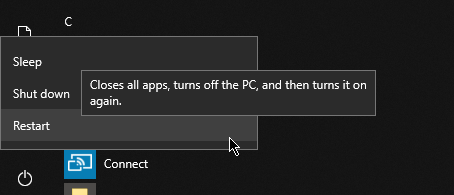
Para acceder al modo seguro, vaya a comienzo > Poder. Mientras sostiene el Cambio tecla, presione Reiniciar. Después de que la computadora se reinicie, debería poder acceder al Modo seguro.
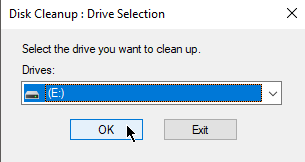
Quiere eliminar archivos temporales mientras está en Modo seguro. Ir Buscar y escriba Limpieza de disco. Es una herramienta de utilidad gratuita que se incluye en Windows 10. Esto lo ayudará a eliminar archivos antiguos y posiblemente malware después de un escaneo rápido.
Escáneres de terceros
Si cree que su solución antivirus actual no está a la altura del desafío, tal vez sea el momento de considerar instalar uno de los muchos escáneres de malware en el mercado hoy.
Algunos de estos las soluciones son gratis mientras que otros tendrías que pagar. Hay compras únicas, mientras que otras están basadas en suscripción. Algunos el software antivirus funciona mejor que otros. Asegúrese de instalar uno que sea altamente recomendado y provenga de una empresa de renombre.
Configuración del navegador
El software malicioso puede realizar cambios en la configuración de su navegador. Por ejemplo, el malware puede cambiar la configuración de su página de inicio para lanzar sitios que están destinados a extraer información o mostrar anuncios cada vez que abre un navegador.
Debe verificar su configuración lo antes posible para evitar que los navegadores inicien sitios molestos.
Microsoft Edge
Para modificar la configuración de Microsoft Edge, vaya a Configuración y más > Configuraciones. Bajo la Abra Microsoft Edge con
menú desplegable, seleccione Una página o páginas específicas.
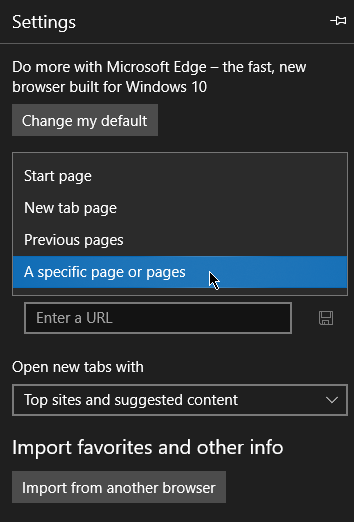
Verifique las URL en la lista y elimine los dominios desconocidos.
Google Chrome
Abra Google Chrome y vaya a Personalizar > Configuraciones. Desplácese hacia abajo y localice En el inicio. Seleccione Abrir una página específica o un conjunto de páginas.
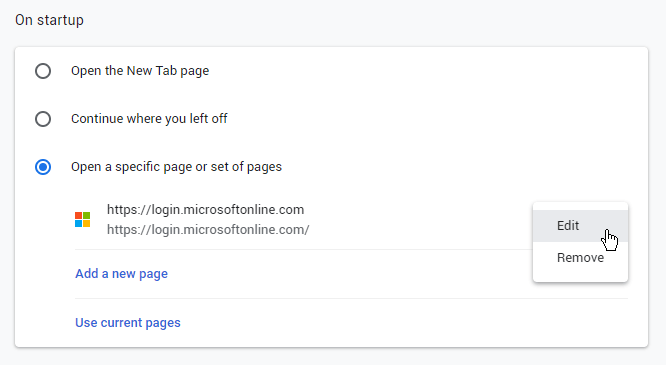
Elimine los dominios desconocidos de la lista.
Reformateo de su PC
Hay ocasiones en las que los usuarios se ven obligados a reformatear sus equipos para eliminar el malware. Pero antes de hacerlo, asegúrese de hacer una copia de seguridad de los archivos importantes si aún es posible hacerlo.
Ir Configuraciones > Actualización y seguridad > Recuperación. Debajo Restablecer esta PC, Seleccione Empezar. Se le presentarán dos opciones.
Conservar mis archivos formateará su computadora sin borrar sus archivos. Quitar todo hará exactamente eso: eliminar todos los archivos.
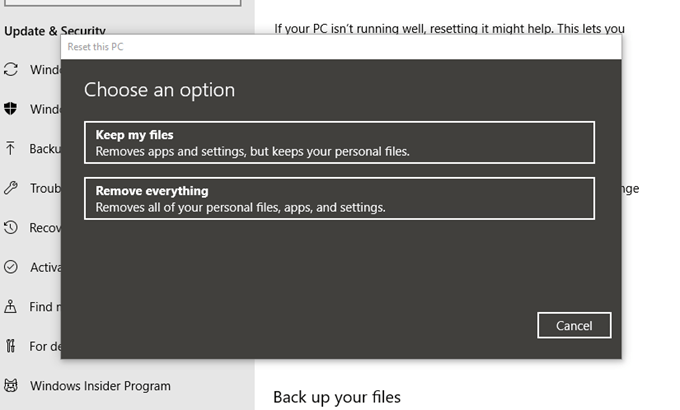
Nota: Existe una mayor probabilidad de eliminar el malware si elimina todo. Sin embargo, lo hace con el riesgo de eliminar archivos y configuraciones.
Siga los comandos en pantalla hasta que Windows 10 le indique que reinicie su PC.