
Hola! volvemos esta vez con un nuevo post que esperamos que te sea muy útil y solucione tus dudas ¡Comenzamos!
Windows 10 tiene una función incorporada que permite a los usuarios no solo conectar dos o más computadoras a un monitor sino también para crear múltiples escritorios virtuales. Cada uno mostrará diferentes aplicaciones, programas y ventanas que permiten una gran cantidad de tareas múltiples.
Es ideal para las personas que desean mantener separados sus datos y aplicaciones personales y comerciales, para dedicar espacio a tareas específicas y para organizar grupos de trabajos relacionados.

Este artículo explica cómo:
- Cree un nuevo escritorio virtual.
- Cambiar entre escritorios.
- Trabaje con aplicaciones y ventanas en escritorios virtuales.
- Cierre las ventanas del escritorio virtual.
- Personalice varios escritorios.
Cree un nuevo escritorio virtual en Windows 10
- En su barra de tareas, busque el Vista de tareas y haga clic en él.

- En la imagen de arriba, es el ícono al lado de la barra de búsqueda. Si no ves el Vista de tareas botón, haga clic derecho en cualquier espacio abierto en la barra de tareas y seleccione Mostrar botón Vista de tareas Encenderlo.
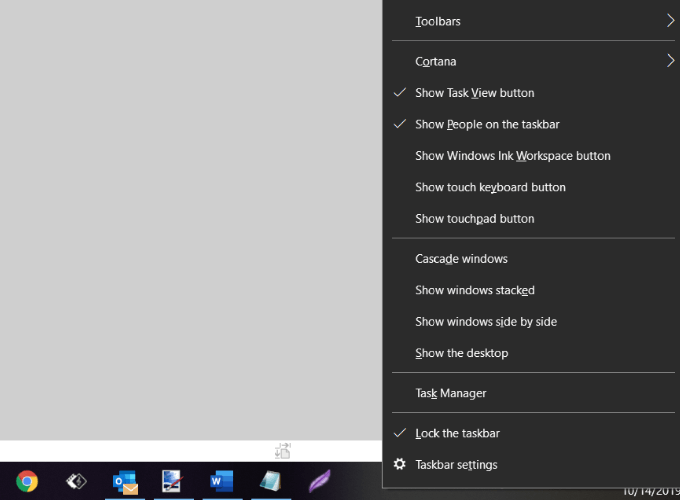
- También puede utilizar el acceso directo manteniendo pulsado el Ventanas clave + Lengüeta.
- Cuando abres Vista de tareas, verá todas las aplicaciones que se ejecutan en su computadora. Cambie a una aplicación haciendo clic en ella.
- Agregue un nuevo escritorio haciendo clic en el Nuevo escritorio ubicado en la esquina inferior derecha de la pantalla.

- El panel de vista de tareas mostrará todos sus programas abiertos organizados en rectángulos en la pantalla.
Puede crear tantos escritorios virtuales en Windows 10 como desee. Sin embargo, no cree demasiados o puede perder el control y no podrá mantener sus actividades organizadas.
Cambiar entre escritorios
Después de agregar escritorios adicionales, la Vista de tareas los mostrará todos en la parte superior de la pantalla.
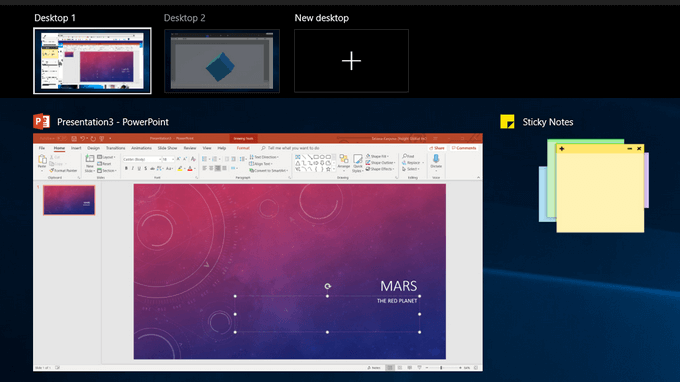
A continuación, se muestran varias formas de cambiar de un escritorio a otro:
- Si ya estas en Vista de tareas, seleccione el escritorio que desea utilizar haciendo clic en él.
- Use su teclado presionando el Tecla de Windows + Tabulador. Esto traerá el Vista de tareas. Haga clic en el escritorio que desea utilizar. Muévase de una pantalla a otra usando la tecla Tab.
- Para cambiar entre escritorios sin usar la Vista de tareas, mantenga presionada la Windows y Ctrl y haga clic en la tecla de flecha izquierda o derecha para desplazarse por los escritorios abiertos.
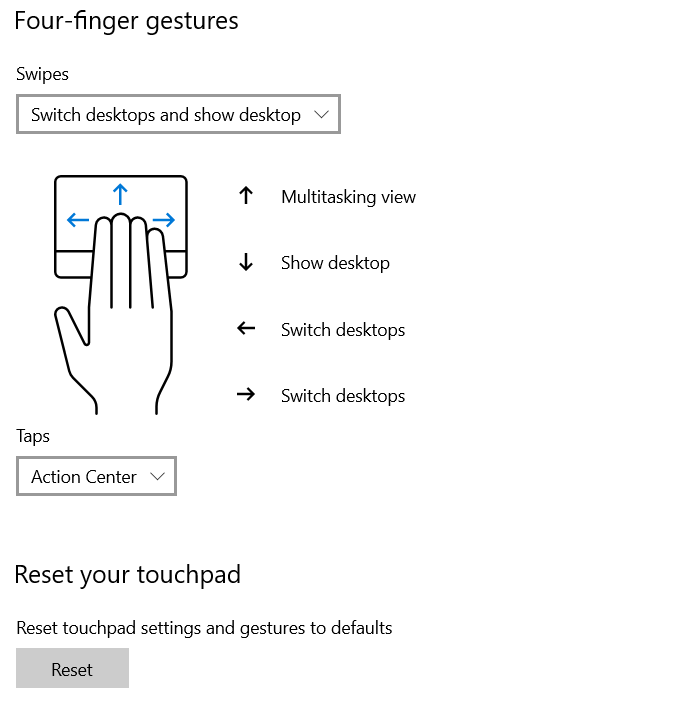
- Los usuarios de paneles táctiles de precisión o dispositivos de pantalla táctil pueden moverse de un escritorio a otro con el deslizamiento de cuatro dedos.
Trabajar con aplicaciones y Windows en escritorios virtuales
Si ha creado un nuevo escritorio virtual que no desea usar, haga clic en la X en la parte superior del escritorio virtual para eliminarlo.
Ahora que ha creado nuevos escritorios, ¿cómo los llena con las aplicaciones y programas que necesita?
Puede abrir diferentes programas en cada escritorio virtual que cree en Windows 10. Si abre una aplicación o ventana en un escritorio, permanecerá abierta y permanecerá en ese escritorio. Algunas aplicaciones, como Microsoft Word o Chrome, le permitirán abrir diferentes ventanas en diferentes escritorios.
Sin embargo, otras aplicaciones (como la aplicación de la Tienda Windows) solo le permitirán usarlas en una ventana a la vez. Para esas aplicaciones, si lo tiene ejecutándose en el Escritorio 1 e intenta abrirlo en el Escritorio 2, volverá al Escritorio 1 donde se está ejecutando la aplicación.
Esto puede resultar inconveniente. Su única opción es mirar su Vista de tareas para encontrar dónde se instaló la aplicación.
Puede mover una ventana abierta de un escritorio a otro siguiendo los pasos a continuación:
- Navegue hasta el escritorio donde está abierta la ventana.
- Haga clic en el Vista de tareas o use el atajo de teclado Clave de Windows + Lengüeta.
- Haga clic derecho en la ventana que desea mover.
- Elegir la Mover a opción.
- Esto abrirá una lista de todos los escritorios de su computadora.
- Seleccione el escritorio donde desea mover la ventana y se moverá.
Cerrar las ventanas del escritorio virtual
Tener varios escritorios virtuales en su computadora con Windows 10 es muy útil. Sin embargo, dependiendo de su hardware y cuántos tenga abiertos a la vez, el rendimiento de su sistema podría verse afectado negativamente.
Usa el atajo Ventanas clave + Ctrl + F4 para cerrar un escritorio virtual. Repita el acceso directo para cerrar más o todos los escritorios restantes.
Personalizar varios escritorios
Para administrar la vista de un escritorio virtual, haga clic con el botón derecho en cualquier ventana abierta.
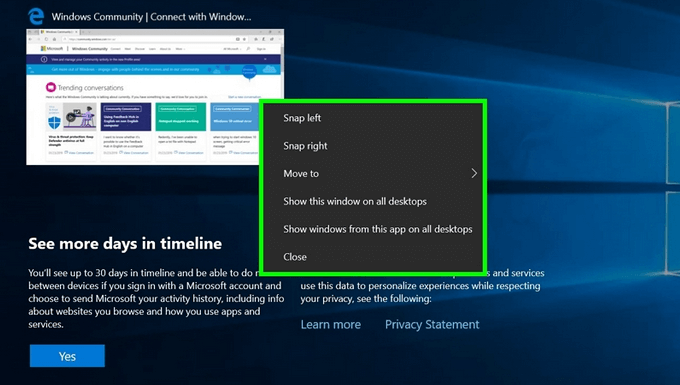
Si desea colocar un escritorio en el lado izquierdo o derecho de su pantalla, puede usar las opciones de snap de Snap Assist para organizar sus pantallas con dos ventanas una al lado de la otra.
- Utilice el método abreviado de teclado manteniendo pulsado el Ventanas Y presionando la izquierda o flecha correcta llave.
- Snap Assist moverá la ventana activa a la dirección que elija.
- La otra mitad de la pantalla mostrará todas las demás ventanas abiertas.
- Haga clic en la ventana que desee en el otro lado de su pantalla.

Utilice varios escritorios virtuales como espacios de trabajo temporales en Windows 10 para mantenerse productivo y organizado.
Por ejemplo, en lugar de cambiar entre PowerPoint, un navegador y una aplicación de música, colocarlos en diferentes escritorios hace que sea más fácil moverse entre ellos. Tampoco tiene que minimizar y maximizar cada programa mientras usa otro.