
Hola! volvemos de nuevo con este post que deseamos que te sea de gran utilidad y resuelva tus cuestiones ¡Vamos a ello!
Como administrador de TI, hay muchas ocasiones en las que hago un cambio en la Política de grupo en Active Directory y necesito actualizar manualmente la política en una máquina cliente.
Dependiendo del sistema operativo que esté ejecutando, el comando para actualizar la política de grupo es diferente.
Además, existe una diferencia entre actualizar una política y forzar una actualización de política. Una actualización de política predeterminada solo descargará la configuración que haya cambiado. Una actualización forzada volverá a aplicar todas las configuraciones.
Actualización de la política de grupo en Windows 2000
Para actualizar la directiva de grupo en Windows 2000, debe utilizar el secedit mando. Para actualizar las políticas de la computadora, use este comando:
SECEDIT /REFRESHPOLICY MACHINE_POLICY /ENFORCE
Para actualizar las políticas de usuario en Windows 2000, use el siguiente comando:
SECEDIT /REFRESHPOLICY USER_POLICY /ENFORCE
Tenga en cuenta que / enforce garantizará que todas las configuraciones de la política se vuelvan a aplicar, incluso si nada ha cambiado desde la última vez que se aplicó la política.
Actualización de políticas de grupo en Windows XP, Vista, 7 y 10
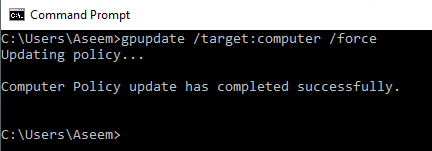
Para todos los demás sistemas operativos, incluidos Windows XP, Vista, 7, 8, 10, Windows Server 2003 y 2008, el comando secedit ha sido reemplazado por el gpupdate mando. Para actualizar solo las políticas de la computadora, use este comando:
gpupdate /target:computer /force
Para actualizar las políticas de usuario en Windows XP y Server 2003, use el siguiente comando:
gpupdate /target:user /force
Así que todo es simple y bueno, pero ¿y si quieres? actualizar la directiva de grupo de forma remota? Bueno, hay un par de formas de hacer esto, pero un método es usar la Consola de administración de políticas de grupo en su máquina con Windows Server 2012 o 2016.
También debe abrir algunos puertos de entrada en cada computadora para que esto ocurra. Microsoft tiene un artículo de KB sobre cómo configurar actualizaciones GP remotas, pero es bastante complicado.
Un método más simple probablemente sería configurar las computadoras para que se reiniciaran en un horario no pico, lo que actualizará automáticamente la configuración de la Política de grupo. Tú también puedes ajustar el intervalo de actualización de la política de grupo para las computadoras sea más largo o más corto que el predeterminado. Si tiene alguna pregunta, no dude en comentar. ¡Disfrutar!