
Si está buscando una plataforma para ayudar con la recopilación y el intercambio de eventos de ciberseguridad, no necesita buscar más allá de MISP. Jack Wallen le muestra cómo instalar esta herramienta.
La plataforma de intercambio de información de malware (MISP) es una herramienta para recopilar, almacenar, distribuir y compartir indicadores y amenazas de ciberseguridad. MISP fue diseñado específicamente para ser utilizado en el análisis de incidentes de seguridad para que los profesionales de seguridad puedan compartir información estructurada.
Con MISP, está mejor preparado para correlacionar los indicadores de compromiso de los ataques dirigidos.
Lo guiaré a través de la instalación del núcleo de MISP, usando un script automatizado, en Ubuntu Server 18.04.
VER: Política de mejores prácticas de certificados SSL (TechRepublic Premium)
Lo que necesitarás
Cómo actualizar Ubuntu
Lo primero que querrá hacer es actualizar y actualizar su instancia de Ubuntu. Aunque MISP intentará hacer esto durante la ejecución del script, no puede manejar todas las situaciones con las que se encuentra. Por un lado, el instalador de MISP fallará si tiene un solo repositorio sin firmar en su sistema. Entonces, si sabe que usa un repositorio sin firmar, querrá mover temporalmente el archivo fuente de apt.
Por ejemplo, si tiene un archivo fuente sin firmar, llamado source.list, en su directorio sources.list.d, muévalo con el comando:
sudo mv /etc/apt/sources.list.d/source.list ~/
Después de la instalación de MISP, puede volver a mover ese archivo.
Para actualizar y actualizar su instancia de Ubuntu Server, ejecute los siguientes comandos:
sudo apt-get update
sudo apt-get upgrade -y
Si se actualiza el kernel, deberá asegurarse de reiniciar el servidor para que los cambios surtan efecto.
Cómo instalar MISP
Con eso fuera del camino, es hora de instalar MISP. Primero, clone el proyecto MISP desde su página de GitHub con el comando:
git clone https://github.com/da667/AutoMISP.git
Cambie al directorio recién creado con el comando:
cd AutoMISP
Otorgue al script del instalador los permisos adecuados con el comando:
chmod +x auto-MISP-ubuntu.sh
Ahora puede ejecutar el script con el comando:
sudo ./auto-MISP-ubuntu.sh
La instalación tomará algún tiempo (aproximadamente cinco o 10 minutos, dependiendo de la velocidad de su conexión de red y hardware), así que regrese a otras tareas administrativas hasta que se complete.
Cuando se complete la instalación, apunte un navegador web a https: // IP_Servidor / usuarios / login (donde SERVER_IP es la dirección IP del servidor de alojamiento). Cuando se le presente la página de inicio de sesión, use las credenciales [email protected] (nombre de usuario) y admin (contraseña) (Figura A).
Figura A
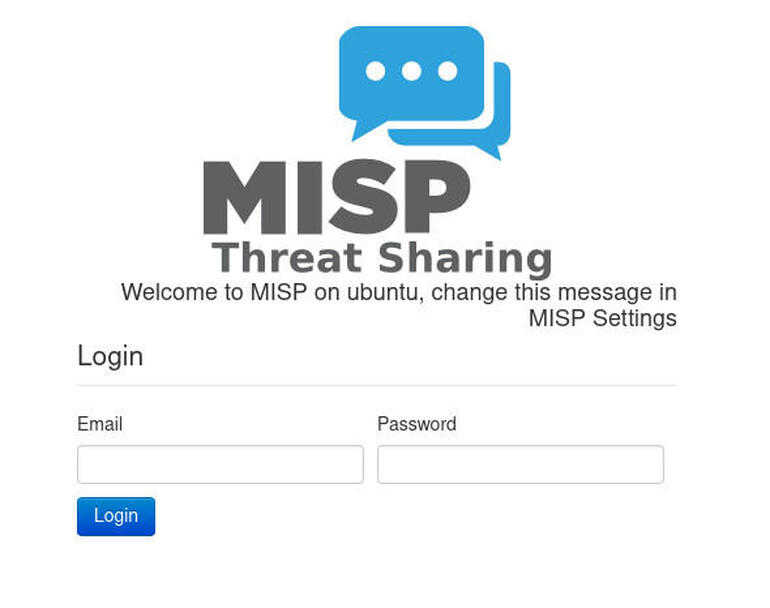
Iniciar sesión en MISP por primera vez.
Si recibe un error que indica que los usuarios / inicio de sesión no se pueden encontrar en el servidor, significa que está intentando iniciar sesión con Firefox. Por alguna razón, MISP tiene problemas con Firefox, así que inicie sesión con un navegador diferente.
Una vez que inicie sesión correctamente, se le pedirá que cambie la contraseña (Figura B).
Figura B
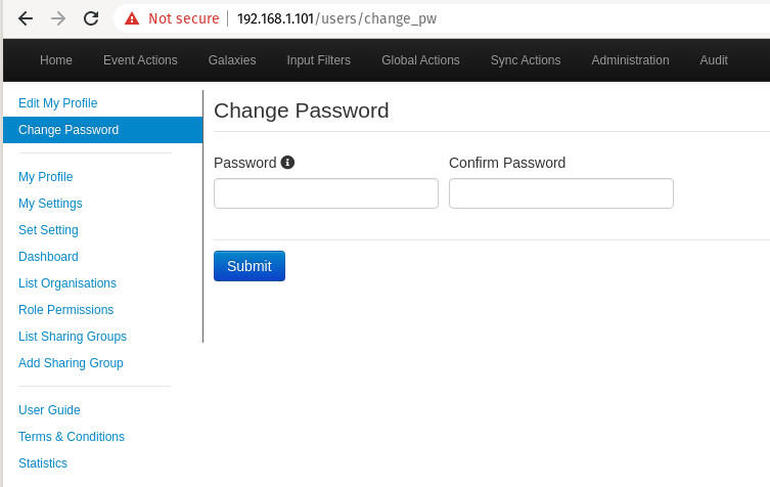
Cambiar la contraseña predeterminada de MISP.
Una vez que haya cambiado la contraseña, estará listo para comenzar a usar MISP. Puede comenzar a agregar eventos, administrar paneles y mucho más.

Tecnotraffic
Esperemos que te haya sido útil Comparte nuestro post . .
Nos vemos pronto!
Sigue navegando por nuestra web viendo más artículos.

Imagen: Getty Images / iStockphoto