
Jack Wallen lo guía a través del proceso de instalación de una plataforma de identidad y autorización en CentOS 8.

Imagen: CentOS
FreeIPA es una plataforma de autorización e identidad de código abierto que proporciona autorización centralizada para Linux, macOS y Windows. Esta solución se basa en 389 Directory Server y utiliza Kerberos, SSSD, Dogtag, NTP y DNS. La instalación no es un gran desafío y encontrará una práctica interfaz basada en web que hace que la plataforma sea fácil de administrar.
Voy a guiarlo a través de los pasos para poner FreeIPA en funcionamiento en CentOS 8.
VER: CentOS: una guía práctica (.) (TechRepublic)
Lo que necesitarás
Cómo configurar su nombre de host
Lo primero que debe hacer es configurar su nombre de host. Voy a hacer una demostración con un FQDN solo para LAN (que luego debe asignarse en / etc / hosts en cualquier máquina cliente que desee acceder al servidor).
Establezca su nombre de host con el comando:
sudo hostnamectl set-hostname HOSTNAME
Donde HOSTNAME es el FQDN del servidor.
Una vez que haya establecido el nombre de host, debe agregar una entrada en el archivo de hosts del servidor. Emita el comando:
sudo nano /etc/hosts
Agregue una línea en la parte inferior como esta:
SERVER_IP HOSTNAME
Donde SERVER_IP es la dirección IP del servidor y HOSTNAME es el FQDN del servidor.
Guarde y cierre el archivo.
Cómo instalar FreeIPA
La instalación de FreeIPA comienza habilitando el repositorio idm: DL1 con el comando:
sudo module enable idm:DL1
Cuando ese comando se complete, sincronice el repositorio con el comando:
sudo dnf distro-sync
Instale FreeIPA con el comando:
sudo dnf install ipa-server ipa-server-dns -y
Cómo configurar FreeIPA Server
A continuación, debe ejecutar el script de configuración para FreeIPA Server. Para hacer eso, emita el comando:
sudo ipa-server-install
La primera pregunta que debe responder es si desea o no instalar BIND para DNS. Acepte el valor predeterminado (no) presionando Enter en su teclado. Luego debe confirmar el dominio y el nombre de reino, que serán detectados por el script. Una vez que haya confirmado esas entradas, deberá establecer una contraseña de administrador de directorio, una contraseña de administrador de IPA para la interfaz web y luego aceptar la predeterminada (no) para la instalación de chrony.
Una vez que se haya ocupado de lo anterior, se le presentarán los detalles de su instalación (Figura A).
Figura A
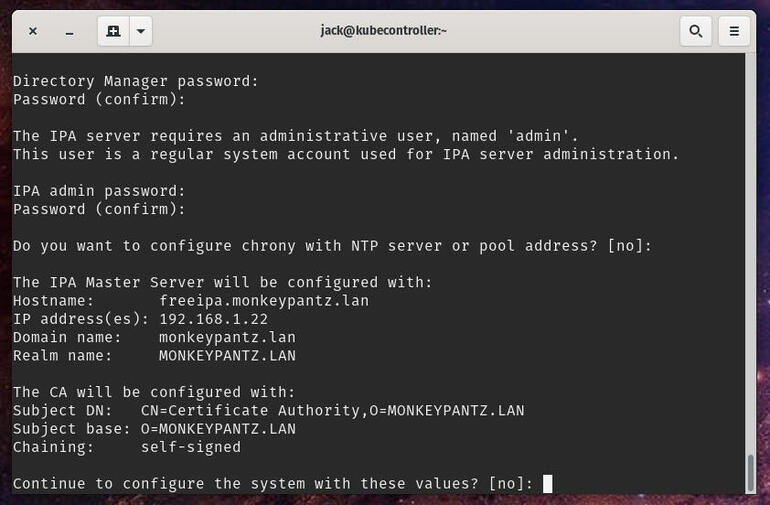
Los detalles de mi instalación de FreeIPA Server.
Tipo y y presione Enter en su teclado. Comenzará la configuración. Esto lleva un poco de tiempo, así que siéntese y observe cómo pasa el texto o comience a ocuparse de otra tarea.
Cuando se complete la configuración, estará listo para continuar.
Cómo acceder a la interfaz web
Abra un navegador y apúntelo a https: // IP_Servidor (donde SERVER IP es la dirección IP del servidor de alojamiento). Se le debe solicitar un nombre de usuario y contraseña (Figura B). El nombre de usuario es administración y la contraseña es la que estableció para el administrador de IPA durante la configuración.
Figura B

La pantalla de inicio de sesión de FreeIPA.
Tras iniciar sesión correctamente, se encontrará en la ventana principal de FreeIPA, donde puede comenzar a administrar su servidor de autenticación centralizado (Figura C).
Figura C

La ventana principal de FreeIPA está lista para funcionar.
Y eso es todo lo que hay que hacer para instalar FreeIPA en CentOS. Ahora puede dedicar algo de tiempo a agregar usuarios y otros bits para que su solución de identidad y autorización funcione para su negocio.

Boletín semanal de código abierto
No querrá perderse nuestros consejos, tutoriales y comentarios sobre el sistema operativo Linux y las aplicaciones de código abierto. Entregado los martes
Nos vemos pronto!