
Buenas! volvemos otra vez con este contenido que deseamos que te sea de gran utilidad y dé respuesta a tus cuestiones ¡Empezamos!
Para el usuario promedio de computadoras de escritorio o portátiles, realizar un seguimiento del estado de su CPU y GPU no es algo que muchos pongan en consideración.
La mayoría de nosotros confiamos en que nuestra máquina se enfríe adecuadamente y se cuide a sí misma a través de velocidades dinámicas del ventilador, descarga y otras tecnologías similares.
Sin embargo, se sorprendería de lo que un vistazo rápido a las temperaturas de su hardware y los números de uso revelan sobre la eficiencia de su sistema.
Para compartir una historia personal, descubrí recientemente que la GPU en una de mis computadoras de escritorio funcionaba a casi 80 ° C mientras jugaba, una temperatura que eventualmente causará daños durante un período prolongado de tiempo. Usar la sincronización vertical para limitar mi velocidad de cuadros proporcionó una solución rápida y mi GPU volvió a funcionar.

Hay muchos tipos diferentes de software que puede usar para monitorear su CPU o GPU, pero ¿quién quiere verificar constantemente una ventana separada o dedicar un gran espacio de un monitor a un widget voluminoso que contiene estas estadísticas?
Si eres un usuario de Windows, hay una solución: la bandeja del sistema. La bandeja del sistema de Windows ofrece espacio para los iconos que pueden cambiar de forma dinámica, lo que la convierte en el lugar perfecto para ver los números importantes bajo el capó de su sistema. Con MSI Afterburner, puede hacer precisamente eso.
Descarga MSI Afterburner
Postquemador MSI es el mejor software de Windows de la web cuando se trata de overclocking de su tarjeta gráfica. Le permite ajustar el funcionamiento de su tarjeta gráfica y ventiladores y es funcional con todas las marcas de tarjetas gráficas.
Sin embargo, el overclocking puede dar miedo y ser peligroso, y de eso no se trata este artículo. En lugar de jugar con su hardware y arriesgarse a anular la garantía, solo usaremos MSI Afterburner como una forma de mostrar ciertas estadísticas del sistema en la bandeja del sistema.
La descarga de MSI Afterburner tiene un tamaño de poco más de 40 MB, comprimido como un archivo ZIP. El archivo contendrá un archivo de configuración binario que le permitirá instalar la aplicación en su sistema.
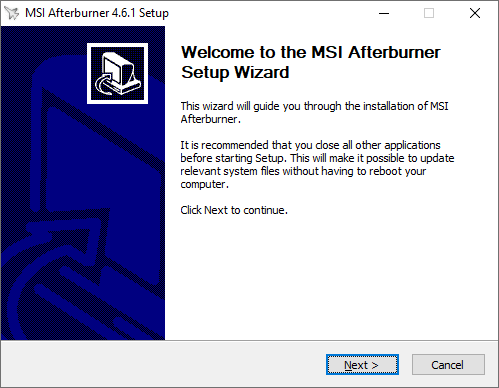
Al iniciar la aplicación después de que la instalación se haya realizado correctamente, se encontrará con una interfaz de usuario que parece recién salida de principios de la década de 2000. Es un panel que muestra el voltaje, la temperatura, las velocidades del reloj y más de su GPU. Desde aquí, haga clic en el icono del engranaje para acceder a la configuración de MSI Afterburner.

Aquí es donde comenzaremos a jugar con MSI Afterburner para que podamos obtener estadísticas de hardware de un vistazo en la bandeja del sistema.
Supervise la CPU o GPU con MSI Afterburner
La ventana con la que se encuentra inmediatamente al acceder a la configuración de MSI Afterburner tiene dos opciones importantes que querrá asegurarse de que estén habilitadas.
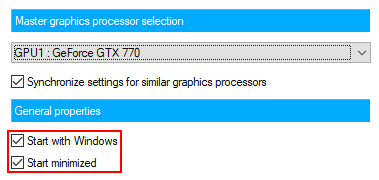
Debajo del nombre de su GPU, verá casillas de verificación para permitir que MSI Afterburner se inicie con Windows y se minimice. Si desea poder monitorear automáticamente su CPU o GPU en cada reinicio, asegúrese de que estén marcados.
A continuación, navegue hasta el Vigilancia pestaña de la ventana de configuración. Aquí, hay varias configuraciones que querrá modificar y experimentar.
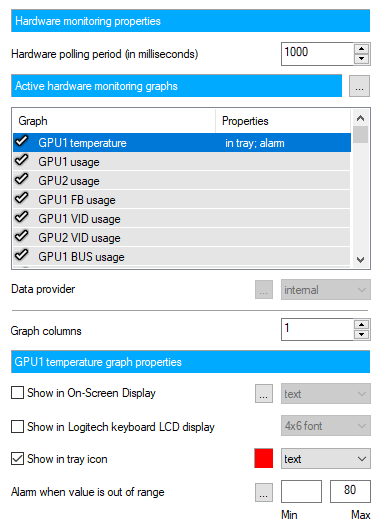
Bajo la Gráficos de monitoreo de hardware activo
encabezado, verá una larga lista de gráficos que se desplaza y que admite MSI Afterburner. Estos incluyen, pero no se limitan a, la temperatura, el uso, el reloj central, el reloj de la memoria, la potencia y la velocidad del ventilador de su GPU. También hay opciones similares para su CPU.
Como puede tener varios de estos gráficos habilitados a la vez, todas las configuraciones debajo de este encabezado son únicas para el gráfico seleccionado actualmente. Dicho esto, primero deberá hacer clic en el gráfico que le interesa mostrar en la bandeja del sistema.
Una vez que esté resaltado, marque la Mostrar en el icono de la bandeja caja. Puede mostrar el icono como texto o un gráfico de barras, pero le recomiendo encarecidamente utilizar texto: con un gráfico de barras, los datos se vuelven bastante vagos.
Además, puede cambiar el color del texto haciendo clic en el cuadrado rojo y puede configurar una alarma cuando el valor del gráfico esté fuera de un rango específico.
Este último es ideal para avisarle cuando su tarjeta de video se esté preparando para sobrecalentarse.
Repita este mismo paso para cada gráfico que le interese rastrear y debería comenzar a ver estos íconos aparecer en la bandeja del sistema.

Si no ve ningún ícono esperado, es posible que estén ocultos como un ícono de la bandeja del sistema inactivo. Para solucionar esto, puede hacer clic derecho en la barra de tareas, hacer clic en Configuración de la barra de tareas, desplácese hacia abajo y haga clic en Seleccione qué iconos aparecen en la barra de tareasy configure cada uno de sus íconos para que se muestren siempre.
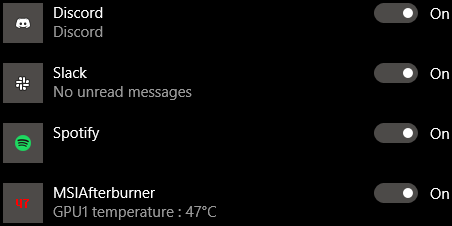
El propio MSI Afterburner también tendrá un icono en la bandeja del sistema (que parece un avión). Si no le importa abrir el panel visual, puede reducir los iconos de la bandeja del sistema volviendo a la configuración, yendo a la Interfaz de usuario pestaña y marcando Modo de icono de bandeja única. Esto no combinará todos sus gráficos en uno solo, como sugiere el texto, sino que simplemente eliminará el icono del avión.
¡Eso es! Así, si ha habilitado la opción para que MSI Afterburner se inicie con Windows, nunca más tendrá que pasar por los aros para ver cuál es la temperatura de su GPU, el uso de la CPU y tantos otros valores. Todo lo que necesita es un vistazo rápido a la bandeja del sistema.