
Bienvenido! volvemos otra vez con este contenido que nos gustaría que te sea muy útil y resuelva tus dudas ¡Empezamos!
La barra de tareas de Windows es un área pequeña útil en su pantalla que le permite iniciar aplicaciones, acceder a la búsqueda de Cortana, ver la hora y acceder rápidamente a varias opciones de configuración.
Si no usa tanto la barra de tareas, puede ocultar la barra de tareas en Windows 10 y eso dejará espacio para otras ventanas de aplicaciones.
Una vez que la barra de tareas desaparezca de su pantalla, todas sus otras aplicaciones podrán usar el espacio recién recuperado en su pantalla. Si la pantalla de su computadora es más pequeña, esto lo beneficiará enormemente.
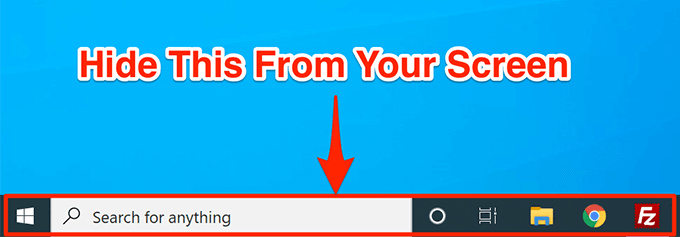
Windows 10 ofrece una opción en la que puede ocultar automáticamente la barra de tareas en su pantalla. La barra de tareas permanece invisible y solo aparece cuando coloca el cursor del mouse en la parte inferior de la pantalla.
Cómo ocultar la barra de tareas en Windows 10
Para ocultar la barra de tareas en su PC con Windows 10, solo necesita habilitar una opción en la aplicación Configuración.
- Utilice la búsqueda de Cortana para buscar y abrir Configuraciones.
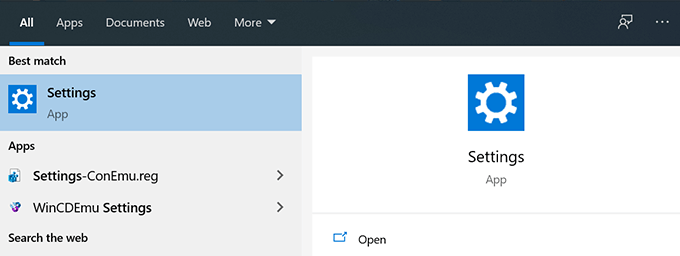
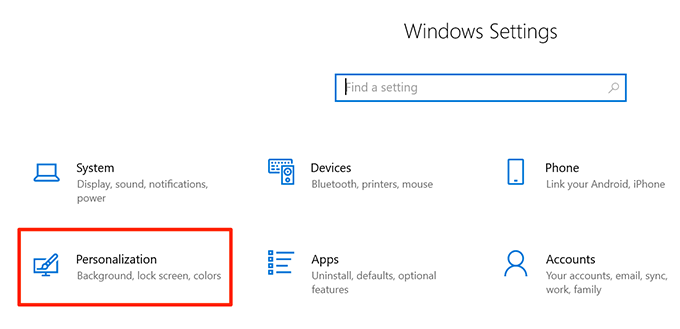
- Haga clic en la opción que dice Personalización en la siguiente pantalla.
- Encontrarás varias opciones en la barra lateral izquierda de tu pantalla. Haga clic en el que dice Barra de tareas para abrir la configuración de la barra de tareas.

- En el panel del lado derecho, tiene varias opciones para configurar la barra de tareas. Una de estas opciones es Ocultar automáticamente la barra de tareas en modo escritorio. Gire esta opción EN y esto ocultará la barra de tareas en su pantalla.
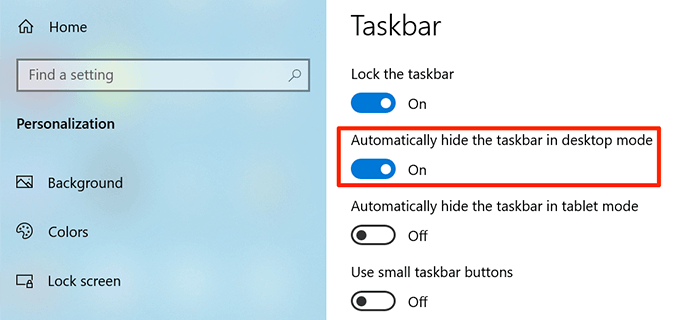
- Deberías habilitar el Ocultar automáticamente la barra de tareas en modo tableta opción también si usa el modo tableta de Windows 10.
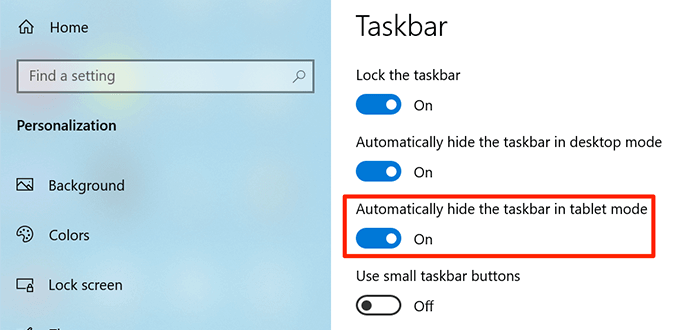
- La barra de tareas desaparecerá instantáneamente de su pantalla. Para que aparezca, lleva el cursor a la parte inferior de la pantalla y aparecerá.
Cómo arreglar la barra de tareas de Windows 10 que no se oculta automáticamente
Hay ocasiones en las que la barra de tareas de Windows 10 no se oculta automáticamente. Continúa sentado en su pantalla a pesar de habilitar la opción de ocultarlo automáticamente en la aplicación Configuración.
Puede haber varias razones por las que está sucediendo. ¿Quizás el Explorador de Windows no está completamente actualizado y todavía usa la configuración anterior? ¿O tal vez hay algunas aplicaciones que mantienen viva la barra de tareas en su pantalla?
Reinicie el proceso del Explorador de Windows
Cuando encuentre que la barra de tareas de Windows 10 no se oculta automáticamente, lo primero que debe hacer es reiniciar el proceso del Explorador de Windows. De esta manera, el Explorador se actualizará y aplicará los cambios que realizó.
Hay dos formas de reiniciar el proceso del Explorador de Windows en su PC.
Utilice el símbolo del sistema para reiniciar el Explorador de Windows
Si prefiere usar comandos para hacer las cosas en su computadora, hay un comando para ayudarlo a reiniciar el Explorador desde el símbolo del sistema.
- Buscar Símbolo del sistema usando la búsqueda de Cortana y ejecútelo.
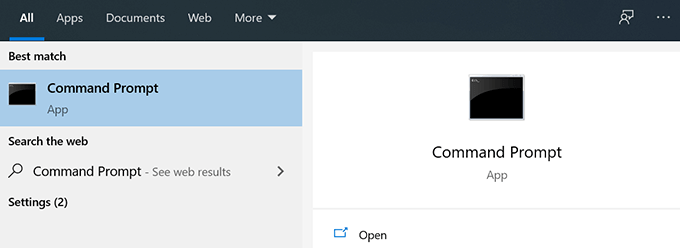
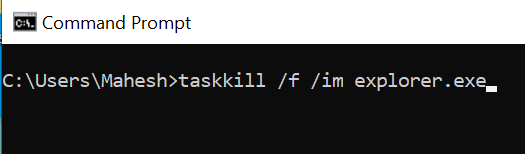
- Escriba el siguiente comando en la ventana del símbolo del sistema y presione Entrar.taskkill / f / im explorer.exe
- Verá que el fondo detrás del símbolo del sistema ahora está en blanco. Es porque el Explorador de Windows está cerrado actualmente. Para volver a abrirlo, escriba el siguiente comando en el símbolo del sistema y presione Entrar.iniciar explorer.exe
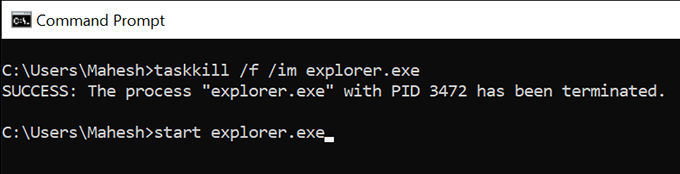
- Todos tus iconos y fondo volverán. Además, su barra de tareas ahora debería ocultarse automáticamente cuando mueva el cursor lejos de la parte inferior de la pantalla.
Utilice el Administrador de tareas para reiniciar el Explorador de Windows
El Administrador de tareas le permite encontrar aplicaciones y procesos en ejecución en su computadora y le da la opción de eliminarlos. También puede usarlo para reiniciar directamente los procesos y eso es lo que debe hacer con el proceso del Explorador de Windows.
- Haga clic derecho en la barra de tareas y seleccione el Administrador de tareas opción.
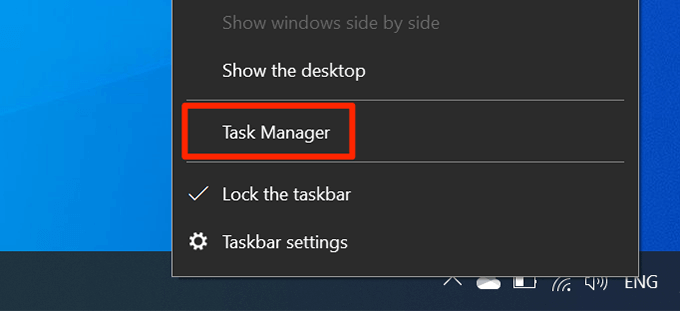
- Haga clic en el Procesos pestaña en la parte superior si aún no está allí.
- Encuentra el proceso llamado Explorador de Windows en la lista.
- Haga clic derecho en el proceso y seleccione la opción que dice Reiniciar.
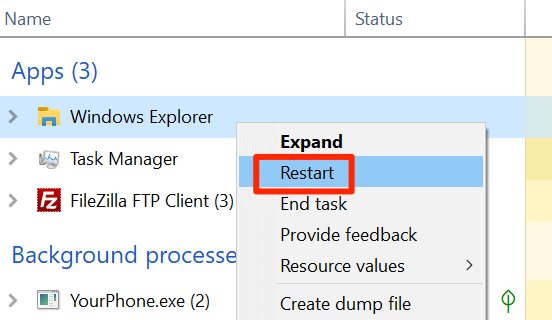
- Sin indicaciones ni confirmaciones, el Administrador de tareas matará y reiniciará el Explorador de Windows en su computadora.
Desactivar las notificaciones para las aplicaciones culpables en la barra de tareas
Otra razón por la que la barra de tareas no oculta la barra de tareas automáticamente en su PC con Windows 10 es que hay una aplicación que la mantiene en funcionamiento. Cuando una aplicación ubicada en la barra de tareas recibe una notificación, intenta llamar su atención al traer la barra de tareas de regreso a su pantalla.
Si no encuentra que las notificaciones de las aplicaciones en la barra de tareas sean importantes, puede desactivar las notificaciones de esas aplicaciones.
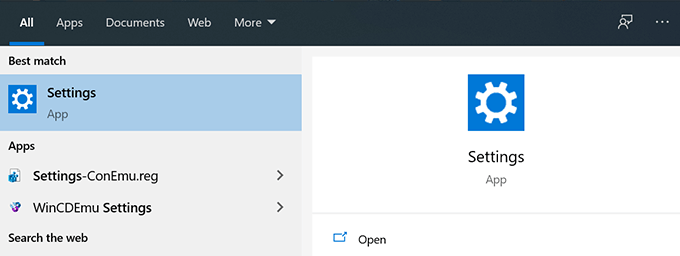
- Lanzar el Configuraciones aplicación usando la búsqueda de Cortana en su computadora.
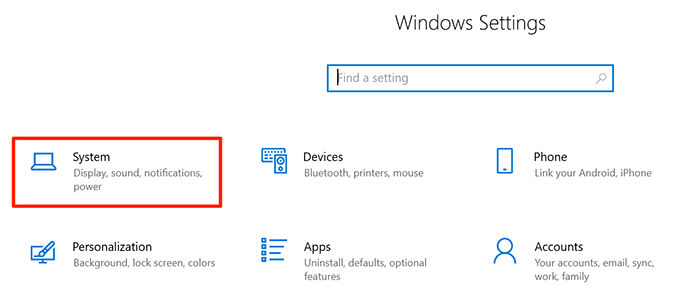
- Haga clic en Sistema en la pantalla siguiente para acceder a la configuración del sistema.
- Seleccione Notificaciones y acciones de la barra lateral izquierda.

- En el panel lateral derecho, debajo Recibe notificaciones de estos remitentes, encontrará una lista de aplicaciones que pueden enviarle notificaciones. Busque la aplicación que hace que la barra de tareas no se oculte automáticamente y gire su palanca a la APAGADO posición.

- Deberá hacer eso para cada aplicación culpable.
Eliminar aplicaciones problemáticas de la barra de tareas
La otra forma de asegurarse de que la barra de tareas de Windows 10 se oculte automáticamente es eliminar las aplicaciones problemáticas. Windows le ofrece la opción de elegir qué aplicaciones desea en la barra de tareas de su computadora.
- Haga clic derecho en su barra de tareas y seleccione la opción que dice Configuración de la barra de tareas.
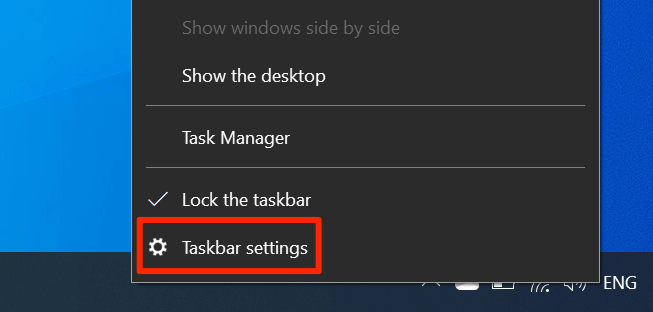
- Desplácese hacia abajo en la siguiente pantalla, busque la opción que dice Seleccione qué iconos aparecen en la barra de tareasy haga clic en él. Te permitirá deshabilitar aplicaciones en la barra de tareas.
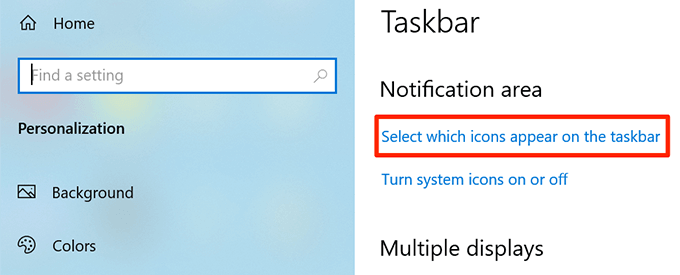
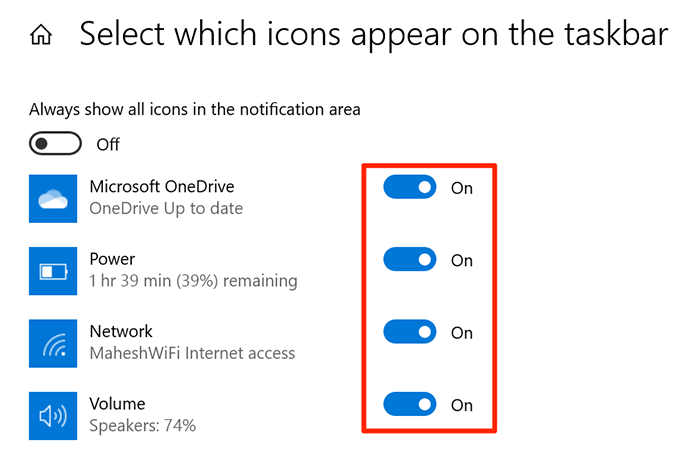
- En la siguiente pantalla, busque las aplicaciones que desea eliminar de la barra de tareas y gire sus conmutadores a la APAGADO posición. Esas aplicaciones ya no aparecerán en su barra de tareas.
- Regrese una pantalla y haga clic en el Cambiar los iconos de sistema encencido o apagado opción.
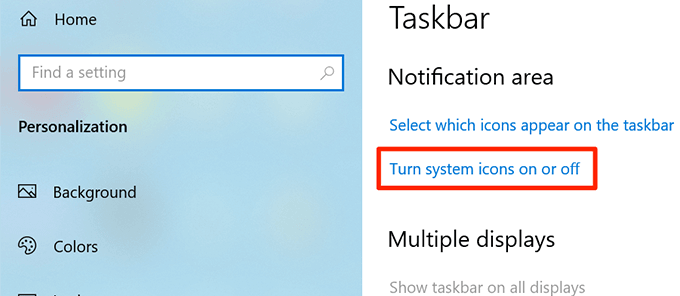
- Elimine los iconos del sistema que crea que pueden estar provocando que la barra de tareas no se oculte automáticamente.
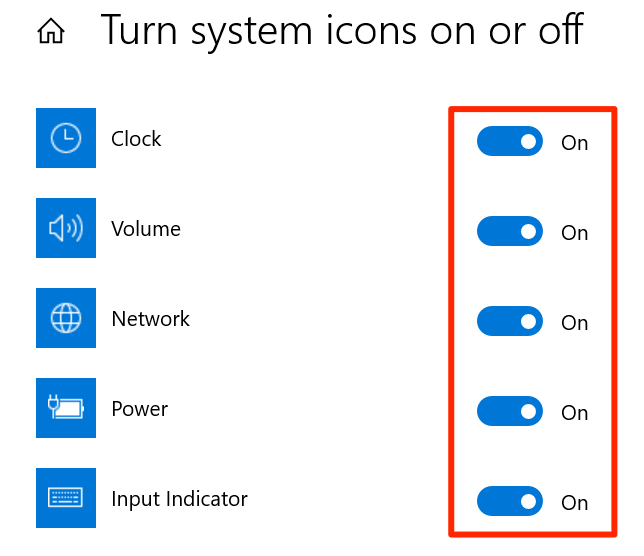
Este procedimiento básicamente hace que la barra de tareas no exista, ya que elimina la mayoría, si no todas, las aplicaciones e íconos del área de la barra de tareas.
¿Utiliza la barra de tareas de su PC para acceder a aplicaciones y realizar otras tareas? Si no, ¿alguna vez has pensado en deshacerse de él de su pantalla?
Háganos saber sus puntos de vista en los comentarios a continuación.