
Hola! volvemos otra vez con un nuevo contenido que deseamos que te sea práctico y solucione tus preguntas ¡Vamos a ello!
Si acaba de adquirir una Chromebook, probablemente haya notado que es un poco diferente a la mayoría de las laptops. Una de estas diferencias es la ausencia de la tecla Imprimir pantalla (PrtSc) que se encuentra principalmente en las computadoras portátiles con Windows, cuya función es realizar capturas de pantalla.
Los Chromebook no tienen una clave de captura de pantalla dedicada. En cambio, la función está integrada en el sistema operativo Chrome. Sin embargo, el proceso sigue siendo bastante simple y de alguna manera similar a tomar capturas de pantalla en una PC con Windows o Mac, excepto por algunas diferencias de atajos de teclado y otros pasos.

Ya sea que desee tomar toda la pantalla o una parte específica de la ventana, lo guiaremos a través de las diversas formas de tomar una captura de pantalla en Chromebook para producir las imágenes que necesita.
Diferentes métodos para tomar una captura de pantalla en Chromebook
- Utilizando el Mostrar ventanas llave
- Utilizando el Poder y Bajar volumen botones
- Usar un lápiz óptico
- Usando un teclado externo
- Usar aplicaciones avanzadas de Chromebook
Uso de la tecla Mostrar Windows
Antes de utilizar su Chromebook y tomar capturas de pantalla con cualquiera de estos métodos, debe familiarizarse con una tecla específica del teclado llamada Mostrar ventanas llave. En algunos casos, se conoce como la tecla de descripción general o la tecla de cambio de Windows, pero Google la describe como la Mostrar todas las ventanas en modo Vista general llave.
Para esta guía, usaremos Mostrar ventanas. Esta tecla se encuentra justo encima de la fila de números, entre los botones de pantalla completa y para bajar el brillo del teclado. Parece un pequeño rectángulo seguido de dos líneas verticales en su lado derecho.

Hay diferentes combinaciones de teclas que se utilizan con la tecla Mostrar Windows para capturar una captura de pantalla completa o parcial. Las teclas a las que se hace referencia en los pasos a continuación pueden aparecer de manera diferente en el teclado de su Chromebook según el modelo y el fabricante.
- Para una captura de pantalla completa, mantenga presionada la tecla CTRL + Mostrar ventanas llave. Verá una ventana de notificación en la esquina inferior derecha de la pantalla, que indica que la captura de pantalla se tomó correctamente y se guardó.

- Para capturar una captura de pantalla parcial o una región específica en su pantalla, presione y mantenga presionado el CTRL + MAYÚS + Mostrar ventanas clave al mismo tiempo.

- El cursor del mouse cambiará temporalmente a un ícono en forma de cruz, así que haga clic y arrastre para resaltar el área que desea capturar. Una vez que lo haya seleccionado, suelte el trackpad para capturar la captura de pantalla.
Una vez más, aparecerá una ventana de notificación en la esquina inferior derecha de su pantalla indicando que el proceso fue exitoso y que la captura de pantalla se ha guardado.
Uso de los botones de encendido y bajar volumen
Si su Chromebook es dos en uno con una bisagra de 360 grados, puede tomar capturas de pantalla en modo tableta usando los botones de encendido y bajar volumen, como lo haría en un teléfono inteligente o tableta Android.

El teclado generalmente está inactivo en el modo tableta, por lo que el método de tecla Mostrar Windows y CTRL no funcionará.
Para tomar una captura de pantalla en el modo tableta, mantenga presionada la botones de encendido y bajar volumen simultáneamente, y capturará una imagen de toda la pantalla.

Si desea una captura de pantalla parcial, deberá recortar la captura de pantalla completa que acaba de capturar y guardarla. No hay opción para capturar regiones específicas de su pantalla en modo tableta.
Usar un lápiz óptico
Algunos Chromebook como Pixelbook o Samsung Chromebook Plus vienen con un lápiz, que puede usar para capturar una captura de pantalla completa o parcial en el modo tableta y anotarlo si lo desea.

Aparecerá un menú de herramientas en la parte inferior derecha de la pantalla. Desde aquí, puede capturar la parte de la pantalla que desea con el lápiz para dibujar o seleccionar la región.
Usar un teclado externo

Puede conectar un teclado externo a su Chromebook o usar una computadora de escritorio con tecnología Chrome (Chromebox) y usarla para tomar capturas de pantalla.
Los teclados externos no necesariamente usan la fila de botones dedicados de Chrome, pero sus teclas de función hacen el mismo trabajo. Por ejemplo, el botón F5 funciona como la tecla Mostrar Windows en los teclados de función estándar, en cuyo caso utilizará el CTRL + F5 comando para tomar una captura de pantalla completa y CTRL + MAYÚS + F5 para capturas de pantalla parciales.
¿Dónde se guarda la captura de pantalla en un Chromebook?
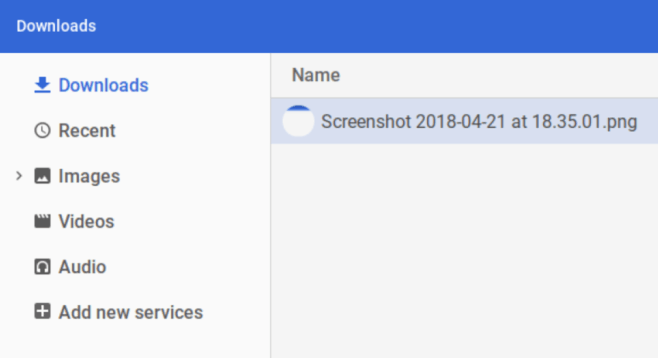
Los archivos de imagen de captura de pantalla se guardan localmente en la Chromebook Descargas carpeta y organizados según la fecha y hora en que fueron tomadas. Sin embargo, no estarán disponibles en Google Drive, por lo que debe mover los archivos manualmente.
- Para encontrar una captura de pantalla en particular, haga clic en el icono de carpeta en el Estante de Chrome OS para abrir el Archivos aplicación.
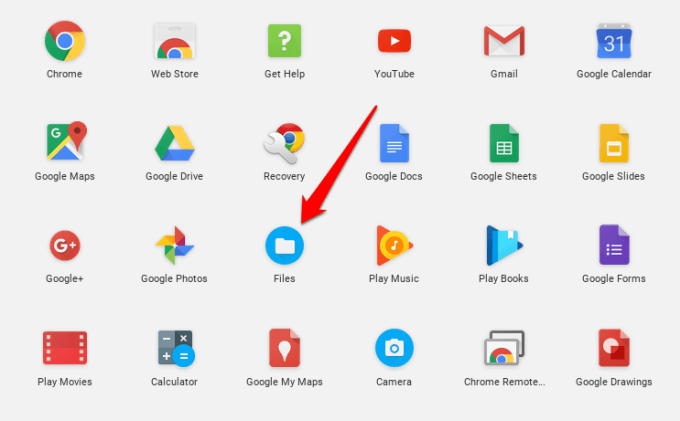
- En el panel de menú de la izquierda, seleccione Descargas y busque su captura de pantalla en el lado derecho del Archivos interfaz.
Cómo editar capturas de pantalla con el visor de imágenes nativo
Si desea hacer un poco más con sus capturas de pantalla antes de usarlas o compartirlas con otros, puede usar el editor de visor de imágenes incorporado.
- Abierto Descargas y haga doble clic en la captura de pantalla para abrirla en el Visor de imágenes editor.
- En la parte inferior derecha de la ventana, haga clic en el icono de pluma entrar Modo de edición. En la parte inferior de esta ventana, verá varias herramientas que le permiten recortar, rotar o ajustar la configuración de brillo.

El Visor de imágenes no le permite guardar copias de sus ediciones, así que haga clic en el ícono de lápiz nuevamente para finalizar sus ediciones.
Usar aplicaciones avanzadas de Chromebook
Hay muchas extensiones y aplicaciones de Chromebook que puede usar para tomar capturas de pantalla en una Chromebook, que ofrecen una funcionalidad adicional que los métodos integrados descritos anteriormente. Estas son algunas de las mejores aplicaciones de Chromebook que puede usar para obtener más capacidades de captura de pantalla.
Disparo de fuego
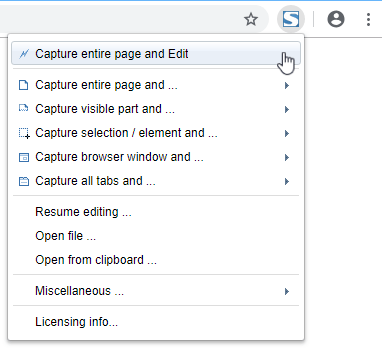
Esta es una extensión de uso gratuito que le permite tomar capturas de pantalla completas (incluidas las páginas web) o parciales, editar y guardar en varios formatos y enviarlas directamente a Gmail o OneNote.
Supercromo

Esta extensión ofrece una forma más fácil y rápida de realizar capturas de pantalla completas de páginas web. Tiene herramientas que le permiten hacer capturas de pantalla de sitios web completos, además de opciones de edición, uso compartido y conversión en varios formatos, incluida la conversión a PDF.
Captura de pantalla impresionante
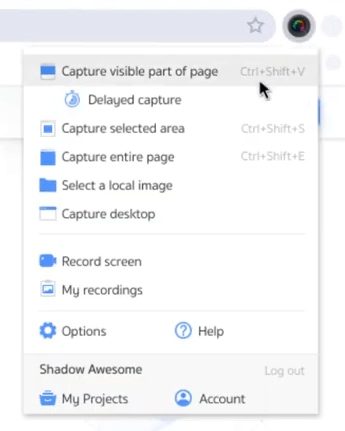
Con esta extensión, puede optar por capturar una captura de pantalla o screencast (grabación de pantalla) y tomar videos cuando lo desee. Admite anotaciones y desenfoque, entre otras funciones relacionadas con las capturas de pantalla.
Lightshot

Esta es una herramienta fácil de usar para tomar capturas de pantalla en cualquier sección que desee. Arrastre y suelte la imagen en cualquier parte de su pantalla, edítela en su lugar y luego descárguela a su Chromebook o envíela a la nube.