
Hola! volvemos de nuevo con este artículo que esperamos que te sea muy útil y resuelva tus preguntas ¡Vamos a ello!
Aunque no es el más poderoso del mercado hoy en día, Windows 10 tiene su propio editor de video oculto que hace el trabajo. Es una característica de la aplicación Fotos y es lo que queda de la aplicación Story Remix con la que salió Windows 10 en 2017.
El Editor de video de Windows 10 funciona como Windows Movie Maker. Puede crear sus propias películas caseras y presentaciones de diapositivas o editar otras ya creadas de forma manual o automática.
Por lo tanto, si no puede tener en sus manos un editor más poderoso debido al tiempo, el costo o cualquier motivo, el Editor de video de Windows 10 debería funcionar en un apuro. Dado que probablemente no tenga idea de dónde se encuentra, nos gustaría llevarlo a un breve recorrido.
Cómo usar el editor de video de Windows 10
No tendrá que descargar nada, ya que Windows 10 Video Editor ya viene incluido en todas las PC con Windows 10. El editor es capaz de realizar ediciones básicas y tiene una interfaz bastante fácil de usar. Si desea probarlo, puede seguir los pasos que le presentamos en este artículo.
Editar y crear
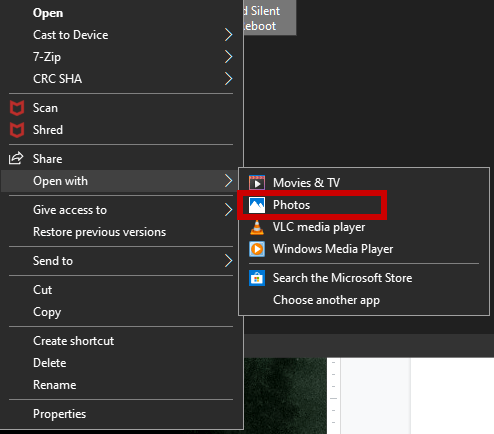
- Abra un archivo de video haciendo clic derecho en él y seleccionando Abrir con> Fotos.
- Esto hará que el video comience a reproducirse en el Fotos aplicación.
- Para comenzar a editar, abra el Editar y crear menú desplegable.
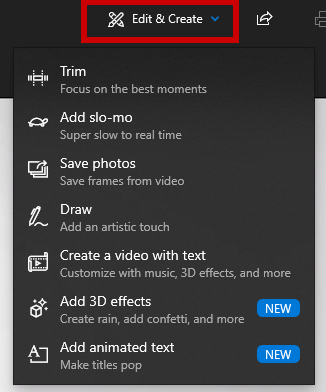
- Contendrá varias herramientas con fines de edición que puede comenzar a usar de inmediato.
- Puedes usar Podar para dividir un video en secciones. Para hacer esto, arrastre los pines en la barra de reproducción al comienzo y al final de la escena que desea conservar. El pin azul le permitirá ver lo que está sucediendo en la escena específica. Luego haga clic en el botón Reproducir para ver la escena en movimiento.
- Agregar cámara lenta le permite aplicar una velocidad más lenta a su video.
- Guardar fotos le permite tomar una foto de un fotograma dentro del video para guardar.
- Para llamar la atención sobre una parte de una escena, puede desarrollar sus habilidades artísticas y dibujar directamente en el video usando el Dibujar herramienta. Proporciona varias selecciones de trazos como bolígrafo, lápiz, bolígrafo de caligrafía, una herramienta de borrador y todo en una variedad de colores.
Realización de adiciones a su proyecto de video
Agregar texto, texto animado, efectos 3D o música a su proyecto de video realmente lo hará destacar. Estos son lo que Crea un video con texto y Agregar efectos 3D las herramientas son para.
- Para comenzar un proyecto de video personalizado, inicie el Fotos aplicación, haga clic en Más, Seleccione Proyectos de video.
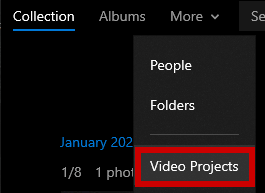
- Haga clic en el azul Nuevo proyecto de video opción y darle un nombre.
- Luego puede comenzar a agregar fotos y videos al proyecto haciendo clic en el + Agregar botón.
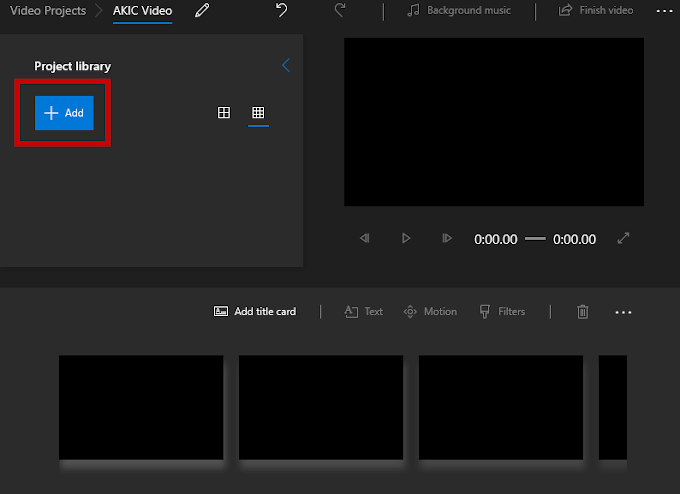
- Deberá agregar al menos un video o una foto para comenzar el proyecto. Puede combinarlos, elegir uno u otro, o crear una presentación de diapositivas de fotos. La elección es tuya.
- Todo lo que agregue se mostrará en la biblioteca de proyectos. Para agregar elementos colocados en la Biblioteca de proyectos a su Storyboard, puede arrastrarlos y soltarlos.
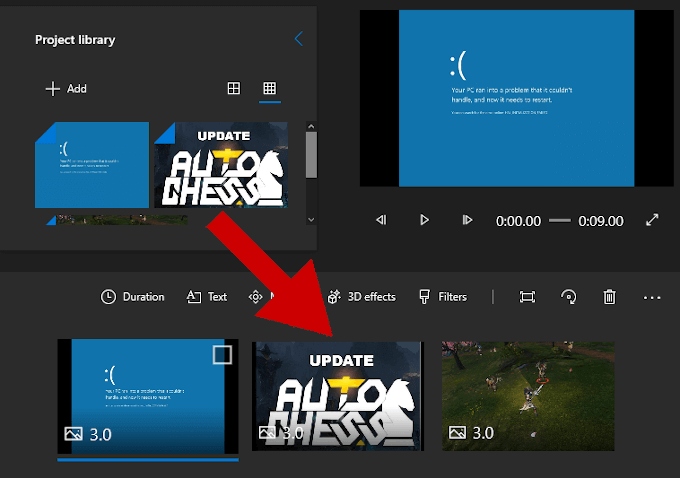
- Una vez que se ha agregado un video, algunas herramientas de edición aparecerán en el panel Storyboard.

- Además de Podar herramienta, puedes Redimensionar el video (elimine las barras negras de diferentes relaciones de aspecto), agregue visual Filtros (Sepia, Pixel, etc.), inserte Texto, aplicar Movimiento efectos (diferentes estilos de cámara) e insertar Efectos 3D (nieve que cae, lluvia, rayos, explosiones y más).
- Arrastrar todo a la vez al Storyboard significa que todo se editará en conjunto. Para enfocarse en un solo video o imagen, agregue solo ese video o imagen al Storyboard, realice sus ediciones y luego expórtelo a un nuevo archivo.
- Para volver a agregar ese único archivo al proyecto para que vaya junto con otras fotos y videos, simplemente puede + Agregar volver a la biblioteca de proyectos.
- Para proyectos más largos, puede evitar la personalización individual y en su lugar optar por usar Temas.
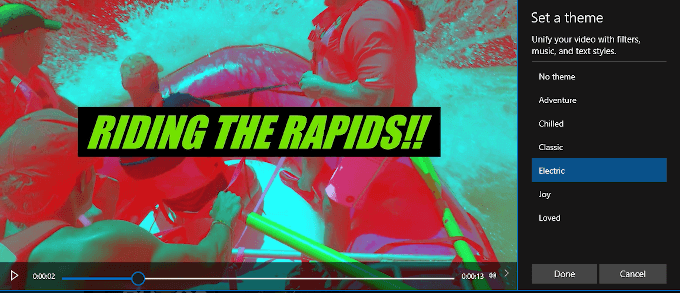
- Se puede encontrar en la barra superior de la ventana y te permite elegir un tema que contenga filtros, música y estilos de texto que funcionen bien juntos. Se le presentará una vista previa en video de cómo se verá todo antes de seguir adelante con una decisión final.
- Puede agregar algunas melodías al proyecto haciendo clic en el Música de fondo botón.

- Ya hay algunas opciones de música cargadas en la aplicación Fotos para elegir. Para sus propias entradas de música, deberá seleccionar Audio personalizado.
- Para ajustar la orientación de su video hay una Relación de aspecto botón ubicado en la barra de herramientas.
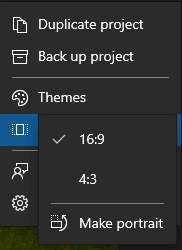
- Esto le permitirá intercambiar el video entre Paisaje (16: 9, 4: 3) y Retrato (9:16, 3: 4).
- Una vez que esté satisfecho con el proyecto y haya agregado los retoques finales, haga clic en Finalizar video, ubicado en la parte superior derecha de la ventana.
- Agregar a la nube solía ser una opción si prefería mantener todos los proyectos guardados en la nube de Microsoft. Sin embargo, a partir de 2020 se eliminó esta opción. En cambio, las únicas opciones que se le proporcionan es la calidad de video en la que le gustaría guardar el video y si desea utilizar la codificación acelerada.
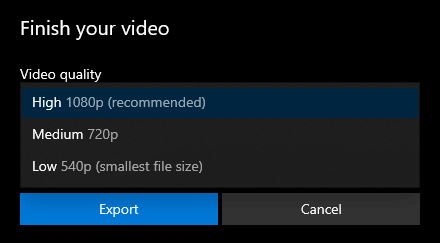
- Los proyectos de video aparecerán en la aplicación Fotos en Proyectos de video. Al exportar a su PC, la aplicación Fotos le permitirá saber dónde se han almacenado.