
Si está buscando la mejor VPN para Android, Jack Wallen cree que la versión de Google del servicio podría ser la opción perfecta para aquellos que buscan rendimiento y seguridad.
¿Sabías que Google tiene una VPN para Android? Se llama VPN de Google Oney es seguro, rápido e increíblemente fácil de usar. La versión de Google de la VPN ofrece una capa de seguridad muy necesaria para su dispositivo móvil, especialmente cuando está en movimiento. La VPN de Google oculta su dirección IP para evitar que terceros lo rastreen y no usa la conexión VPN para rastrear o registrar su actividad.
Aún mejor, las bibliotecas de cliente para Google One VPN son fuente abierta y los sistemas de extremo a extremo se auditarán de forma independiente en 2021. Una cosa que ofrece la VPN de Google y que muchas otras soluciones no pueden igualar es que casi no hay una reducción de velocidad notable.
Eso significa que puede dejar la VPN funcionando en todo momento sin que interfiera con su experiencia móvil. ¿Pero cómo usas esta herramienta? Deja que te enseñe.
Lo que necesitarás
Al momento de escribir este artículo, la VPN de Google solo funciona con Android, por lo que necesitará un dispositivo Android; hay planes para agregar clientes iOS, Windows y macOS en el futuro. También deberá estar en los EE. UU., Ya que la VPN actualmente solo es compatible en esa región, y pronto habrá más regiones.
La otra cosa que necesitará es un plan de Google Drive de 2 TB (o más). Ese plan le costará $ 9.99 / mes, pero si es un usuario avanzado de Drive, ese es un precio bastante económico, dada la cantidad de espacio que está obteniendo. Además, obtiene el servicio VPN agregado además de eso, por lo que es beneficioso para todos.
Cómo instalar el cliente VPN de Google
Una vez que haya actualizado al plan Google Drive de 2 TB, debería encontrar la VPN de Google agregada a Google One en la próxima actualización. Si no lo hace, puede dirigirse al Google Play Store e instale Google One o actualícelo manualmente, ya que debería estar en su dispositivo.
Cómo utilizar el cliente VPN de Google
Ahora es el momento de habilitar ese cliente VPN. En su dispositivo Android, abra el Panel de aplicaciones e inicie Google One. En la aplicación Google One, verá una entrada para la VPN. Para habilitar el servicio, toque Habilitar VPN (Figura A).
Figura A
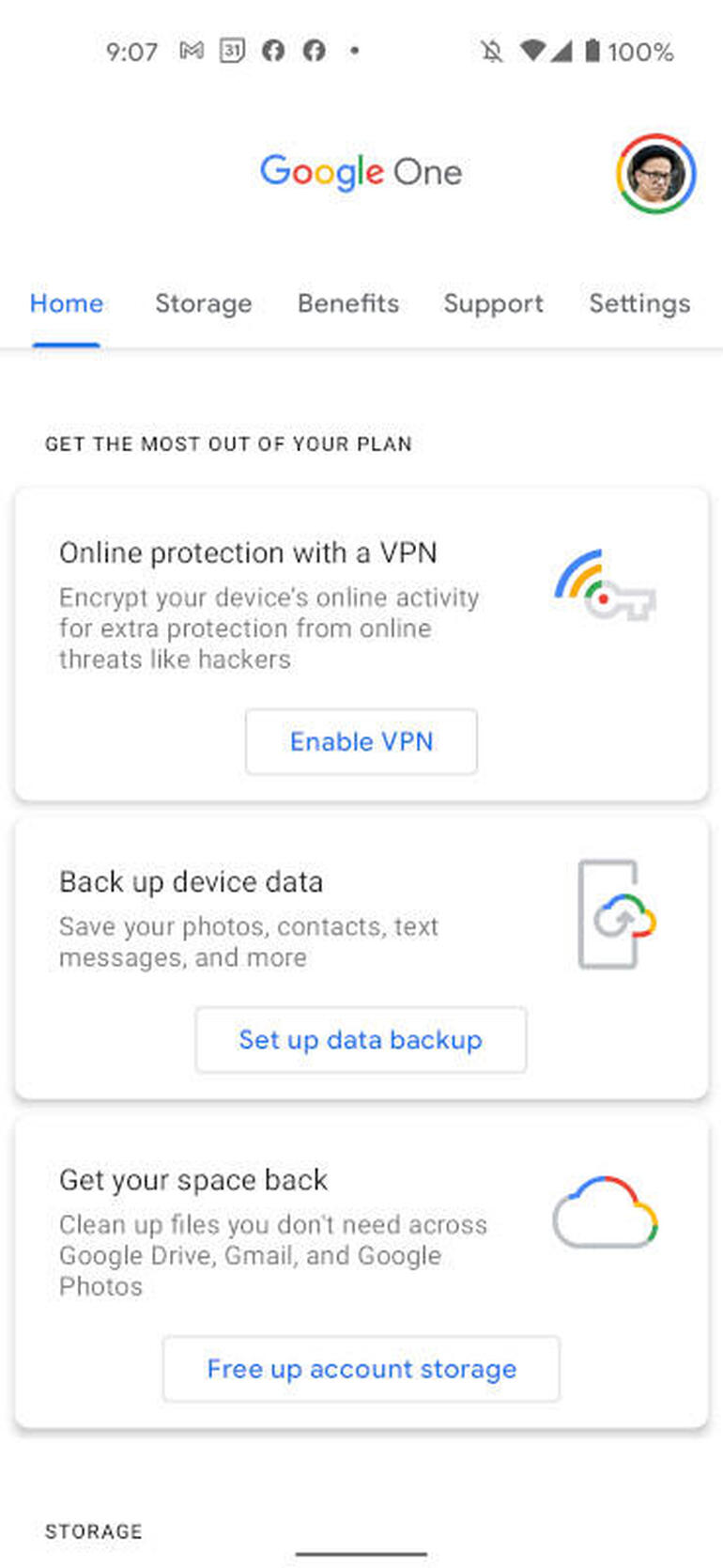
Habilitar la VPN de Google está a solo un toque de distancia.
Esto abrirá una nueva ventana, donde debe tocar el control deslizante Activado / Desactivado hasta que esté en la posición Activado (Figura B).
Figura B
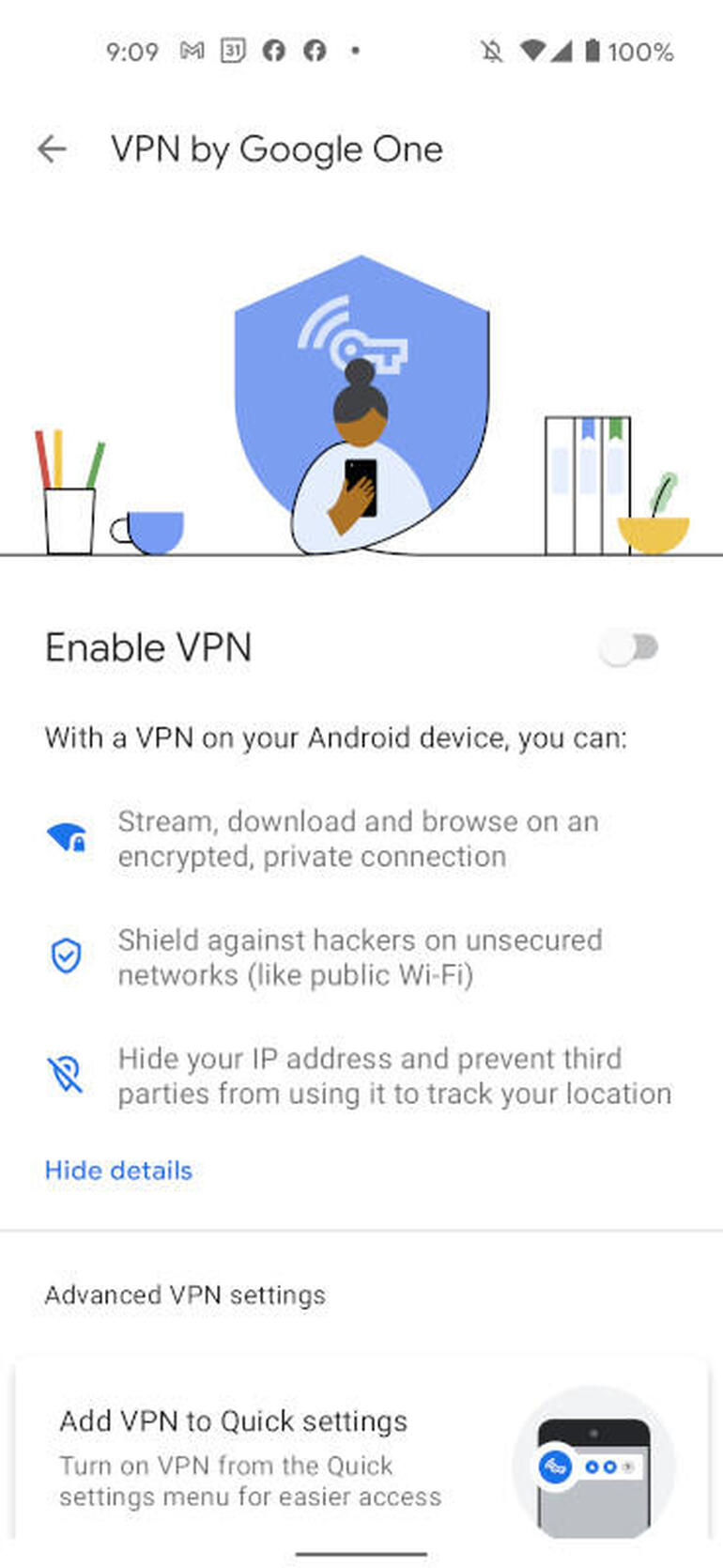
Habilitando la VPN de Google.
Cuando se le solicite, toque Aceptar para que Google pueda configurar la conexión VPN (Figura C).
Figura C
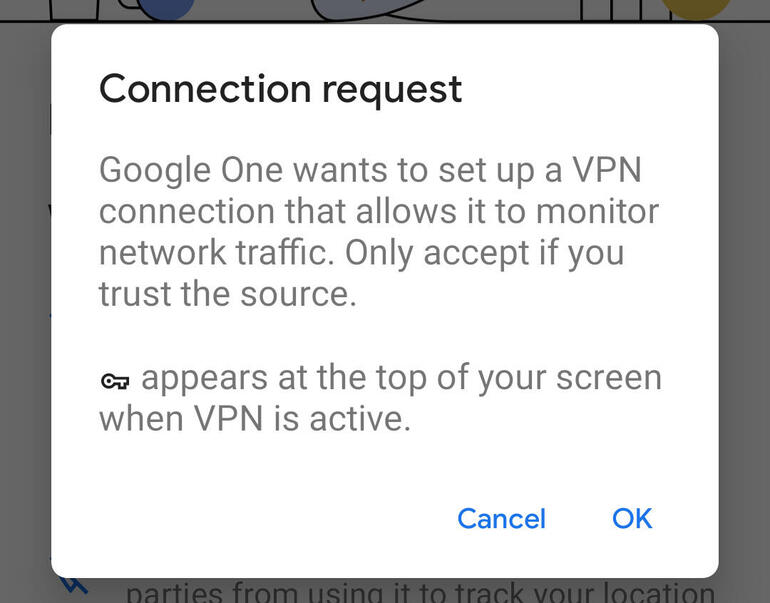
De acuerdo, la conexión VPN de Google.
Debería ver un pequeño icono de llave en la barra de notificaciones en la parte superior de la pantalla que indica que la VPN está activada (Figura D).
Figura D
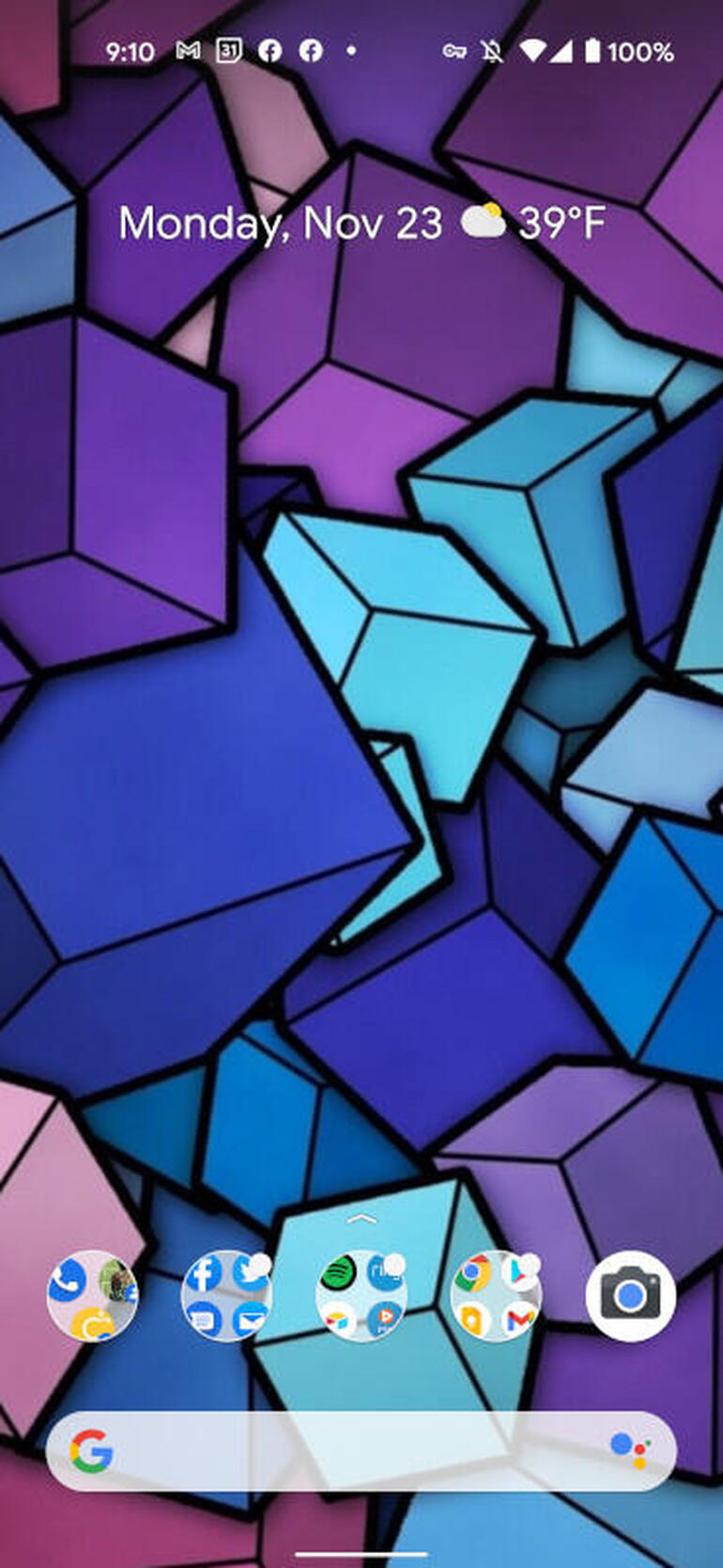
La VPN de Google ahora está habilitada y asegura su conexión.
Cómo facilitar la activación / desactivación
Ahora que sabe cómo activar la VPN, hagámoslo un poco más fácil. Baje el tono de notificación dos veces y luego toque el icono de lápiz en la ventana Quick Tiles (Figura E).
Figura E
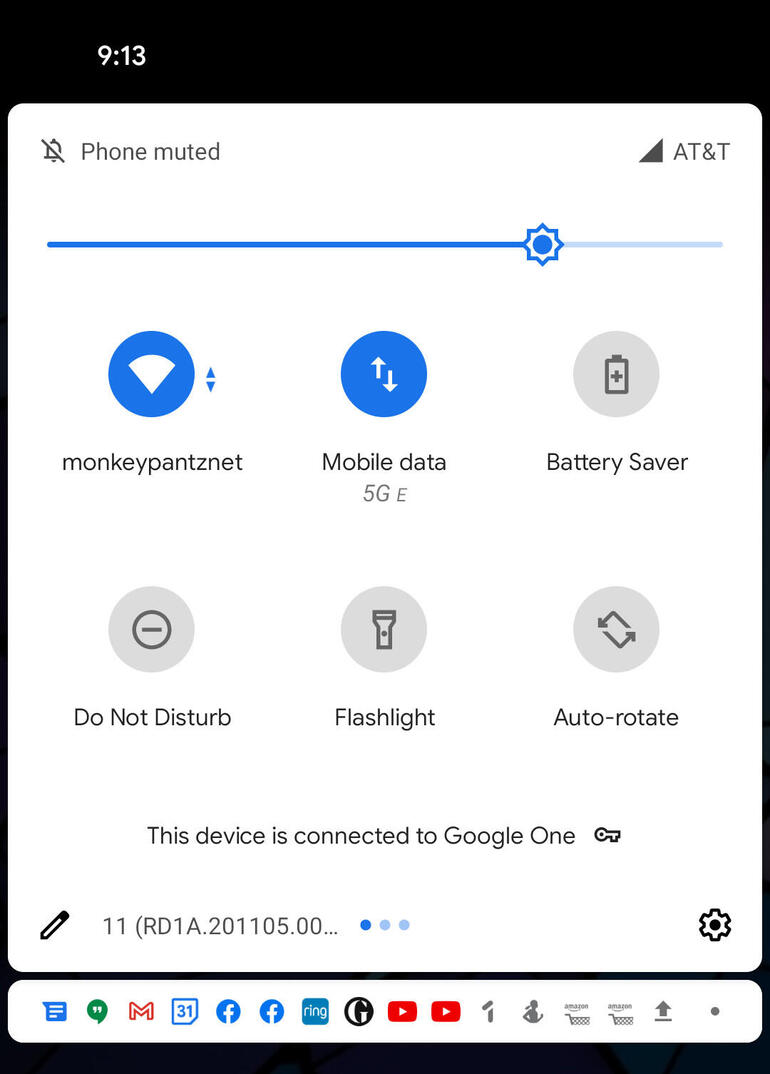
La sección Quick Tiles de la pantalla de notificaciones de Android.
Busque el mosaico de Google VPN, luego tóquelo y arrástrelo a la sección Quick Tiles en la parte superior. Una vez que lo tengas donde te gusta, toca la flecha hacia atrás en la esquina superior izquierda de la sección Quick Tiles, y listo. Ahora puede habilitar / deshabilitar la VPN de Google desde la sección Quick Tiles del tono de notificación.
Prueba de velocidad de la VPN
Después de habilitar la VPN, ejecuté una comparación de prueba de velocidad rápida (usando speedtest.net) con el servicio encendido y apagado. Los resultados son reveladores:
- Con VPN activada: 89,23 Mbps
- Con VPN desactivada: 93,74 Mbps
Claramente, Google One VPN no reduce mucho la velocidad de su red. De hecho, apenas se nota, lo que es una gran ventaja para una VPN. Para cualquiera que busque una VPN que sea tan eficiente como segura, Google One VPN podría ser exactamente lo que está buscando.