
Si tiene una tarjeta gráfica AMD moderna, es probable que pueda aprovechar el software de la tarjeta gráfica AMD Radeon para capturar la grabación de pantalla de forma nativa. Para aquellos que ejecutan NVIDIA, existe un software equivalente llamado Juego de sombras que ofrecen la misma funcionalidad. En esta guía, profundizaremos en la utilidad de captura de pantalla de AMD, Volver a vivir, que viene con el controlador de la tarjeta gráfica Radeon. La ventaja de usar el software del controlador nativo de la tarjeta gráfica para grabar la pantalla es que depende completamente de la GPU para capturar la pantalla, sin usar ningún ciclo de la CPU para una tarea tan intensiva.
Antes de continuar, asegúrese de que su tarjeta gráfica AMD sea compatible, haga clic en aquí para más detalles. El siguiente paso es asegurarse de tener instalado un controlador actualizado.

Tengo una Radeon RX 560 instalada, pero mi controlador está desactualizado. Ejecutando 17.1.1 Radeon Software, como puede ver, falta la pestaña ReLive en la parte inferior. Ir a https://www.amd.com/en/support y descargue el controlador más reciente.


Ir a Volver a vivir pestaña e instalar si dice “ReLive no se ha instalado”

Ahora asegúrate Volver a vivir se habilita después de la instalación al alternar Volver a vivir para Sobre. ReLive está diseñado para capturar grabaciones en el juego, pero puedes usarlo para capturar la grabación de la pantalla del escritorio. Para hacer eso, asegúrese de “Grabar escritorio” se establece en Sobre.

Una vez que haya encendido ReLive, le mostrará todos los atajos de teclado para usar ReLive. Puede ser abrumador ya que hay muchas configuraciones para verificar, pero si solo necesita saber cómo reiniciar la grabación, solo necesita recordar este atajo de teclado Ctrl + Mayús + R es una tecla de acceso rápido de todo el sistema de Windows que comenzará a grabar su pantalla principal y la presionará nuevamente para detenerla. Como todos los atajos de teclado son personalizables, si desea cambiar la combinación de teclas predeterminada, simplemente haga clic en la acción y anule su nueva combinación de teclado.
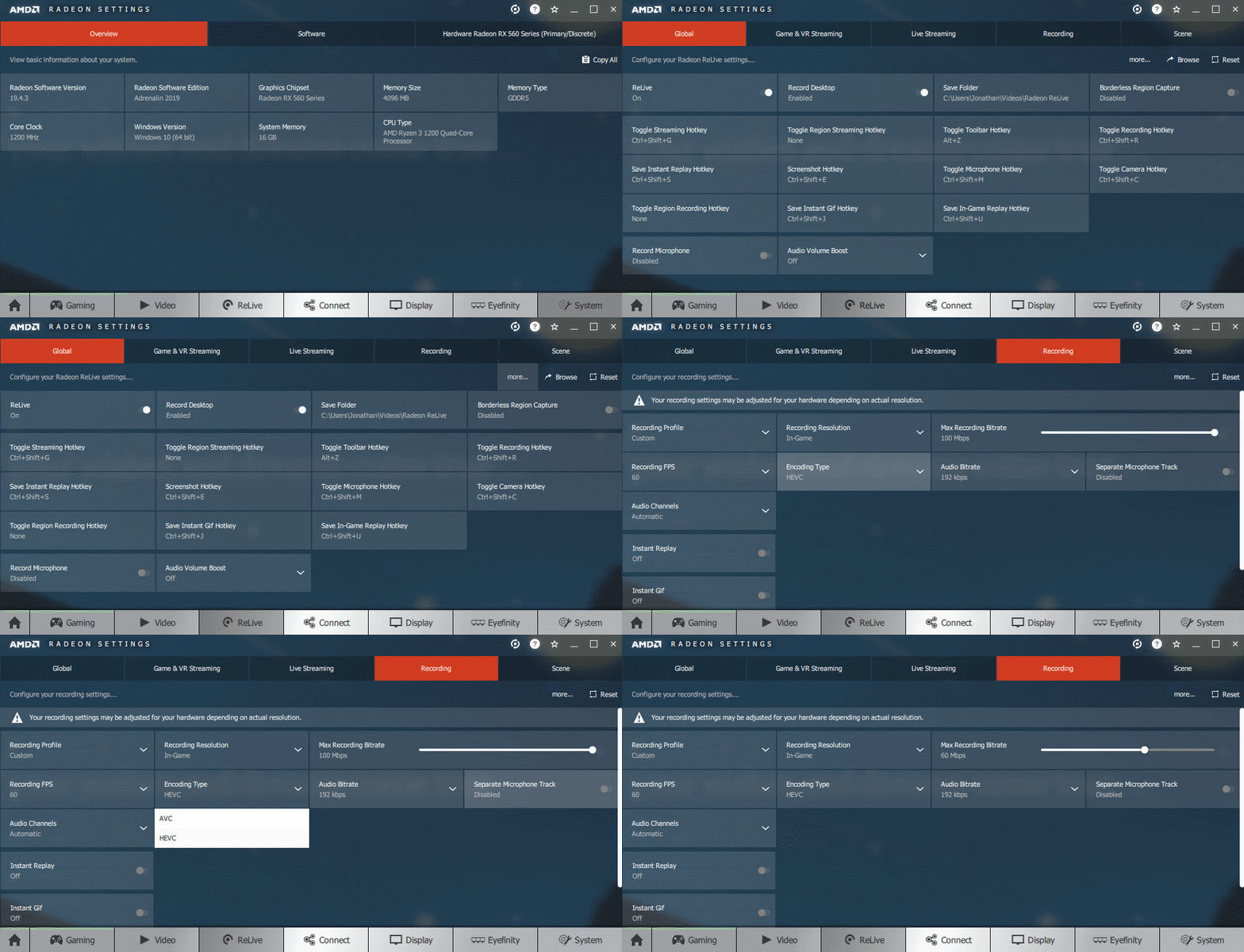
De forma predeterminada, todos los videos se guardan en su Video Radeon ReLive carpeta. tienes la opcion de
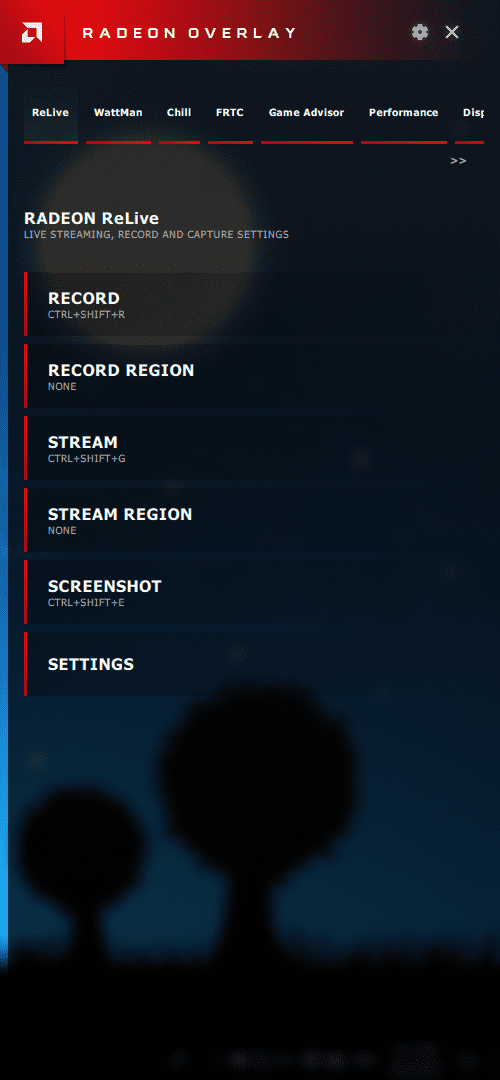
Tiene la opción de activar o desactivar la superposición durante la grabación.
¿Cuál es la diferencia entre el tipo de codificación AVC y HEVC?
Hay bastantes configuraciones a su disposición para jugar, muchas de las cuales son bastante sencillas, excepto el Tipo de codificación. Echemos un vistazo a la diferencia entre un tipo de codificación AVC y HEVC.
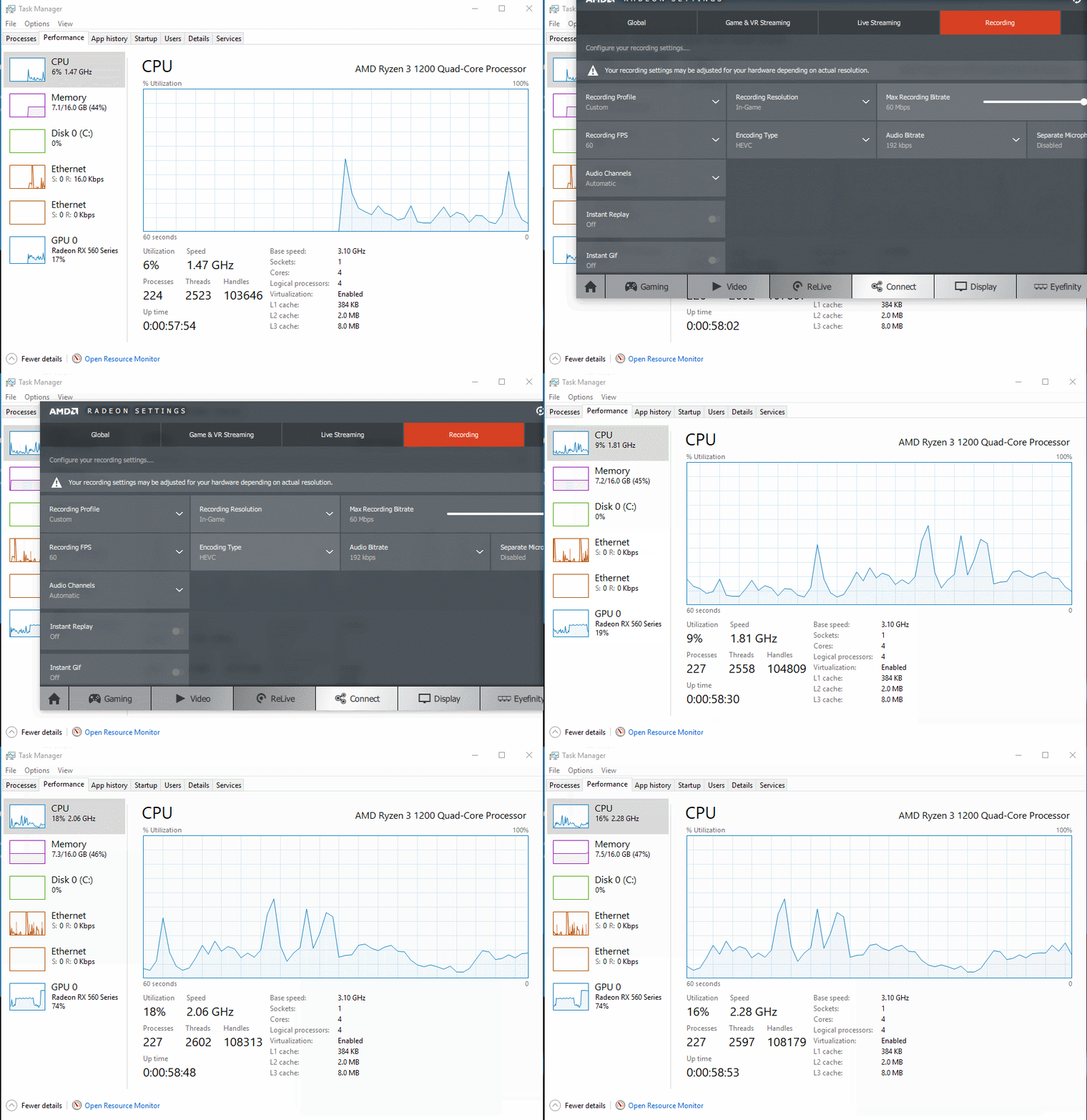
Como puede ver, al grabar con HEVC tipo de codificación, la carga de la GPU es de alrededor del 45%, mientras que cuando se cambia para usar AVC tipo de codificación, la carga de la GPU aumentó al 75%. Solo estamos grabando el escritorio sin ninguna carga de juego.
Otra diferencia es el tamaño del video grabado. Si observa el archivo con la misma longitud de video, el tamaño del archivo grabado con el tipo de codificación AVC es aproximadamente el doble en comparación con HEVC. Si bien HEVC parece superior en todas las áreas, no todos los dispositivos admiten el nuevo códec. Si necesita usar el video para postproducción, asegúrese de que su editor de video sea compatible con el códec h.265 y, a menudo, lleva más tiempo renderizar un video h.265 que un video h.264.
Si tiene una tarjeta gráfica AMD, considere usar ReLive para grabar la transmisión de pantalla en lugar de otra herramienta de terceros. Simplemente porque está más optimizado y diseñado para adaptarse a la GPU que está ejecutando su sistema. Lo que desea evitar es cualquier herramienta que use CPU para grabar en lugar de GPU, es decir, si tiene una tarjeta gráfica dedicada. Espero que hayas aprendido algo sobre la grabación de pantalla. ¡Disfrutar!