
Buenas! volvemos esta vez con este contenido que deseamos que te sea muy útil y solucione tus dudas ¡Vamos a ello!
El uso de atajos de teclado con la herramienta Recortes o Recorte y boceto simplemente hace la vida más fácil. Tanto Snipping Tool como Snip & Sketch, que se pueden usar para tomar capturas de pantalla de la pantalla de la computadora, ya forman parte de su Windows 10.
También podemos tomar capturas de pantalla usando OneNote, si lo tenemos. Tenga en cuenta que estas dos herramientas pueden no ser ideales para todas las situaciones. Consulte nuestra guía definitiva para realizar capturas de pantalla para obtener más información.
¿Qué es la herramienta de recorte de Windows?
Para una utilidad de Windows que existe desde hace 17 años, mucha gente todavía no sabe que existe. Es una utilidad de captura de pantalla simple y fácil de usar.
Puede usarlo para capturar una ventana completa, una parte rectangular de su pantalla, o usar la herramienta de forma libre para dibujar alrededor de cosas y capturar solo esa parte de la pantalla con una forma única.
La versión más nueva incluso tiene una función de retraso. Esto facilita la captura de menús emergentes o de clic derecho.

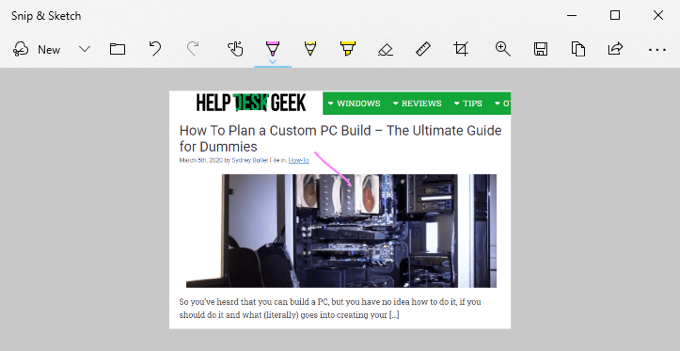
Puede tomar la captura y tomar notas o dibujar sobre ella para resaltar realmente lo que desea mostrar. A partir de ahí, compartirlo también es fácil. Puede copiarlo y pegarlo en un documento o correo electrónico, o simplemente enviarlo por correo electrónico a alguien directamente desde la herramienta Recortes.
¿Qué es Windows Snip and Sketch?
Dado que Windows Snipping Tool tiene 17 años, Microsoft decidió armar una herramienta de captura de pantalla similar pero actualizada. Snip and Sketch salió con el Actualización de octubre de 2018 de Windows 10. Si no lo tiene, también puede obtener Recortar y dibujar desde la Tienda Windows.
Accesos directos de las herramientas de recorte de Windows
Para que estos atajos funcionen, Snipping Tools debe estar abierta y ser la aplicación que tiene el foco. No puede estar abierto y detrás de nada, o los atajos no funcionan. No hay un atajo de teclado para abrir las Herramientas de recorte de Windows. Sin embargo, podríamos hacer un atajo de teclado para abrir Snipping Tools.
En la lista de atajos a continuación, Alt + N significa presionar el Alt clave y la norte clave al mismo tiempo. Si dice Alt + T luego P eso significa presionar el Alt clave y la T Tecla al mismo tiempo y suelta, luego prensa PAGS.
| Atajo de teclado | Que hace |
| Alt + N o Ctrl + N |  Inicia una nueva captura de pantalla Inicia una nueva captura de pantalla |
| Alt + M |  Establecer el modo de captura de pantalla. Utilizar ↑ y ↓ teclas de flecha para elegir: recorte de forma libre, herramienta rectangular, recorte de ventana, recorte de pantalla completa. Entonces presione Entrar para comprometer la elección. Establecer el modo de captura de pantalla. Utilizar ↑ y ↓ teclas de flecha para elegir: recorte de forma libre, herramienta rectangular, recorte de ventana, recorte de pantalla completa. Entonces presione Entrar para comprometer la elección. |
| Alt + D |  Establezca la demora para iniciar la captura. Utilizar ↑ y ↓ teclas de flecha para elegir: Sin demora, 1 segundo, 2 segundos, 3 segundos, 4 segundos, 5 segundos. Entonces presione Entrar para comprometer la elección. Establezca la demora para iniciar la captura. Utilizar ↑ y ↓ teclas de flecha para elegir: Sin demora, 1 segundo, 2 segundos, 3 segundos, 4 segundos, 5 segundos. Entonces presione Entrar para comprometer la elección. |
| Ctrl + S |  Guardar la captura de pantalla Guardar la captura de pantalla |
| Ctrl + C |  Copiar la captura de pantalla Copiar la captura de pantalla |
| Ctrl + E |  Editar en Paint 3D Editar en Paint 3D |
| Ctrl + P | Imprime la captura de pantalla |
| Alt + F | Acceder al menú Archivo |
| Alt + F luego T luego E | 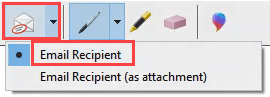 Enviar como correo electrónico. Requiere Outlook instalado. Enviar como correo electrónico. Requiere Outlook instalado. |
| Alt + F luego T luego A | 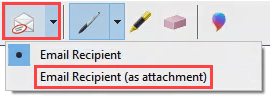 Envíelo como un archivo adjunto en un correo electrónico. Requiere Outlook instalado. Envíelo como un archivo adjunto en un correo electrónico. Requiere Outlook instalado. |
| Alt + T luego P |  Seleccionar herramienta Pluma Seleccionar herramienta Pluma |
| Alt + T luego P luego R | 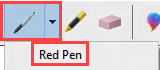 Boligrafo rojo Boligrafo rojo |
| Alt + T luego P luego B | 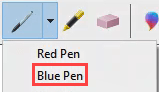 Bolígrafo azul Bolígrafo azul |
| Alt + T luego P luego L | 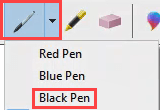 Lápiz negro Lápiz negro |
| Alt + T luego P luego P | 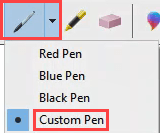 Bolígrafo personalizado Bolígrafo personalizado |
| Alt + T luego P luego C | 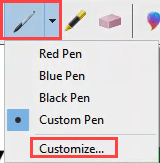 Personalizar lápiz Personalizar lápiz |
| Alt + T luego H |  Seleccione la herramienta Resaltador Seleccione la herramienta Resaltador |
| Alt + T luego E |  Seleccionar herramienta Borrador Seleccionar herramienta Borrador |
| Alt + T luego O | Establecer las opciones de la herramienta de recorte |
| F1 | Ayuda de la herramienta de recorte |
| Esc | Cuando está en medio de obtener una captura de pantalla, Esc la cancela, escapando. |
Atajos de teclado para recortar y dibujar
Snip y Sketch se pueden abrir usando un atajo de teclado, lo que lo hace muy práctico de usar. Toma nota de eso. Desafortunadamente, no hay atajos de herramientas de recorte de Windows para elegir el tiempo de retraso o el tipo de herramienta de recorte que se utilizará.

Una vez que estemos en una herramienta, como la herramienta Resaltador, use la combinación de atajos de teclado nuevamente para acceder a las opciones de herramientas. Podemos navegar por las opciones usando las teclas de flecha y Tab, y usar Enter para hacer selecciones.
Poniendolo todo junto
Las capturas de pantalla son una excelente manera de contar una historia. Ya sea para ayudar a otra persona, pedir ayuda o simplemente compartir algo interesante o divertido, las capturas de pantalla son excelentes.
Tómese el tiempo para probar todas las combinaciones de teclas y encontrará que puede hacer casi todo lo que quiera con estas herramientas sin tocar el mouse. Eso es más rápido y más fácil para las manos.
¿Tiene buenos consejos de captura de pantalla u otras herramientas favoritas? Nos encantaría saberlo en los comentarios a continuación. ¿Conoce a alguien que no está seguro de cómo explicar lo que está en su pantalla? Envíeles un enlace a este artículo. Ayúdalos.