Lea este tutorial sobre cómo usar las notas adhesivas de Microsoft en Windows 10, en la web y en su teléfono iPhone o Android.

Sticky Notes de Microsoft es una forma rápida y conveniente de crear y anclar recordatorios y otros tipos de notas en su escritorio de Windows. Pero no solo se limitan a Windows, también puede acceder a sus notas adhesivas en la web y en un teléfono iPhone o Android.
La clave está en usar su cuenta de Microsoft para sincronizar sus notas a través de las diferentes ubicaciones y dispositivos. Luego puede crear, editar y sincronizar sus notas adhesivas en su PC, la web y sus teléfonos móviles.
Para que todo esto funcione, necesitará una cuenta de Microsoft y la aplicación móvil para Microsoft OneNote para su teléfono iPhone o Android.
Primero, deberá iniciar Sticky Notes para iniciar sesión y sincronizar su cuenta. Puede iniciar Sticky Notes de una de estas cuatro formas:
- Haga clic en el botón Inicio, desplácese hacia abajo en la lista de aplicaciones y seleccione el acceso directo a Sticky Notes.
- Tipo pegajoso en el campo de búsqueda y haga clic en el resultado de Sticky Notes.
- Llame a Cortana diciendo: “Hola Cortana. Inicie Sticky Notes”.
- Haga clic con el botón derecho en la barra de tareas y seleccione la opción para Mostrar el botón de área de trabajo de Windows Ink. A continuación, haga clic en el icono de la bandeja del sistema para el espacio de trabajo de Windows Ink y seleccione Notas adhesivas.
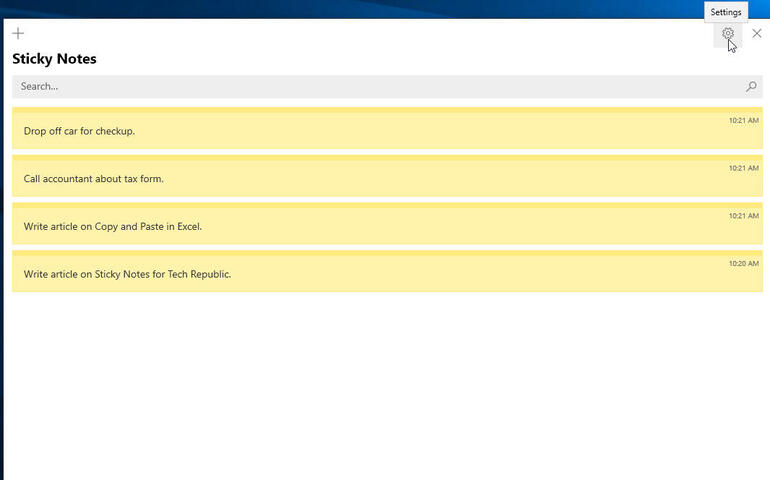
En la ventana principal de Sticky Notes, haga clic en el icono de engranaje para Configuración (Figura A).
Figura A
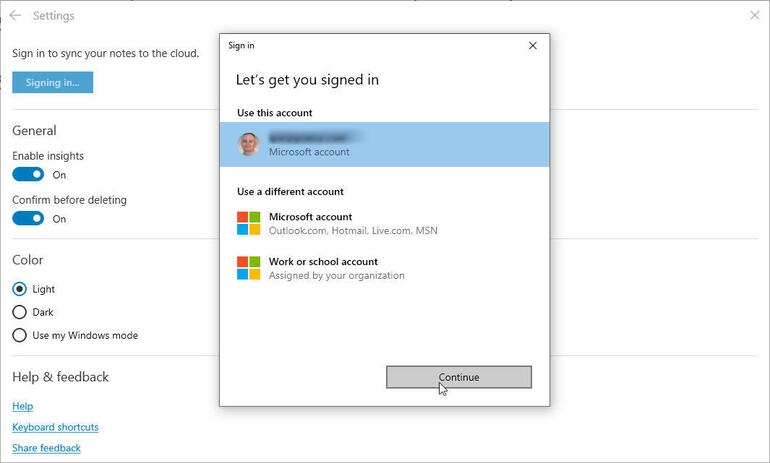
Haga clic en el botón Iniciar sesión y luego inicie sesión con su cuenta Microsoft (Figura B).
Figura B
Una ventaja de iniciar sesión es que puede ver y trabajar con las mismas notas adhesivas en cualquier computadora con Windows 10. Para probar esto, abra Sticky Notes en otra PC con Windows 10. Inicie la aplicación, abra Configuración y asegúrese de haber iniciado sesión con su cuenta de Microsoft.
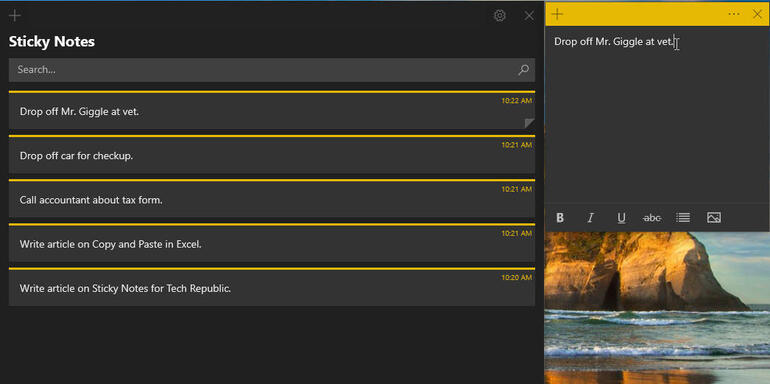
Si es así, verá las mismas notas disponibles en su primera computadora. Realice un cambio en sus notas en esta PC y aparecerán en su otra PC (Figura C).
Figura C
Ahora, echemos un vistazo a Sticky Notes en la web. Encienda su navegador y vaya a su Página web de notas adhesivas. Inicie sesión con su cuenta de Microsoft. Sus notas adhesivas deberían sincronizarse para que vea las mismas que vio en sus dispositivos con Windows 10. Realice cambios en sus notas adhesivas aquí (Figura D).
Figura D
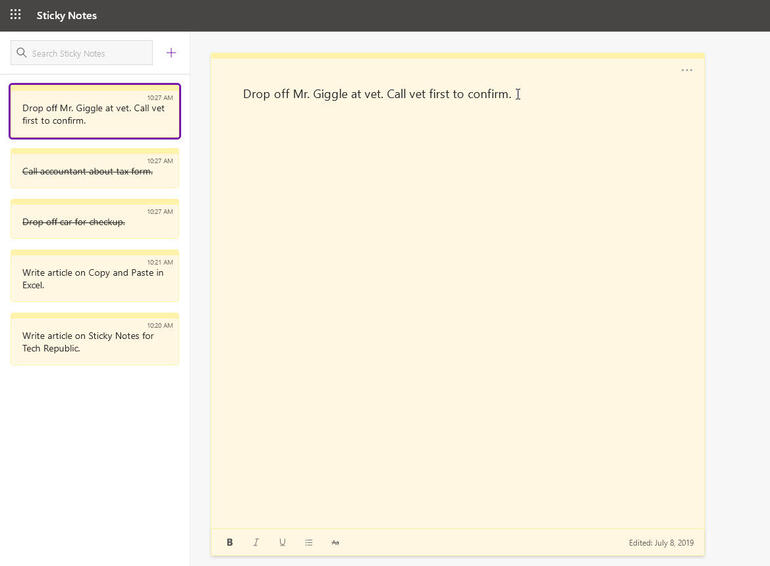
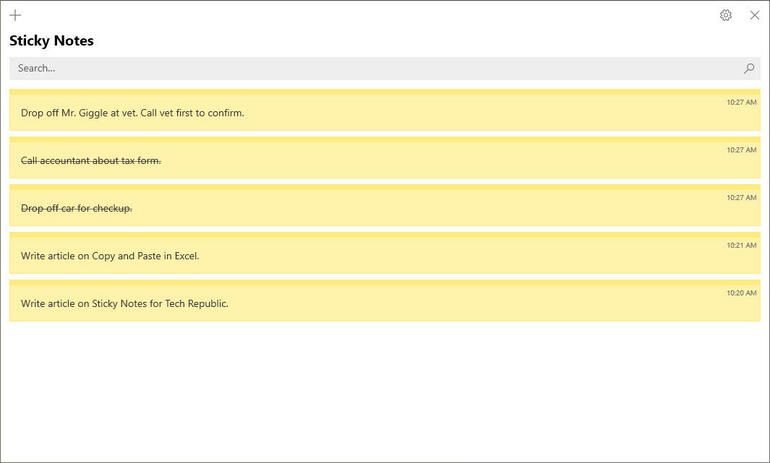
Los cambios se propagan a la aplicación de Windows 10 (Figura E).
Figura E
A continuación, veamos las aplicaciones móviles. Para que esto funcione, actualmente necesita la versión móvil de Microsoft OneNote, que puede descargar en el Tienda de aplicaciones para iOS y Google Play para Android. La función de notas adhesivas en OneNote actualmente es compatible con el iPhone, pero no con el iPad.
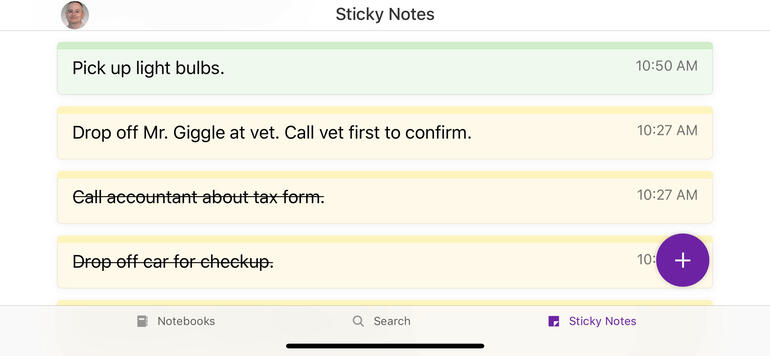
Las aplicaciones OneNote para iPhone y Android funcionan de manera similar, por lo que el proceso para acceder y trabajar con sus notas adhesivas es el mismo en ambas plataformas. Inicie la aplicación iOS o Android e inicie sesión con su cuenta Microsoft. En su teléfono, toque la pestaña de Notas adhesivas. Para editar una nota existente, simplemente toque su entrada. Para agregar una nueva nota, toque el icono + (Figura F).
Figura F
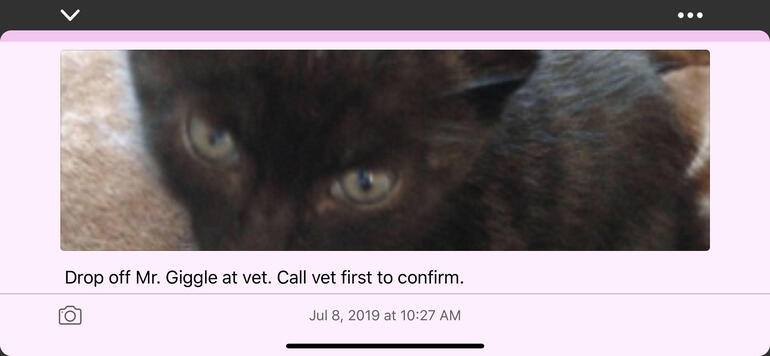
Y mientras usa Sticky Notes a través de la aplicación OneNote en su teléfono, un truco interesante es que puede agregar una imagen a una nota. Para hacer esto, toque la nota que desea condimentar con una imagen y seleccione el icono de la cámara. Tome una foto o seleccione una imagen de su biblioteca. Toque Listo. Puede recortar y realizar una edición ligera en la imagen. Toque Listo nuevamente para agregar la imagen a su nota (Figura G).
Figura G