
Bienvenido! volvemos de nuevo con un nuevo artículo que deseamos que te sea práctico y solucione tus cuestiones ¡Vamos a ello!
El sistema operativo Microsoft Windows ha dominado casi por completo el mercado de las PC desde su lanzamiento por primera vez en 1985.
Todos recordamos los buenos lanzamientos como Windows 7, mientras que los lanzamientos inolvidables como Windows Millenium son los que antes olvidaríamos.
Una de las mejores versiones de Windows hasta la fecha es Windows XP, con una pequeña cantidad de usuarios que continúan usando este sistema operativo de 20 años en su PC.
Si desea experimentar con XP hoy, puede usar un emulador de Windows XP en Android usando la aplicación Limbo.
¿Qué es un emulador de Windows XP?
Un emulador es un software que le permite ejecutar software en un dispositivo para el que no fue creado.
Por ejemplo, puede ejecutar un emulador de Android en Windows para darle acceso a aplicaciones de Android sin necesidad de tener un dispositivo Android.
Los emuladores crean las condiciones adecuadas para que funcione el software antiguo.
Es por eso que los emuladores más comunes son los emuladores de juegos, que le permiten jugar juegos de consola antiguos en su PC, donde consolas como la Wii U se puede emular.
Puede hacer lo mismo con Windows XP. Un emulador de Windows XP es simplemente una máquina virtual de Windows XP, lo que le permite ejecutar este sistema antiguo en hardware más nuevo.
La portabilidad de los dispositivos móviles, como los teléfonos inteligentes y tabletas Android, lo convierten en una opción obvia para ejecutar un emulador portátil de Windows XP.
Puede controlar esto desde su dispositivo Android o usar VNC para convertir XP en un escritorio remoto, lo que le permite conectarse y controlarlo desde otro dispositivo, como su PC.

Descarga de Windows XP ISO
Antes de comenzar a instalar su emulador de Windows XP, primero necesitará los archivos de instalación de Windows XP en el YO ASI formato de archivo de imagen.
Si tiene un CD de instalación antiguo de Windows XP a mano, puede crear un archivo ISO con él.
A pesar de la antigüedad del sistema operativo, aún necesitará una clave de producto legítima de Windows XP para activar Windows.
Si no tiene los antiguos archivos de instalación de XP a mano, es posible que pueda localizarlos en línea. Por ejemplo, puede utilizar los archivos proporcionados como parte del Modo Windows XP software para crear un archivo ISO.
Este es el propio emulador de XP de Microsoft, originalmente para PC con Windows 7, y es una fuente legítima de archivos de instalación de XP.
Una vez que tenga el archivo ISO, deberá moverlo a su dispositivo Android.
Si su dispositivo tiene una tarjeta microSD, extráigala y conéctela a su PC antes de transferirle el archivo ISO, luego devuelva la tarjeta a su dispositivo.
De lo contrario, utilice una conexión por cable directa de PC a Android para copiar el archivo a su almacenamiento interno.
También puede usar Bluetooth para transferir sus archivos, pero dado el tamaño del archivo ISO, esto podría demorar un tiempo en completarse.
Instalación de Limbo en Android
Una vez que tenga los archivos de instalación de Windows XP accesibles en su dispositivo Android en el formato de archivo ISO, deberá instalar el Aplicación de emulador de limbo.
El emulador no está disponible en Google Play Store, por lo que deberá descargarlo e instalarlo manualmente.
Tú podrías instale la aplicación desde su PC utilizando ADB o, alternativamente, puede acceder al Página de descarga de Limbo desde el navegador de su dispositivo Android y descargue el último archivo de versión APK (el lanzamiento de android-x86 para emular hardware de PC).
- Deberá permitir las instalaciones de APK de Android desde fuentes distintas de Google Play antes de poder hacer esto. Dependiendo de la versión de su dispositivo Android, Android le pedirá permiso para instalar desde fuentes desconocidas cuando intente abrir el archivo APK. Siga las instrucciones en pantalla para hacer esto.
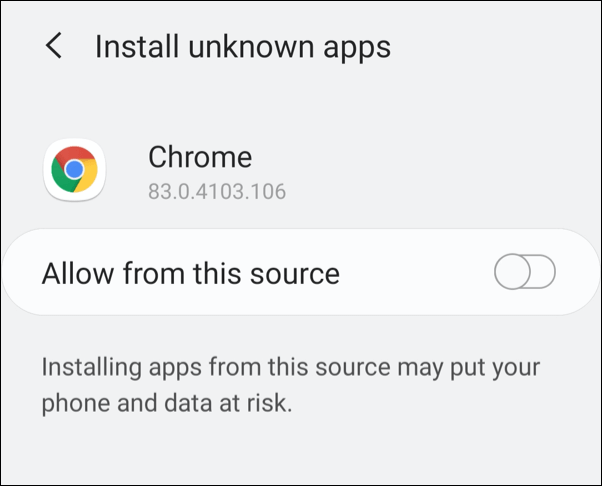
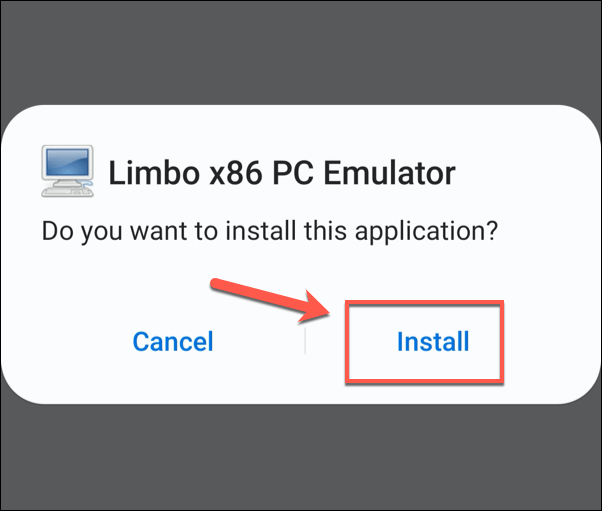
- Una vez que Android tenga permiso para instalar aplicaciones de fuentes desconocidas, intente abrir el archivo APK nuevamente. Esto iniciará el instalador del paquete. Grifo Instalar en pc para autorizar la instalación de la aplicación.
Configuración de Windows XP en Android
Puede usar Limbo para emular una PC capaz de ejecutar Windows XP, usando el archivo ISO para instalarlo en su dispositivo.
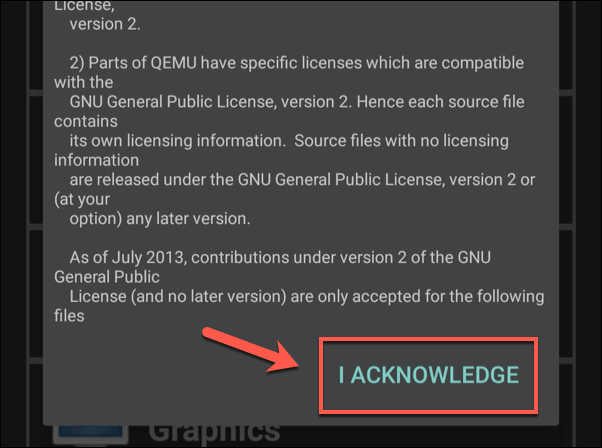
- Para comenzar, abra la aplicación Limbo. Deberá reconocer el acuerdo de licencia cuando lo inicie por primera vez, así que toque Reconozco para aceptar esto.
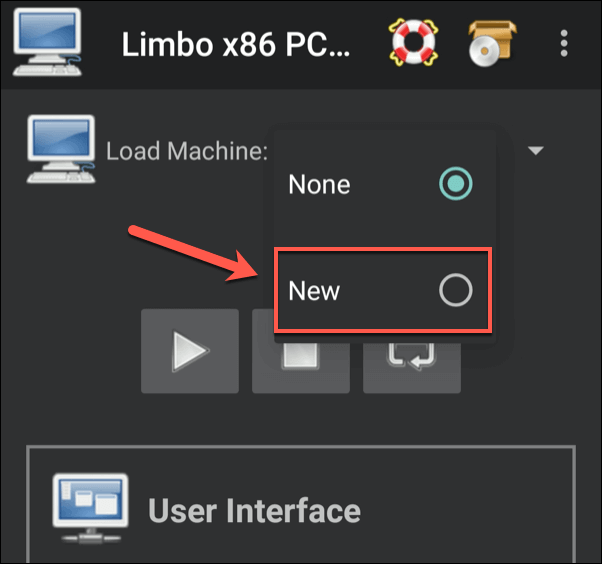
- Puede comenzar a configurar la PC virtual adecuada para su instalación de XP desde la pantalla principal de Limbo. Desde el Máquina de carga menú desplegable, toque próximo.
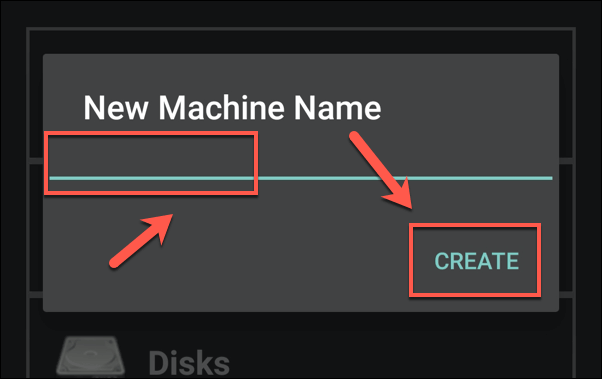
- Dele un nombre a su nueva máquina virtual (por ejemplo, Windows XP), luego toque Crear para confirmar.
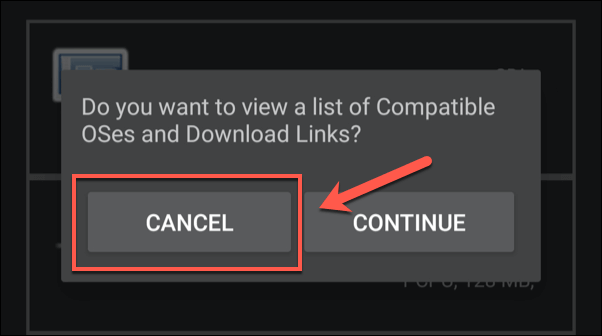
- Limbo le ofrecerá acceso a una lista de sistemas operativos Linux para descargar. Hacer clic Cancelar, ya que está instalando Windows desde el archivo ISO.
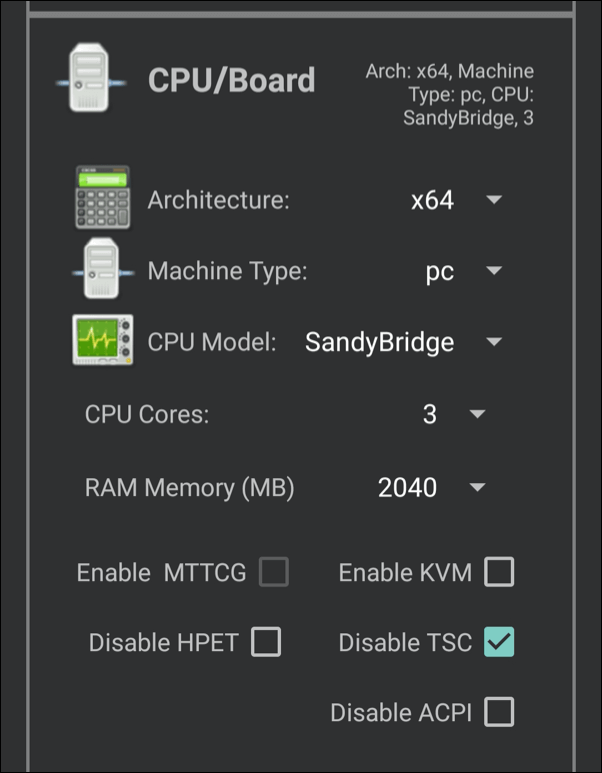
Deberá configurar los ajustes de su máquina virtual para emular el hardware de PC adecuado para XP. Toque cada sección para establecer la siguiente configuración.
- Debajo CPU / placa, establezca la configuración de la siguiente manera: Arquitectura x64, tipo de máquina de PC, modelo de CPU SandyBridge, 2 núcleos de CPU, memoria RAM de 1024 (MB). Puede seleccionar un mayor Núcleos de CPU y Memoria RAM (MB) valores si su dispositivo tiene más núcleos de CPU y memoria disponible.
- Debajo Discos, toque la casilla de verificación para habilitar Disco duro A. Seleccione Nuevo en el menú desplegable, asigne un nombre a la imagen, establezca un tamaño mínimo de 2GB, luego toque Crear.
- Debajo Retirable, grifo Abierto cerca de CD ROM. Seleccione el archivo ISO de XP aquí.
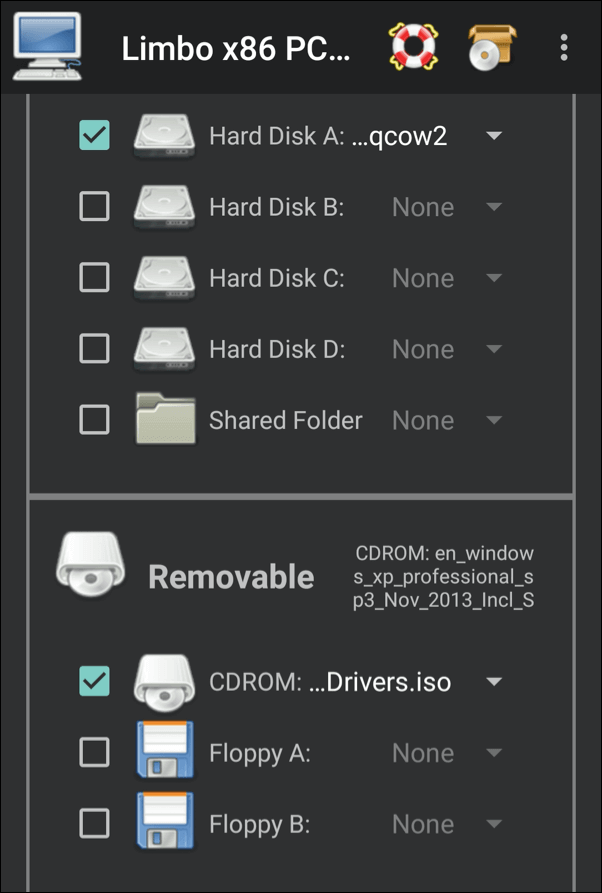
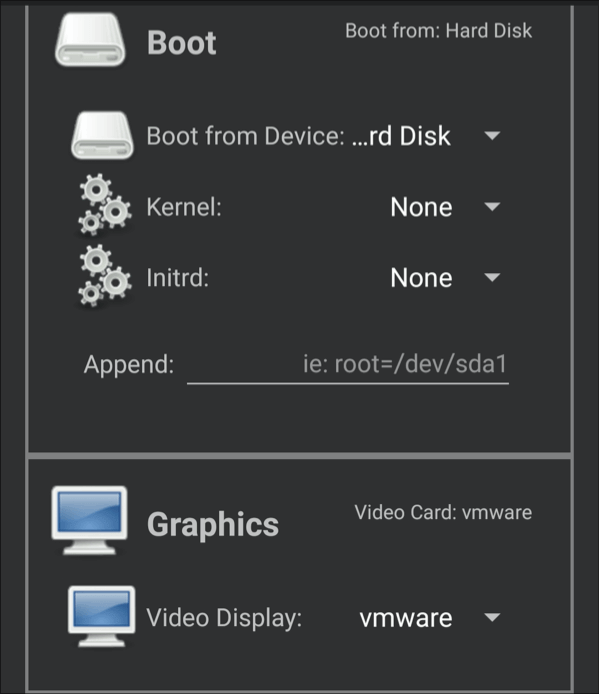
- Debajo Bota, conjunto Disco duro como el Arrancar desde dispositivo opción.
- Debajo Gráficos, establecer vmware como el Visualización de vídeo opción.
- Por razones de seguridad, no es sensato proporcionar una conexión a Internet a su emulador de XP. Si comprende los riesgos, puede hacerlo bajo la Red antes de iniciarlo.
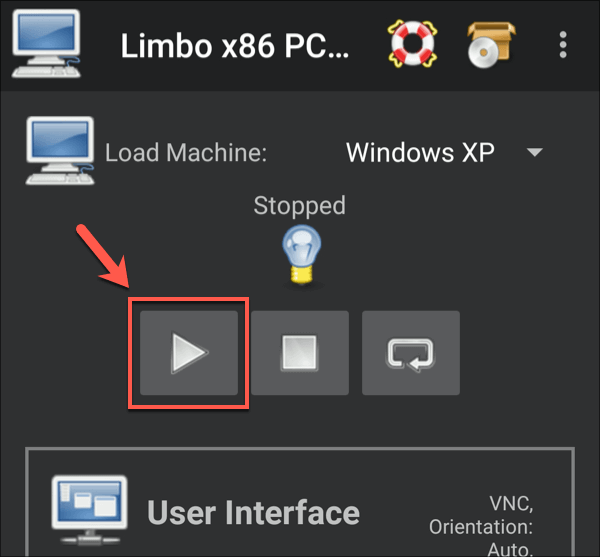
- Una vez que su configuración esté en su lugar, toque el botón de reproducción / inicio para comenzar a ejecutar el emulador XP en su dispositivo.
Acceder al emulador de Windows XP
Puede acceder al emulador de Windows XP usando la aplicación Limbo tan pronto como presione Tocar.
La configuración anterior está diseñada para permitirle usar XP desde su dispositivo, usando la pantalla táctil para mover el cursor del mouse. También puede utilizar un ratón y un teclado Bluetooth para facilitar el acceso.
Deberá seguir las instrucciones en pantalla cuando inicie por primera vez su máquina virtual para instalar XP en el archivo de disco duro virtual que creó.
Esto seguirá una configuración típica de XP, lo que le permitirá configurar su localidad y otras configuraciones de XP. La instalación puede tardar algún tiempo en completarse.
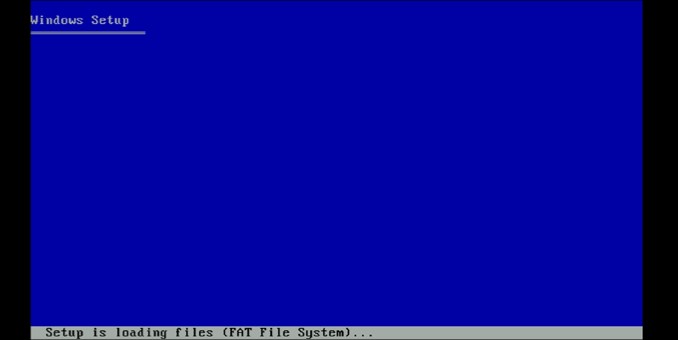
Una vez que XP está instalado, puede comenzar a usarlo de la manera en que fue diseñado. Deberá eliminar XP ISO de la Retirable sin embargo, para asegurarse de que el archivo ISO no cargue los archivos del instalador.
Si desea acceder a XP de forma remota, deberá cambiar el Interfaz de usuario ajuste de SDL a VNC para poder utilizar un cliente VNC como Visor de VNC en su PC para acceder de forma remota al emulador mientras se ejecuta en su dispositivo.
Dejando atrás Windows XP
Si necesita ejecutar un software antiguo, o simplemente está interesado en jugar un juego de PC de la vieja escuela, el uso de Limbo para ejecutar Windows XP en Android ofrece una manera rápida y fácil de hacerlo. S
i desea probar un sistema operativo más nuevo, puede instalar Linux en Android, ya sea directamente o como una máquina virtual.
Sin embargo, Windows XP es un sistema operativo muy antiguo.
Si conoce a alguien que utilice XP en su propia PC, asegúrese de recomendarle actualizar a Windows 10 urgentemente para obtener las funciones y la seguridad más nuevas.
Si está ejecutando Windows 10 usted mismo, no olvide mantener Windows actualizado por las mismas razones.